
Actualizar o congelar celdas GPT
Abrir controles de fórmulas
Sección titulada «Abrir controles de fórmulas»En Google Sheets, haz clic en Extensiones ➤ GPT Workspace ➤ 🎛️ Controles de fórmulas. El panel cuenta las fórmulas GPT activas en la hoja y ofrece cuatro acciones.
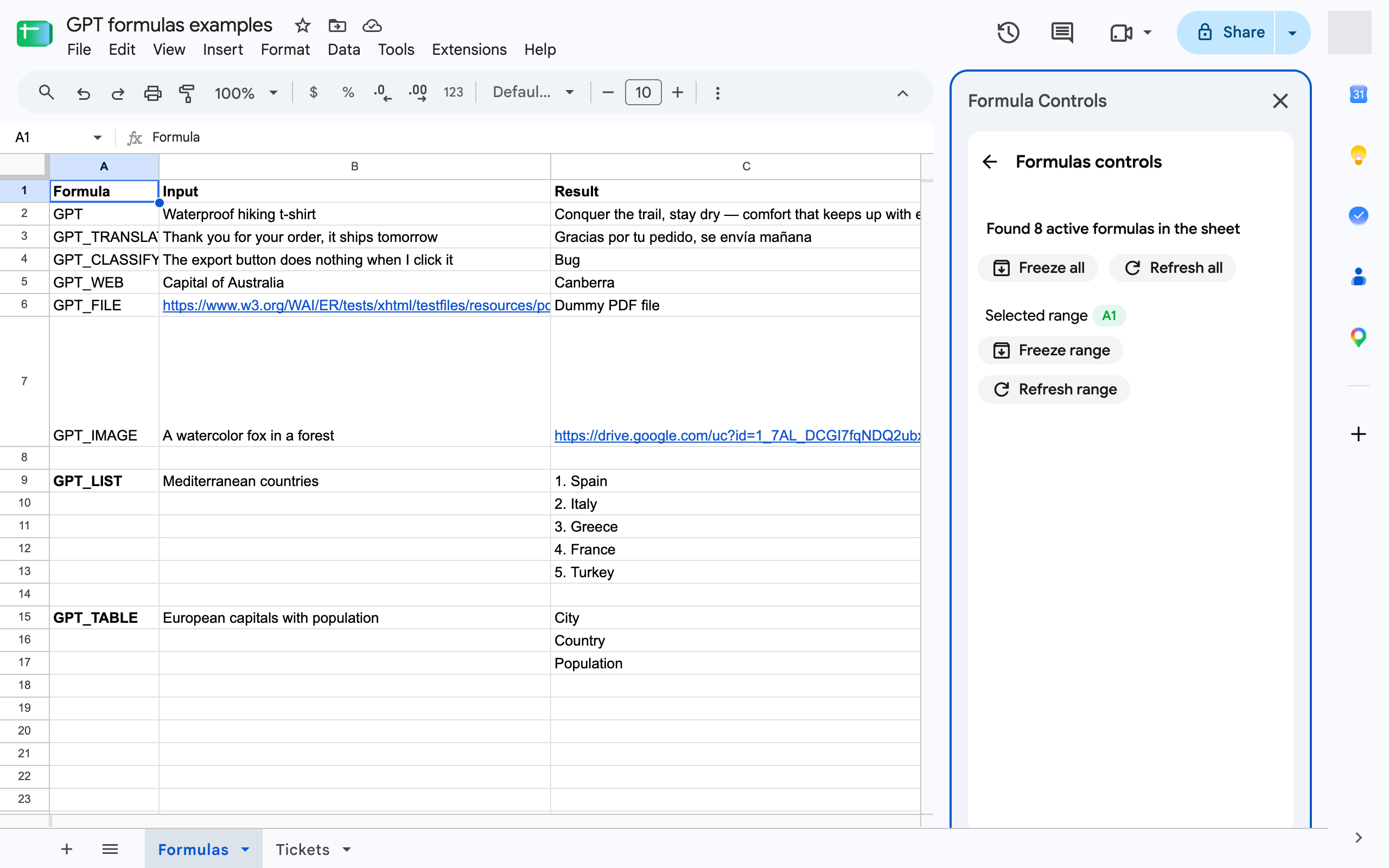
Actualizar fórmulas
Sección titulada «Actualizar fórmulas»Las fórmulas GPT almacenan su resultado en caché, por lo que editar una celda de prompt recalculará pero repetir la misma fórmula devuelve el mismo valor. Para generar un nuevo valor:
- Selecciona las celdas y haz clic en Actualizar rango, o
- haz clic en Actualizar todo para actualizar todas las fórmulas GPT de la hoja actual.
La actualización vuelve a ejecutar las fórmulas omitiendo la caché y consume créditos de nuevo.
Congelar fórmulas
Sección titulada «Congelar fórmulas»Congelar reemplaza la fórmula por su valor actual, por lo que la celda ya no se recalcula y ya no consume créditos. Úsalo una vez que estés satisfecho con los resultados, o antes de compartir la hoja.
- Selecciona las celdas y haz clic en Congelar rango, o
- haz clic en Congelar todo para congelar todas las fórmulas GPT de la hoja actual.
Celdas fallidas
Sección titulada «Celdas fallidas»Para volver a ejecutar solo las celdas que muestran un error, usa 🔄 Reintentar errores en el mismo menú; consulta Controles de fórmulas y reintentar errores.