
Controles de fórmulas y reintentar errores
En Google Sheets, Extensiones ➤ GPT Workspace tiene entradas específicas para las fórmulas GPT.

| Entrada | Qué hace |
|---|---|
| ▶️ Start | Abre la barra lateral de chat. |
| 🔸 Enable GPT formulas | Habilita GPT, GPT_LIST, GPT_TABLE, GPT_TRANSLATE, GPT_WEB, GPT_IMAGE, GPT_COMPLETE, GPT_CLASSIFY y GPT_FILE en esta hoja de cálculo. Necesario una vez por hoja de cálculo. |
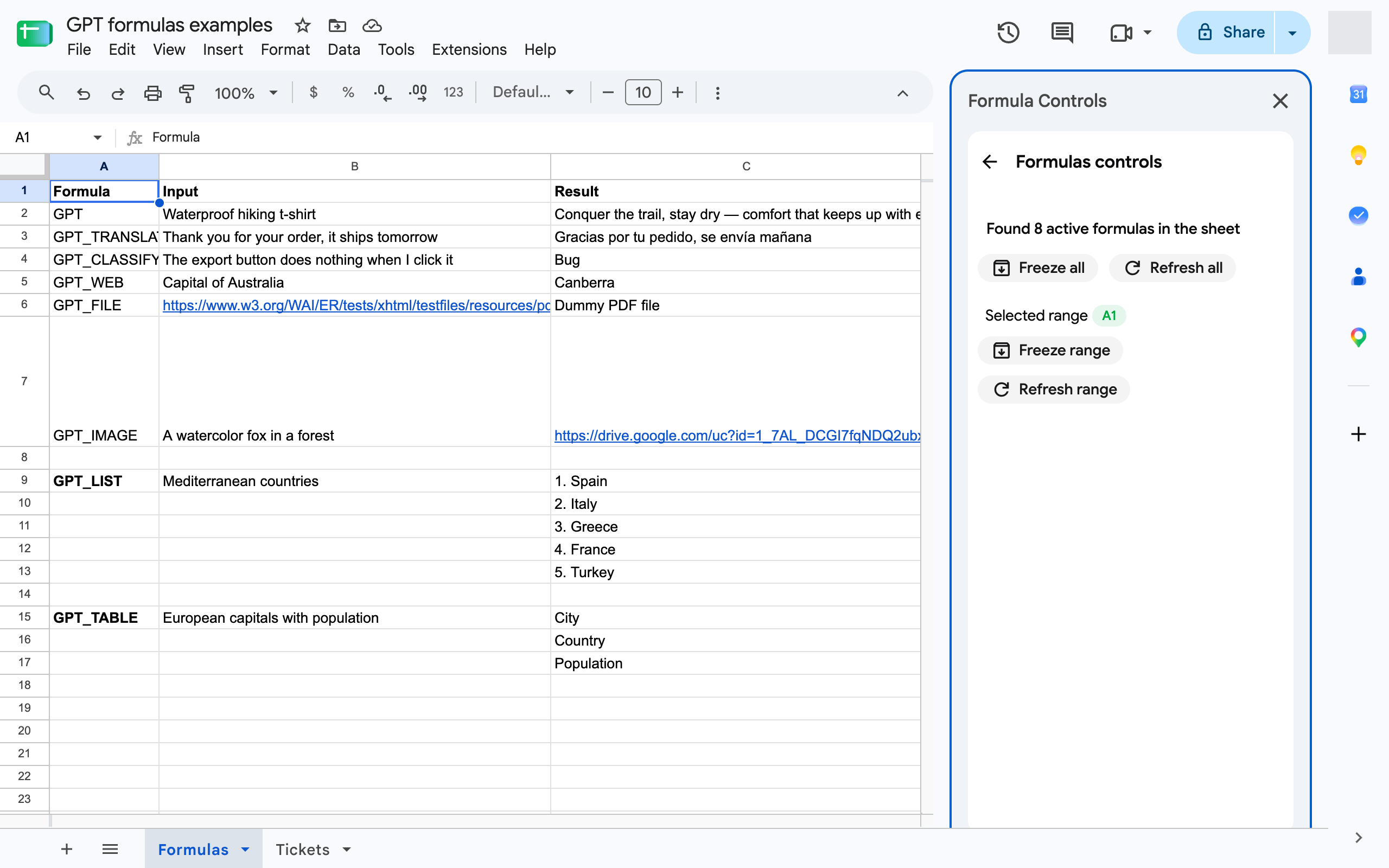
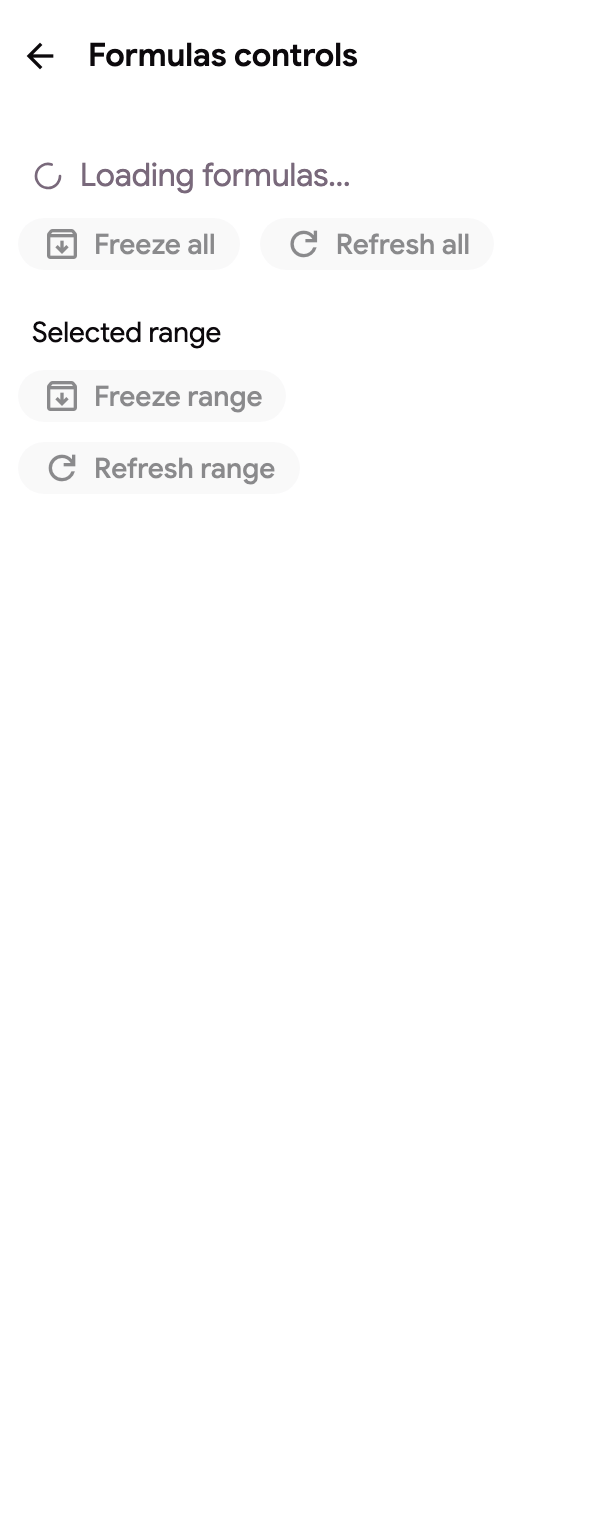
| 🎛️ Formula controls | Abre la barra lateral de Formula controls: recuento de fórmulas activas, Refresh all, Freeze all, y Refresh range / Freeze range para la selección. Consulta Actualizar o congelar celdas GPT. |
| ⚡ Bulk run… | Abre la barra lateral de Bulk run: una instrucción sobre un rango de filas, con vista previa de costos, procesamiento en segundo plano y pausa / reanudación. Consulta Ejecución masiva. |
| 🔄 Retry errors | Vuelve a ejecutar cada fórmula =GPT… de la hoja activa cuya celda muestra un error (un valor que empieza con #), por ejemplo después de un tiempo de espera agotado o un límite de tasa. |
| 🛟 Documentation | Abre este centro de ayuda. |
| 💳 Billing o ⭐ Upgrade now | Abre tu suscripción o la página de precios. |
Cuándo usar Retry errors
Sección titulada «Cuándo usar Retry errors»- Las celdas muestran
Exceeded maximum execution time, un límite de tasa429oService invoked too many times: espera un minuto (o hasta el día siguiente para la cuota diaria), luego haz clic en Retry errors. Solo se vuelven a ejecutar las celdas fallidas; los resultados en caché se conservan. - Las celdas muestran
#NAME?: las fórmulas no están habilitadas, haz clic en Enable GPT formulas en su lugar. - Las celdas muestran un mensaje de créditos agotados: recarga o mejora primero, luego Retry errors. Consulta Errores comunes.
Antes de la autorización
Sección titulada «Antes de la autorización»Hasta que autorices el complemento, el menú solo muestra ▶️ Start. Haz clic en él, acepta los permisos, luego recarga la hoja de cálculo para ver las demás entradas. Consulta Se requiere autorización para realizar esa acción si la autorización falla.