
Barra de IA de Docs
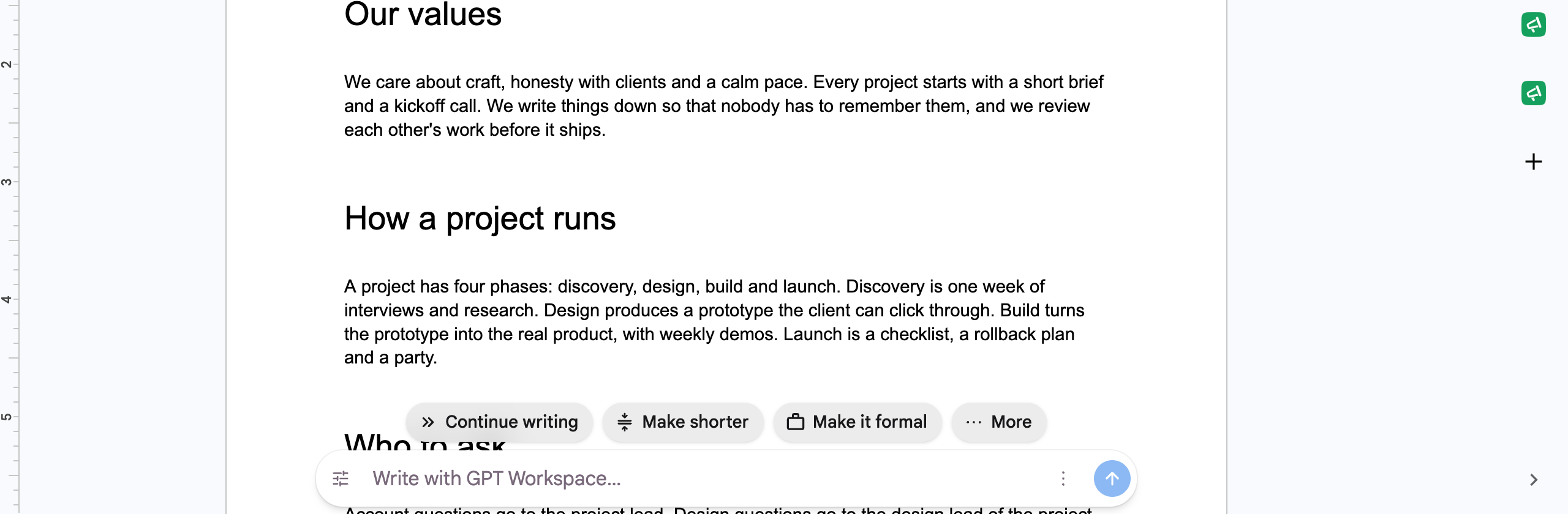
Con la extensión de Chrome, cada Documento de Google recibe una barra de IA en la parte inferior de la página. Ejecuta el mismo agente de Docs que el chat, pero permanece sin estorbar: escribe una solicitud, presiona Enter y el documento se edita en el lugar.
Cómo usarla
Sección titulada «Cómo usarla»- Escribe un prompt en el cuadro (“Escribe con GPT Workspace…”, “Crea un esquema para…”, “Lluvia de ideas para…”) y presiona Enter o haz clic en Enviar. Mientras el agente trabaja, la barra muestra “Pensando…”, “Leyendo el documento…”, “Aplicando cambios…”. Haz clic en Cancelar para detenerlo.
- Selecciona texto primero para trabajar en ese pasaje: la selección se envía junto con tu solicitud.
- Chips: Continuar escribiendo, Hacer más corto, Hacerlo formal, y bajo Más: Traducir al inglés, Buscar fuente, Hacerlo casual, Explicar, Añadir una conclusión, Dar una analogía, Dar un ejemplo.
- Herramientas abre la lista de prompts y Traducir a… con español, francés, alemán, portugués, chino, japonés, coreano, italiano y ruso.
Cuando el agente responde con texto en lugar de una edición, la barra muestra la respuesta. Todo lo que escribe es una edición normal, por lo que Deshacer la revierte.
Contraer, cambiar o desactivar
Sección titulada «Contraer, cambiar o desactivar»El menú ⋮ tiene Contraer barra inferior (queda una pequeña píldora en la parte inferior, haz clic en ella para expandir), Cambiar a panel lateral (contrae la barra y abre el chat) y Desactivar barra inferior. Vuelve a activarla con Mostrar barra de IA en Google Docs en Configuración.
La barra se oculta mientras el documento es de solo lectura y mientras la barra propia Gemini de Google está en pantalla.
Mensajes que puedes ver
Sección titulada «Mensajes que puedes ver»- Inicia sesión en GPT Workspace para usar la barra inferior: abre el panel lateral e inicia sesión.
- Este documento está abierto como X, pero GPT Workspace ha iniciado sesión como Y: la cuenta de Google de la pestaña y la cuenta de GPT Workspace difieren. Abre el documento con la misma cuenta o compártelo con la cuenta de GPT Workspace.
- Permite que GPT Workspace edite tus Documentos de Google en la pestaña que acaba de abrirse: acepta el permiso de Docs en la pestaña y luego repite la solicitud. Consulta Permisos de la cuenta de Google.
- Te has quedado sin créditos: actualiza o recarga, consulta ¿Qué es un crédito?.