
Cómo desinstalar GPT Workspace
1. Cancela tu suscripción
Sección titulada «1. Cancela tu suscripción»Cancelar es independiente de desinstalar: eliminar la extensión o el complemento no detiene los pagos. Consulta Cancelar y reembolsos.
2. Elimina la extensión de Chrome
Sección titulada «2. Elimina la extensión de Chrome»Haz clic derecho en el icono de GPT Workspace en la barra de herramientas de Chrome y elige Quitar de Chrome, o abre chrome://extensions y haz clic en Quitar en la tarjeta de GPT Workspace.
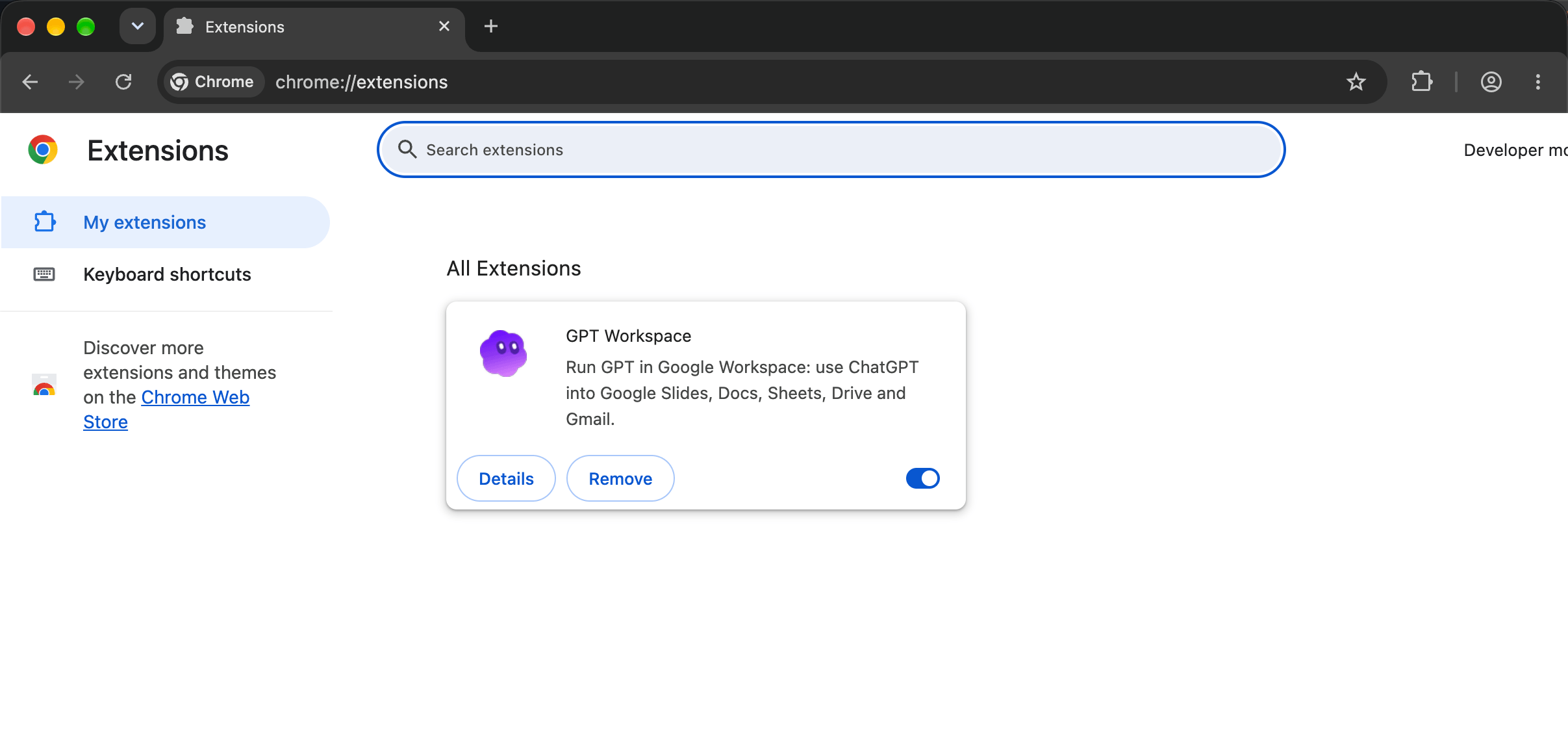
3. Desinstala el complemento de Workspace
Sección titulada «3. Desinstala el complemento de Workspace»Abre Administrar aplicaciones en Google Workspace Marketplace, abre GPT Workspace (y GPT for Gmail o los listados de una sola aplicación si los instalaste) y haz clic en Desinstalar.
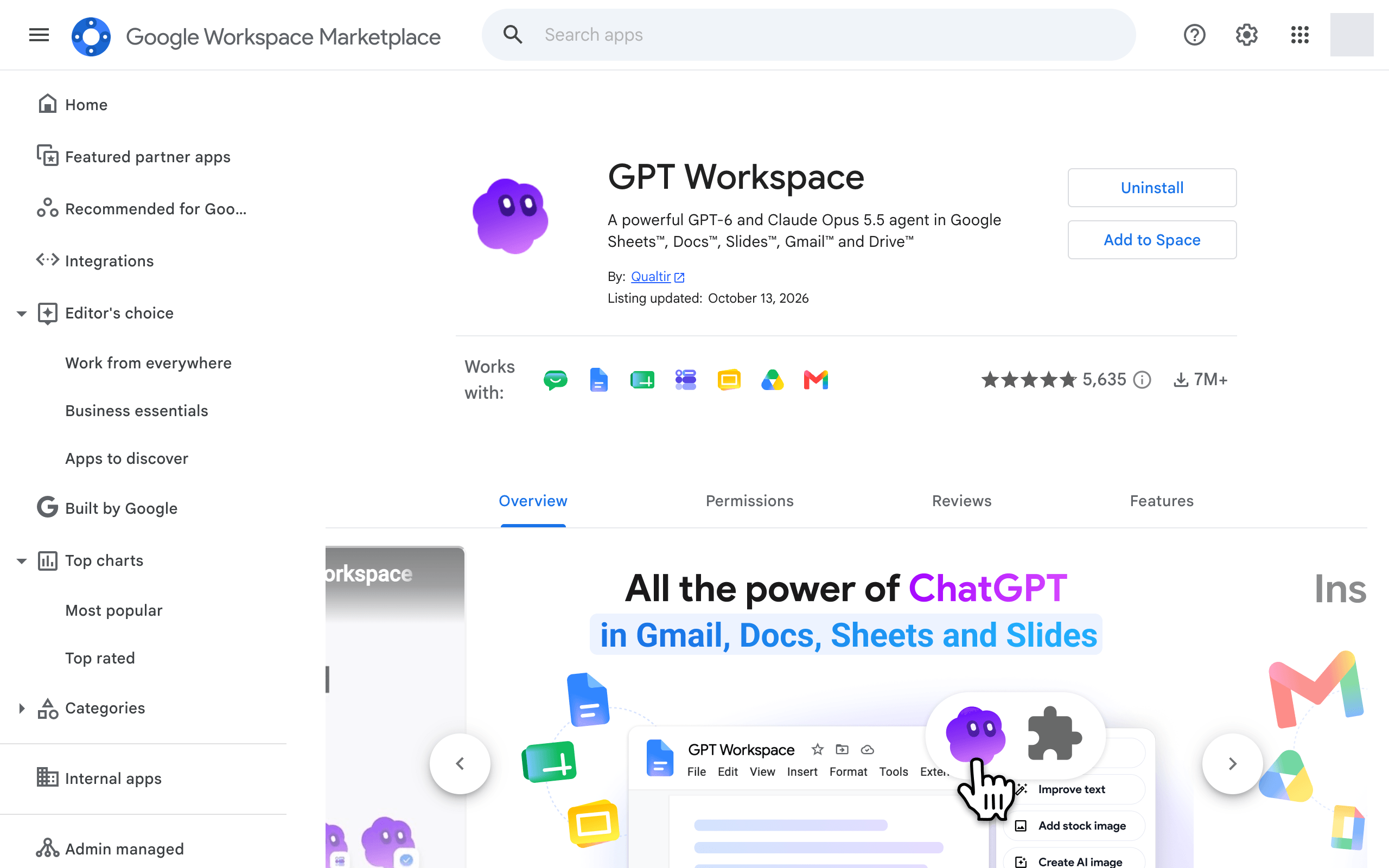
Un administrador de Workspace que lo haya instalado para la organización puede eliminarlo desde la consola de administración.
4. Revoca el acceso a tu cuenta de Google
Sección titulada «4. Revoca el acceso a tu cuenta de Google»- Abre Conexiones de la cuenta de Google.
- Haz clic en GPT Workspace.
- Haz clic en Eliminar todas las conexiones que tienes con GPT Workspace.
5. Elimina tus datos
Sección titulada «5. Elimina tus datos»Para solicitar la eliminación de tu cuenta y tus datos personales, escribe a contact@gpt.space, consulta Datos y privacidad.