
Primeros pasos: Complemento
El complemento de Google Workspace funciona dentro de las propias aplicaciones de Google, en cualquier navegador: una barra lateral en Docs, Sheets, Slides y Forms, tarjetas en Gmail y Drive, las fórmulas GPT en Sheets y la aplicación de Google Chat.
1. Instala desde Marketplace
Sección titulada «1. Instala desde Marketplace»Abre el listado de GPT Workspace en Google Workspace Marketplace y haz clic en Instalar, luego en Continuar y acepta los permisos.
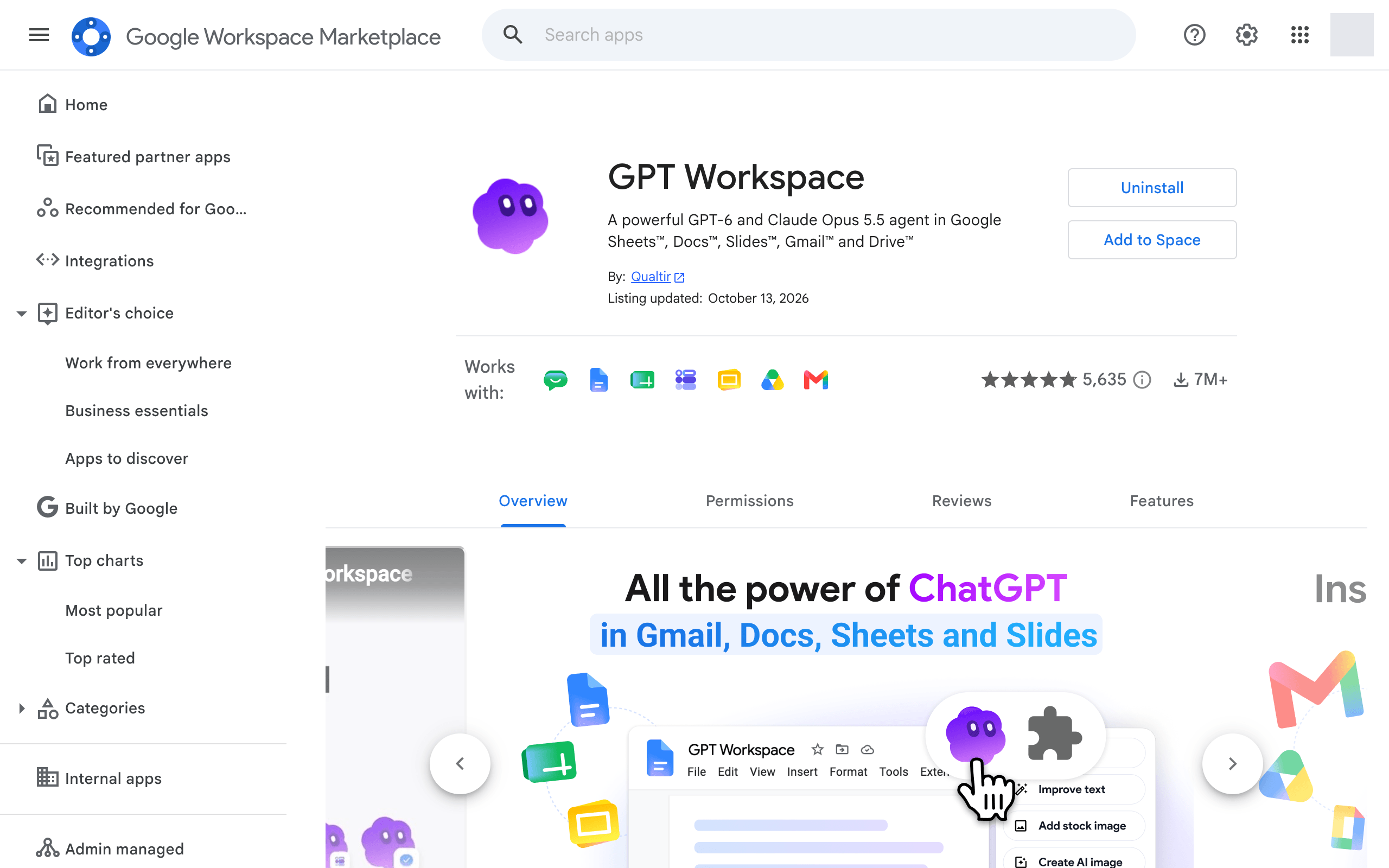
También existen listados para aplicaciones individuales si solo quieres una: AI for Sheets, AI Docs, AI Slides, AI Forms y GPT for Gmail.
2. Abre la barra lateral
Sección titulada «2. Abre la barra lateral»En Google Docs, Sheets, Slides o Forms, haz clic en Extensiones ➤ GPT Workspace ➤ ▶️ Iniciar. La primera vez, Google te pedirá que autorices el complemento.

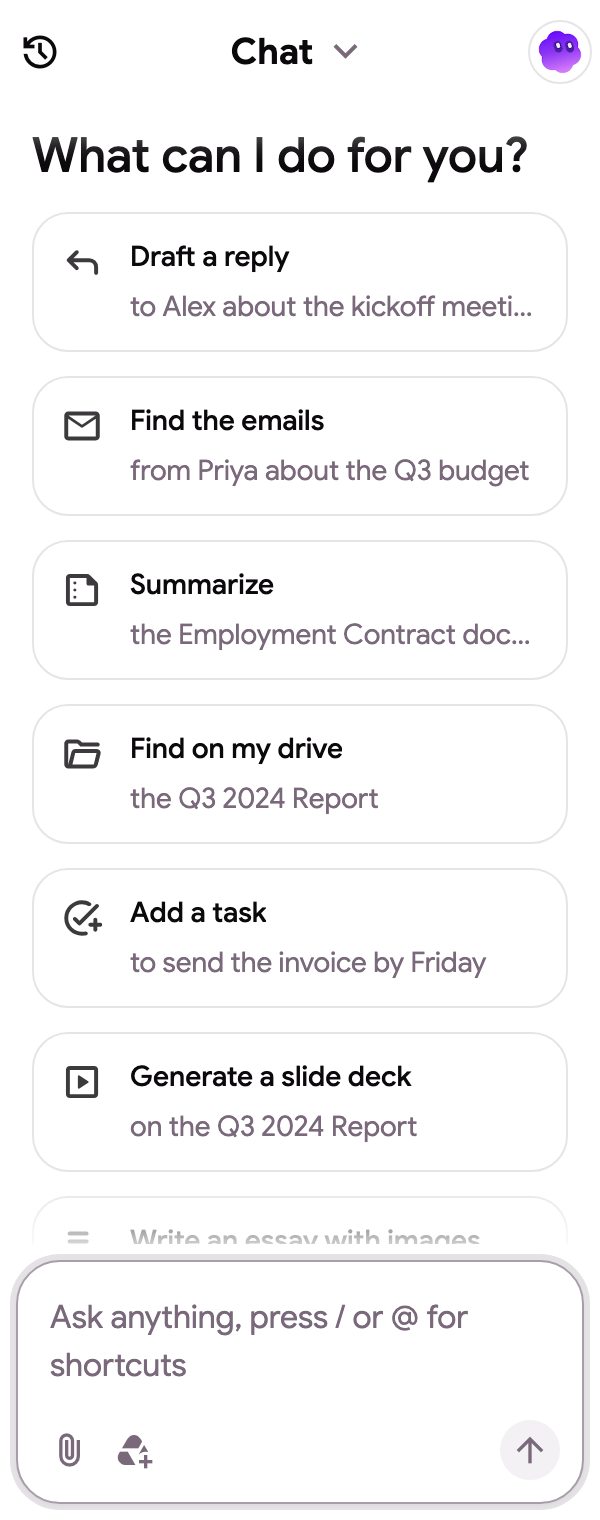
La barra lateral se abre a la derecha con el chat y los iniciadores para el archivo actual.

La barra lateral es el mismo chat que en gpt.space/app, adaptado al ancho de la barra lateral de Google.
En Gmail y Drive, el complemento es una tarjeta en el panel derecho; consulta Cómo iniciar el complemento de Gmail y Drive.
3. Activa las fórmulas GPT en Google Sheets
Sección titulada «3. Activa las fórmulas GPT en Google Sheets»Las fórmulas se activan por hoja de cálculo. Haz clic en Extensiones ➤ GPT Workspace ➤ 🔸 Activar fórmulas GPT. Un cuadro de diálogo confirma que GPT, GPT_LIST, GPT_TABLE, GPT_TRANSLATE, GPT_WEB, GPT_IMAGE, GPT_COMPLETE y GPT_CLASSIFY ya están disponibles en esta hoja de cálculo.

El menú también incluye 🎛️ Controles de fórmulas (actualizar o congelar fórmulas), 🔄 Reintentar errores y 🛟 Documentación; consulta Controles de fórmulas y reintentar errores. La última entrada es 💳 Facturación o ⭐ Actualizar ahora.