
GPT para Google Slides
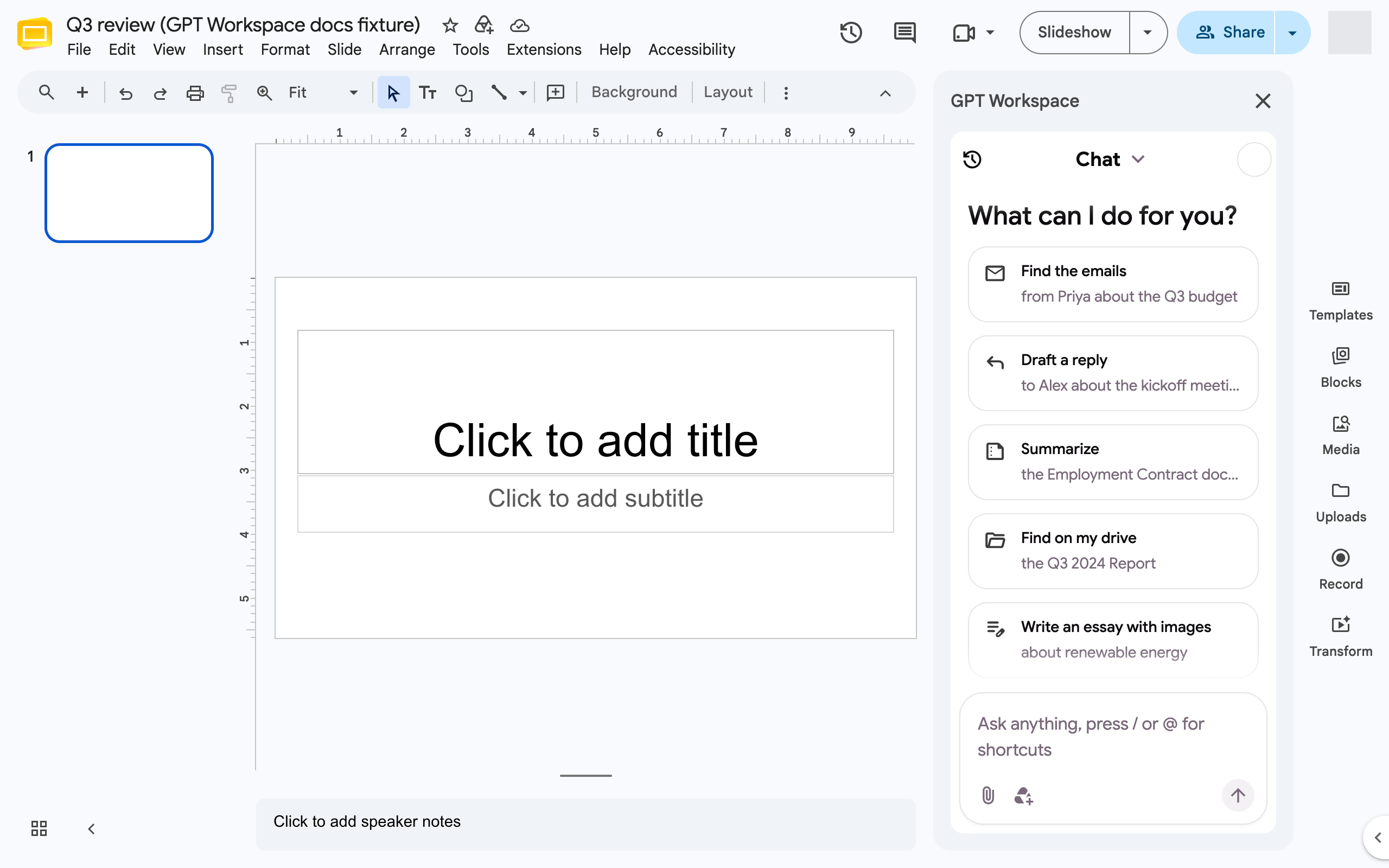
En Google Slides, GPT Workspace genera presentaciones completas y edita las existentes. Ábrelo desde el panel lateral de la extensión de Chrome (icono de GPT Workspace, Cmd+Shift+Space, o el botón de GPT Workspace en la parte superior de la barra de herramientas de Slides) o desde el complemento con Extensiones ➤ GPT Workspace ➤ ▶️ Start.
Generar una presentación
Sección titulada «Generar una presentación»- Pide la presentación: “Genera una presentación de 8 diapositivas sobre el informe del tercer trimestre de 2024, para el equipo de ventas”. Adjunta un documento o un archivo de Drive con @ para basar la presentación en él.
- El agente te pide que elijas un diseño: se sugieren algunas plantillas, Template library las muestra todas, Google Drive te permite usar una de tus propias presentaciones y Random design deja que el agente elija.
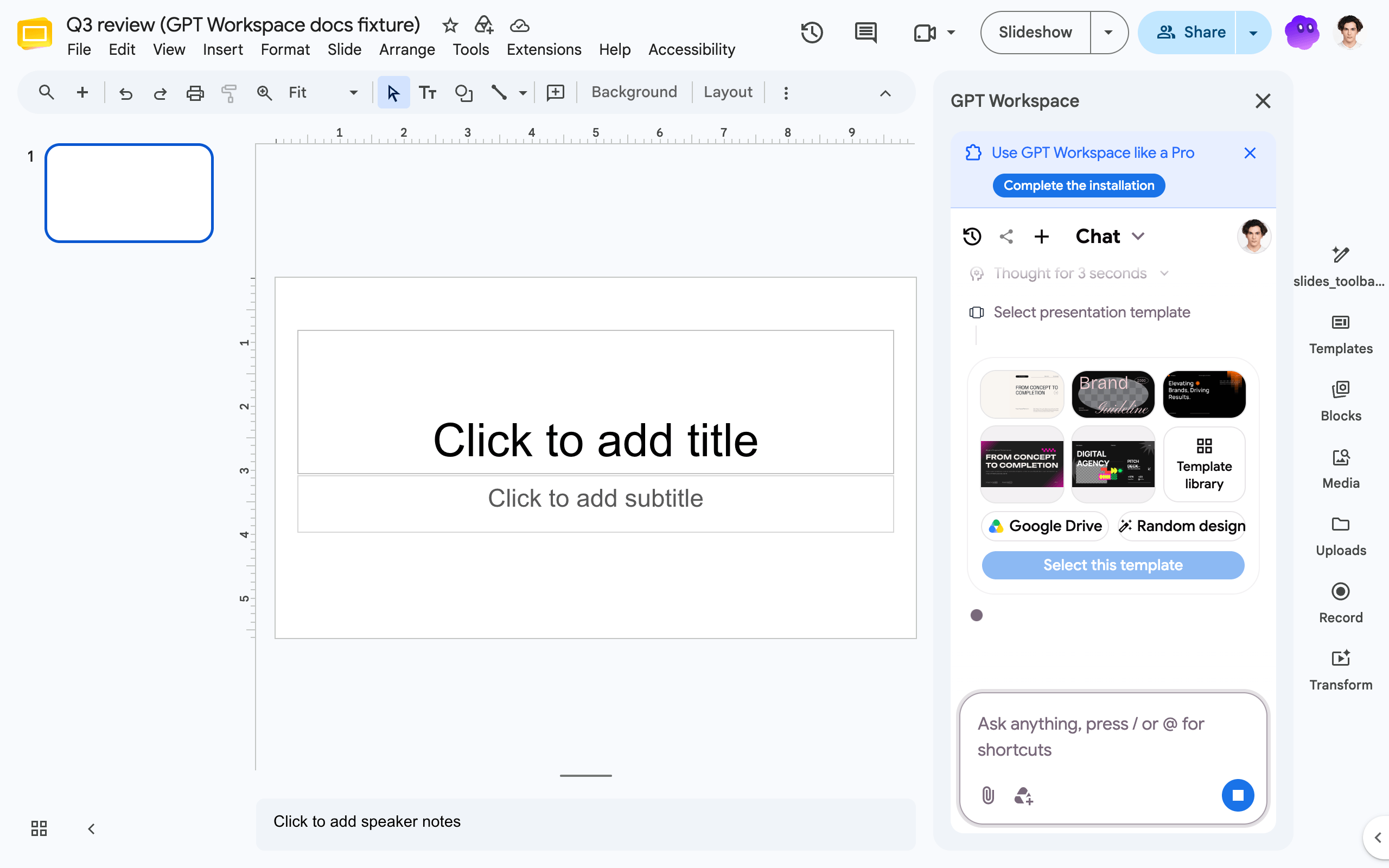 3. Crea la presentación de una vez y te da el enlace, luego planifica cada diapositiva (texto, diseño, imágenes de stock), escribe una guía de estilo y renderiza las diapositivas. Una presentación completa tarda unos minutos; puedes abrir el enlace y ver cómo aparecen las diapositivas.
Luego refínala: “Regenera la diapositiva 3 con un gráfico en lugar de la lista de viñetas”, “Rediseña la presentación en azul oscuro”, “Traduce la presentación al francés”, “Añade una diapositiva de cierre con los próximos pasos”.
El plan gratuito genera hasta 10 diapositivas por presentación. Las diapositivas generadas conservan su origen, por lo que el agente puede regenerarlas o rediseñarlas más tarde sin tocar las diapositivas que creaste a mano.
Editar diapositivas existentes
Sección titulada «Editar diapositivas existentes»El agente de Slides añade diapositivas, formas, imágenes, vídeos, tablas y gráficos de Sheets vinculados, inserta o reemplaza texto, aplica estilos al texto y a las formas, reordena diapositivas, agrupa y alinea elementos, y comenta en las diapositivas.
- “Cambia la diapositiva 1 a un fondo gris con texto blanco y la fuente Lobster”
- “Mejora el texto de la diapositiva 2 para que sea más profesional”
- “Añade una imagen de un horizonte de ciudad a la diapositiva 4”
- “Busca imágenes de stock sobre negocios, crecimiento, estrategia”
Consulta Qué puede hacer el agente.
Acceso directo en la barra de herramientas
Sección titulada «Acceso directo en la barra de herramientas»La extensión de Chrome añade un botón de Create presentation en la parte superior de la barra de herramientas derecha de Slides y redirige el botón de IA propio de Google al panel lateral de GPT Workspace.