
Modo oscuro para Docs, Sheets, Slides, Drive y Gmail
La extensión para Chrome puede poner en oscuro Google Docs, Sheets, Slides, Drive y Gmail. Google no ofrece ningún tema oscuro integrado para los editores en la web, y el tema oscuro propio de Gmail deja los cuerpos de los correos en blanco. El modo oscuro es gratuito, no requiere iniciar sesión y no consume créditos: solo cambia cómo se dibuja la página en tu pantalla.
Dos modos
Sección titulada «Dos modos»Cada aplicación recuerda su propia configuración.
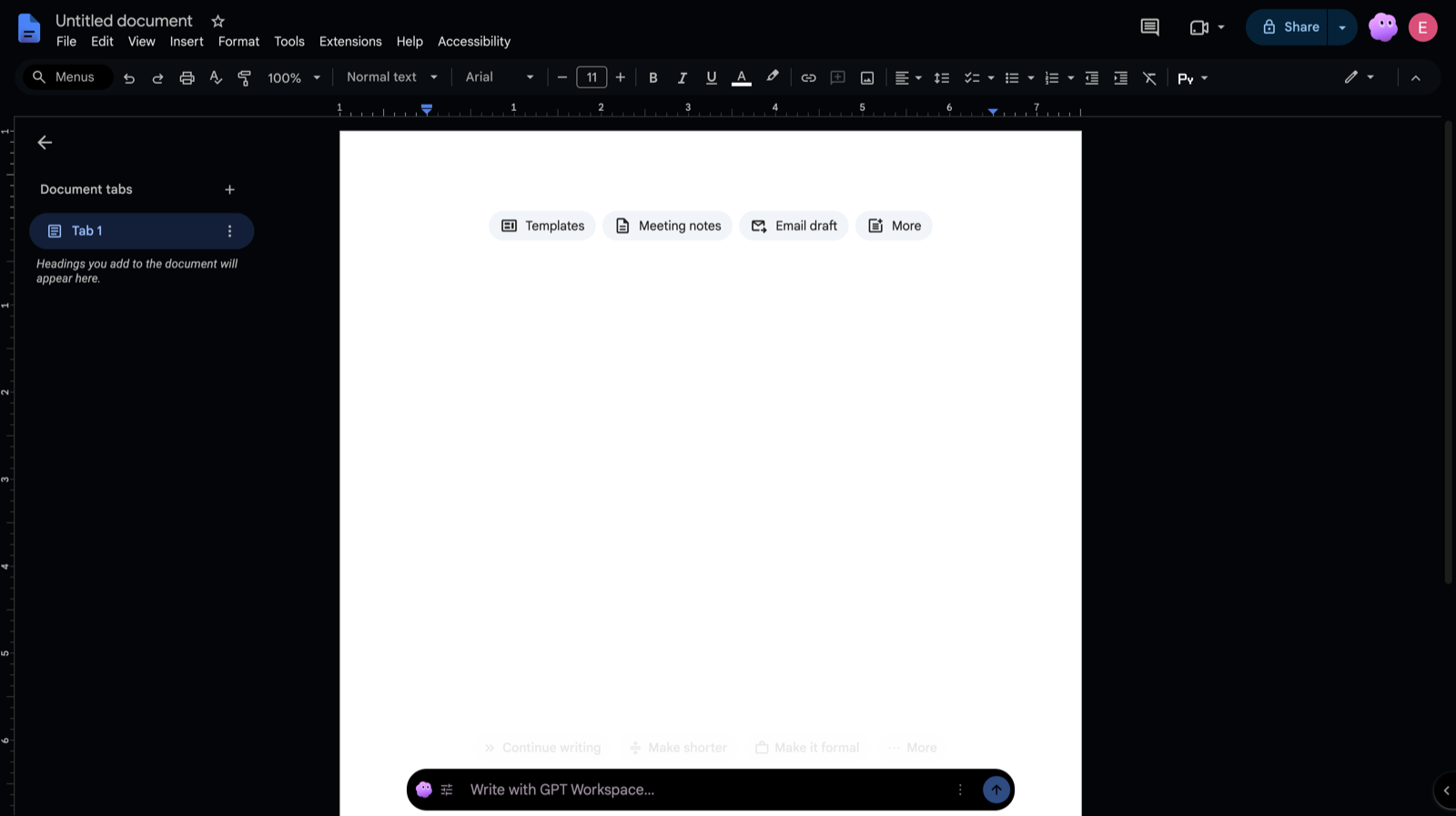
- Barras oscuras: los menús, las barras de herramientas, los paneles laterales y el área de trabajo gris se vuelven oscuros. La página del documento, la cuadrícula de la hoja de cálculo, la diapositiva y, en Gmail, los correos mantienen sus colores originales.
- Oscuro total: la página también se oscurece. Un documento blanco pasa a ser casi negro con texto claro, la cuadrícula de Sheets y el lienzo de la diapositiva hacen lo propio, y en Gmail los cuerpos de los correos y el editor de redacción también se oscurecen.
Google Drive no tiene página, así que solo ofrece Desactivado y Oscuro total. Al activar simplemente el modo oscuro, Docs, Sheets, Drive y Gmail arrancan en Oscuro total, y Slides en Barras oscuras, para que una presentación conserve su diseño.
Dónde activarlo
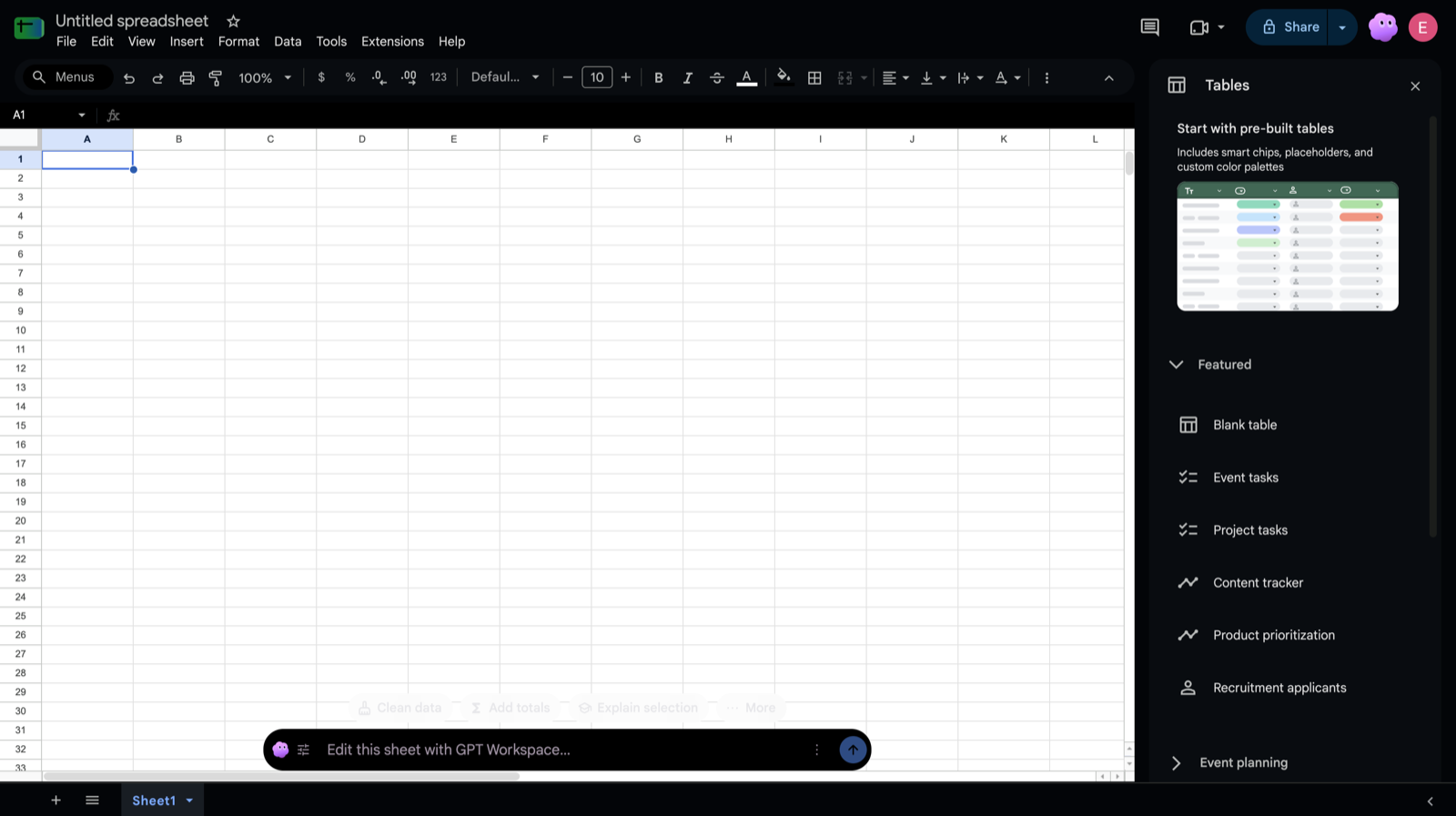
Sección titulada «Dónde activarlo»- Google Docs, Sheets, Slides y Drive: haz clic en el botón de la luna en la barra de título de Google, junto a la marca de GPT Workspace en la esquina superior derecha, y elige Desactivado, Barras oscuras u Oscuro total.
- Google Docs y Sheets también lo tienen en el menú ⋮ de la barra de GPT Workspace en la parte inferior del documento, bajo Dark mode.
- Gmail: haz clic en el botón de la luna en la barra de herramientas sobre la lista de mensajes, junto a Clean up, y elige un modo.
- Atajo de teclado, en todas las aplicaciones: Alt+Shift+D (Option+Shift+D en Mac) alterna entre desactivado y el último modo que usaste, y una pequeña notificación de “Dark mode” lo confirma. Cambia la tecla en
chrome://extensions/shortcuts. - Ajustes: abre el panel lateral y luego Settings. Hay un selector por aplicación: modo oscuro en Google Docs, Sheets, Slides, Drive y Gmail.
La elección se aplica al instante a todas las pestañas abiertas de esa aplicación y se mantiene tras reiniciar.
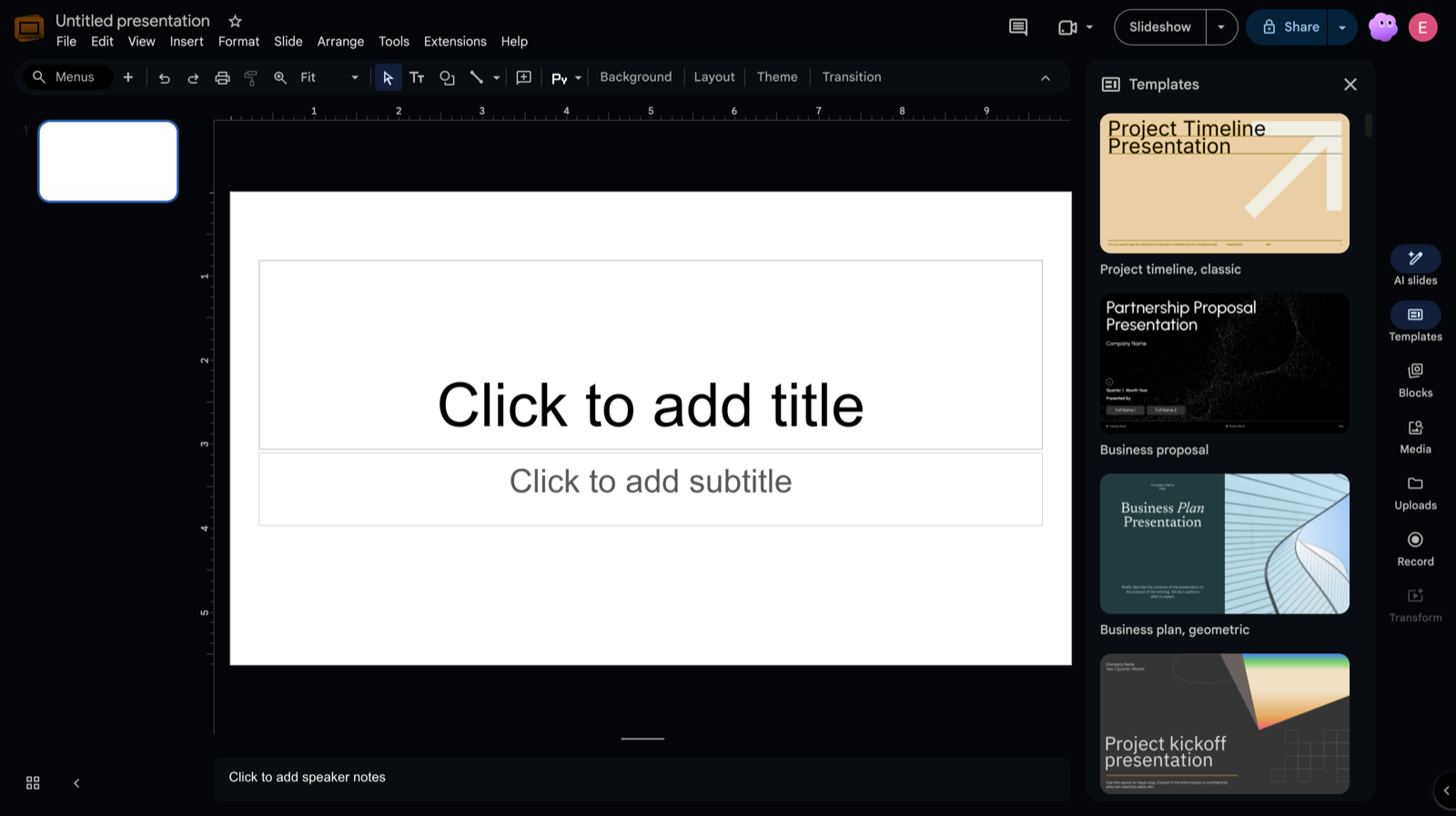
Con el tema claro propio de Gmail, Oscuro total oscurece todo Gmail, correos incluidos. Con el tema oscuro propio de Gmail ya activado, la extensión deja la interfaz tal cual y solo oscurece los cuerpos de los correos que Gmail sigue mostrando en blanco.
Los correos que son oscuros por diseño, como los boletines oscuros, se reconocen y se dejan tal como están. Sobre cada correo que la extensión oscureció, Show original colours lo muestra exactamente como lo diseñó el remitente, y Show dark vuelve atrás. La elección dura mientras el hilo esté abierto.
Lo que nunca cambia
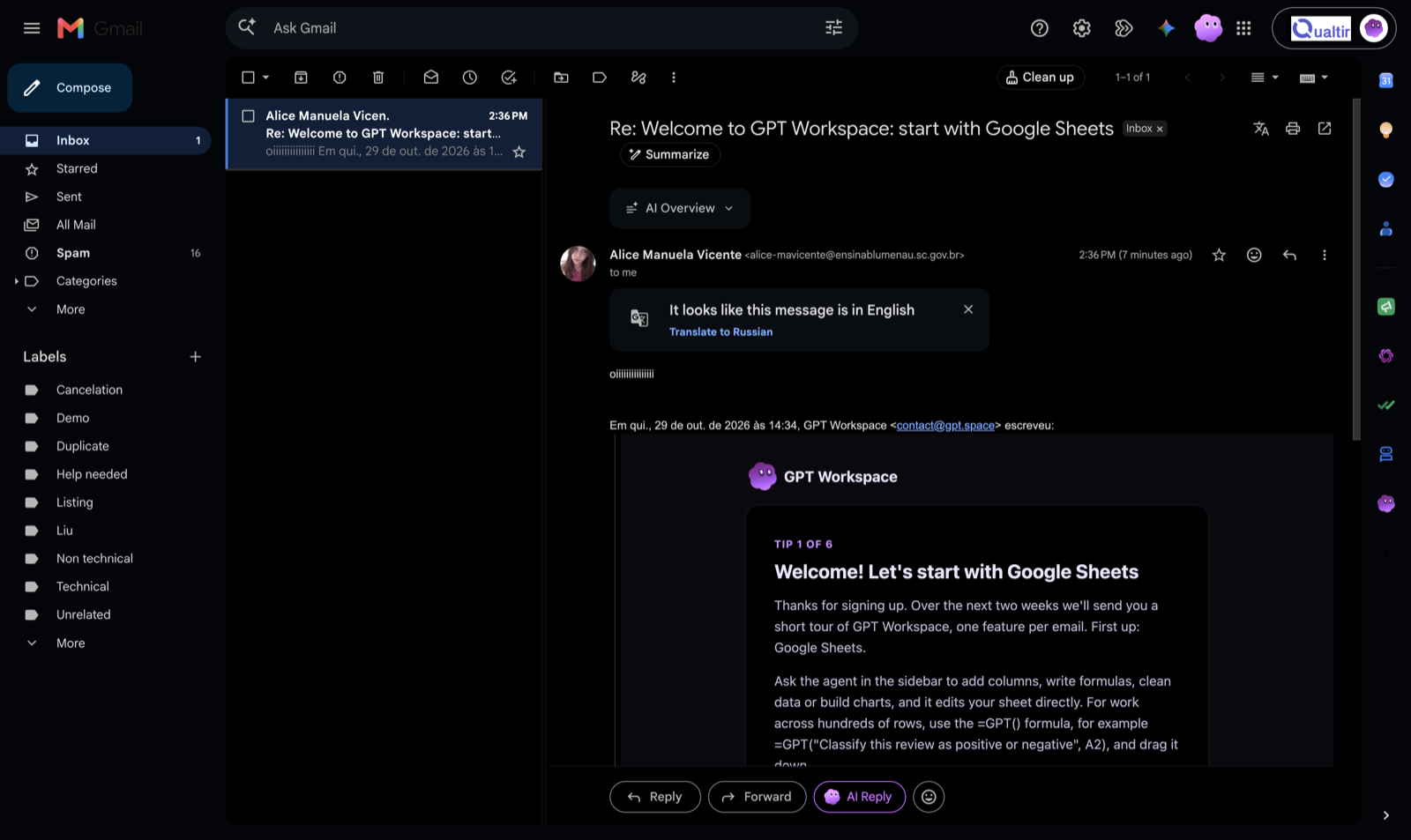
Sección titulada «Lo que nunca cambia»- El archivo en sí y lo que ven los colaboradores. El modo oscuro es una hoja de estilos en tu navegador; no se escribe nada en el documento ni se envía nada a ningún sitio.
- La impresión y Guardar como PDF: la página se imprime exactamente igual que sin la extensión. Las exportaciones a PDF y Word y el menú de descarga no se ven afectados.
- El correo que envías, reenvías o imprimes. El editor de redacción solo se oscurece en tu pantalla, y la vista imprimible de Gmail nunca se oscurece.
- Imágenes, fotos, vídeos, avatares, logos y gráficos de Sheets: se muestran con sus colores reales, no invertidos.
- El modo presentación en Slides, que nunca se oscurece.
Limitaciones
Sección titulada «Limitaciones»- Solo la extensión de Chrome para escritorio. El complemento de Google Workspace, las aplicaciones móviles y otros navegadores no lo tienen.
- En Oscuro total, los colores de fondo de las celdas en Sheets y los colores de las diapositivas en Slides también se invierten. Elige Barras oscuras cuando esos colores importen.
- Los correos muy diseñados pueden contener una mezcla de bloques claros y oscuros. Usa Show original colours en esos casos.