
GPT para Google Sheets
Chatea con tu hoja de cálculo
Sección titulada «Chatea con tu hoja de cálculo»Abre GPT Workspace junto a la hoja: Extensiones ➤ GPT Workspace ➤ ▶️ Start con el complemento, o el panel lateral de la extensión de Chrome. Selecciona un rango y pregunta: “Analiza los datos del rango seleccionado”, “Convierte el rango seleccionado a mayúsculas”, “Añade un gráfico”, “Inserta una tabla con los precios actuales de las acciones de las 5 principales empresas del S&P 500”.
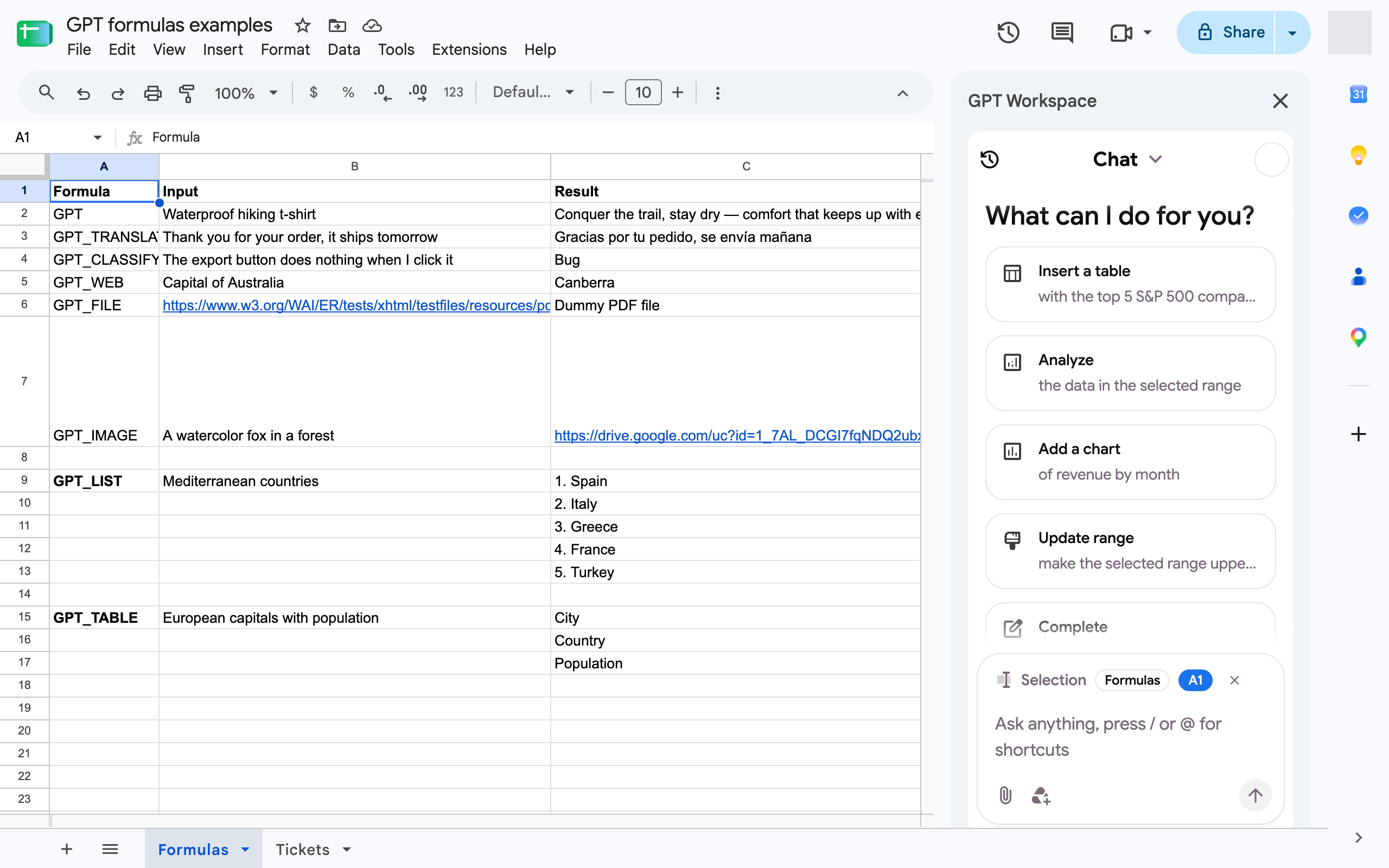
El agente de Sheets lee y escribe celdas, aplica fórmulas, inserta filas y columnas, ordena, elimina duplicados, formatea, añade formatos condicionales, validación de datos, filtros, gráficos y comentarios. Consulta Qué puede hacer el agente.
Con la extensión de Chrome, la barra de IA de Sheets situada sobre las pestañas de la hoja hace lo mismo desde una sola línea: Clean data, Add totals, Explain selection, o cualquier instrucción.
Fórmulas GPT
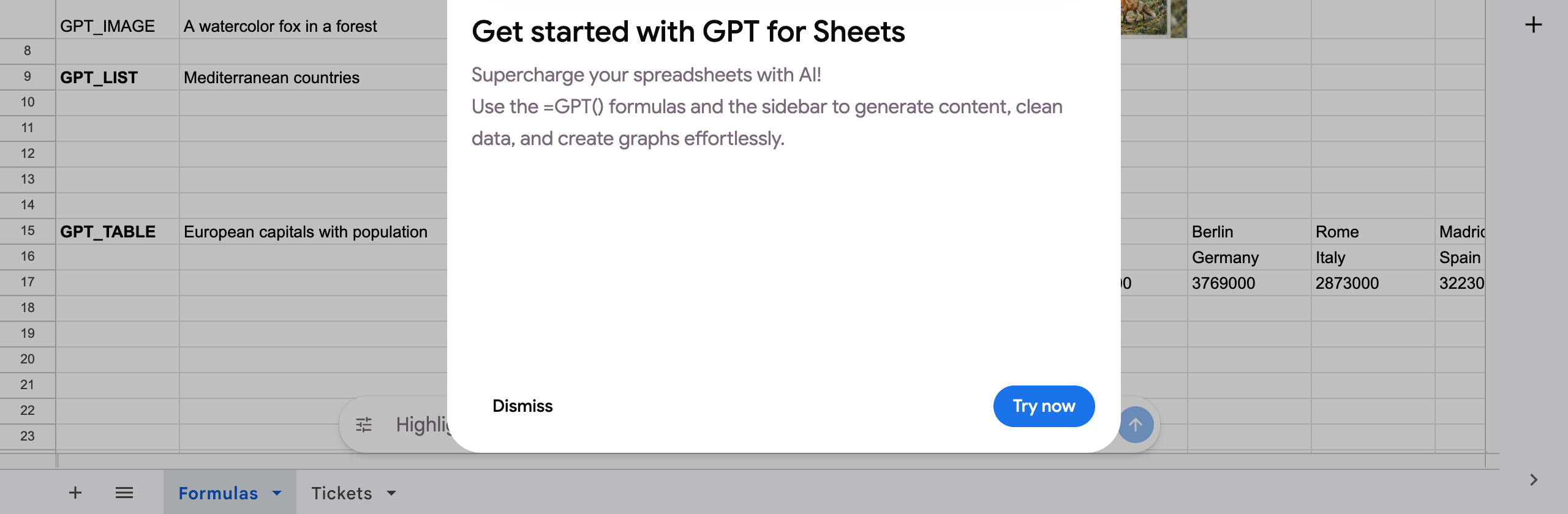
Sección titulada «Fórmulas GPT»Las fórmulas GPT ejecutan IA dentro de una celda y se rellenan hacia abajo como cualquier otra fórmula: =GPT("Write a tagline for", A2), =GPT_TRANSLATE("spanish", A2), =GPT_CLASSIFY(A2, "Bug, Feature, Question"). Forman parte del complemento.
Habilita las fórmulas en una hoja de cálculo
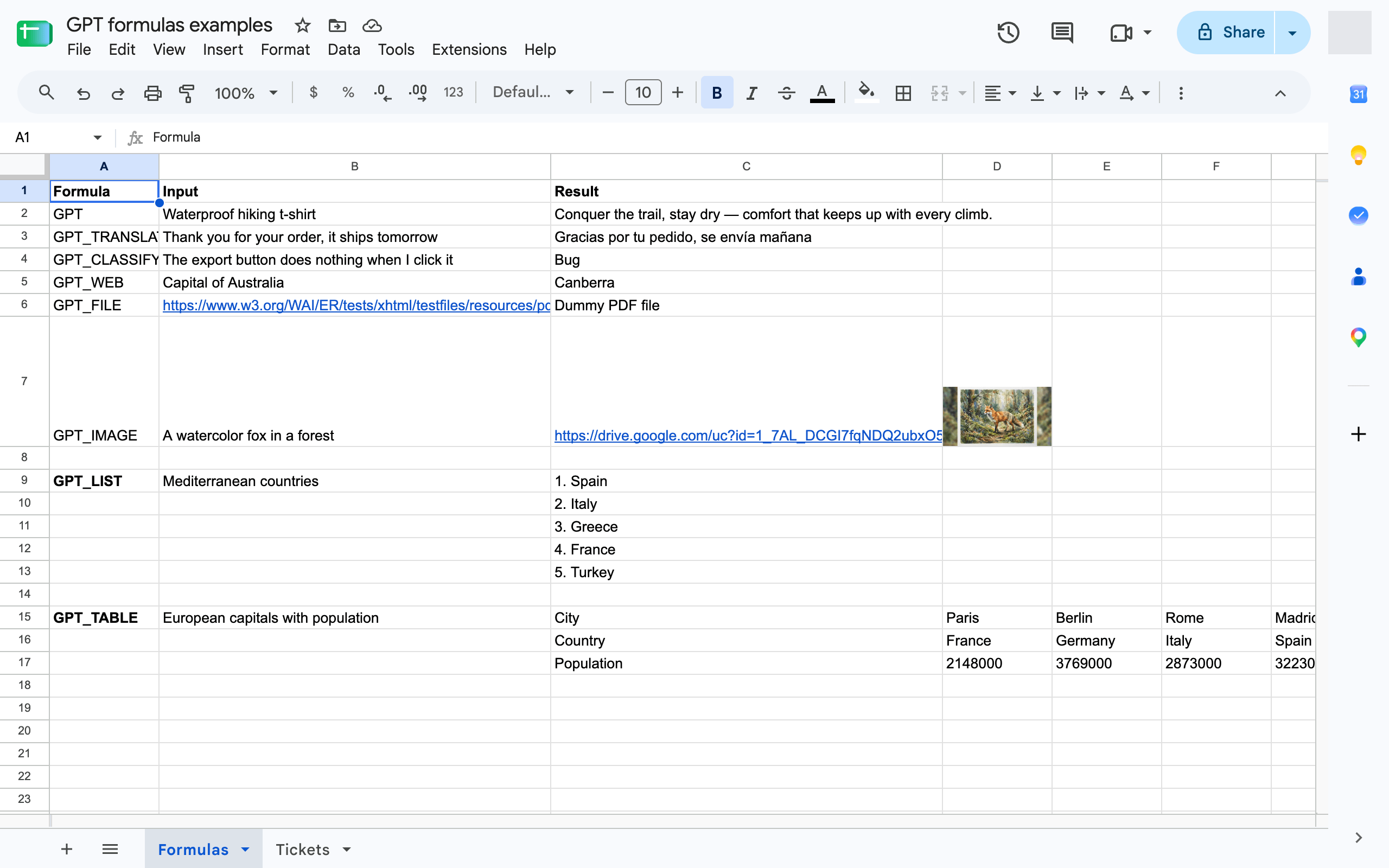
Sección titulada «Habilita las fórmulas en una hoja de cálculo»Haz clic en Extensiones ➤ GPT Workspace ➤ 🔸 Enable GPT formulas una vez por hoja de cálculo. Un cuadro de diálogo confirma que GPT, GPT_LIST, GPT_TABLE, GPT_TRANSLATE, GPT_WEB, GPT_IMAGE, GPT_COMPLETE y GPT_CLASSIFY están disponibles; GPT_FILE también se habilita.

Si una fórmula muestra #NAME?, las fórmulas aún no están habilitadas en esta hoja de cálculo; consulta Errores comunes.
Las fórmulas
Sección titulada «Las fórmulas»| Fórmula | Úsala para |
|---|---|
=GPT |
Generar texto en una celda a partir de una instrucción y una celda |
=GPT_LIST |
Generar una lista, un elemento por fila |
=GPT_TABLE |
Generar una tabla completa |
=GPT_TRANSLATE |
Traducir una celda |
=GPT_CLASSIFY |
Clasificar celdas en tus categorías, con una puntuación de confianza |
=GPT_COMPLETE |
Rellenar valores a partir de ejemplos |
=GPT_WEB |
Obtener datos actualizados de la web |
=GPT_IMAGE |
Generar una imagen y obtener su enlace |
=GPT_FILE |
Preguntar sobre un archivo a partir de su URL |
La referencia completa está en Fórmulas.
Ajustes y controles
Sección titulada «Ajustes y controles»- Modelo, temperatura y tamaño de salida por defecto para todas las fórmulas.
- Actualizar o congelar celdas GPT para regenerar valores o reemplazar fórmulas por sus resultados.
- Controles de fórmulas y errores de reintento.
- Ejecución masiva para rellenar una columna a partir de cientos de filas en segundo plano, con una vista previa de coste y sin una fórmula por celda.
Créditos
Sección titulada «Créditos»Las fórmulas consumen los créditos mensuales de Sheets de tu plan al coste real del modelo; consulta ¿Qué es un crédito?. Los planes Standard y Pro pueden continuar más allá de la cuota con pago por uso. Los resultados de las fórmulas se almacenan en caché: la misma fórmula con las mismas entradas no se cobra dos veces, a menos que establezcas bypassCache o la actualices.