
Panel lateral y accesos directos
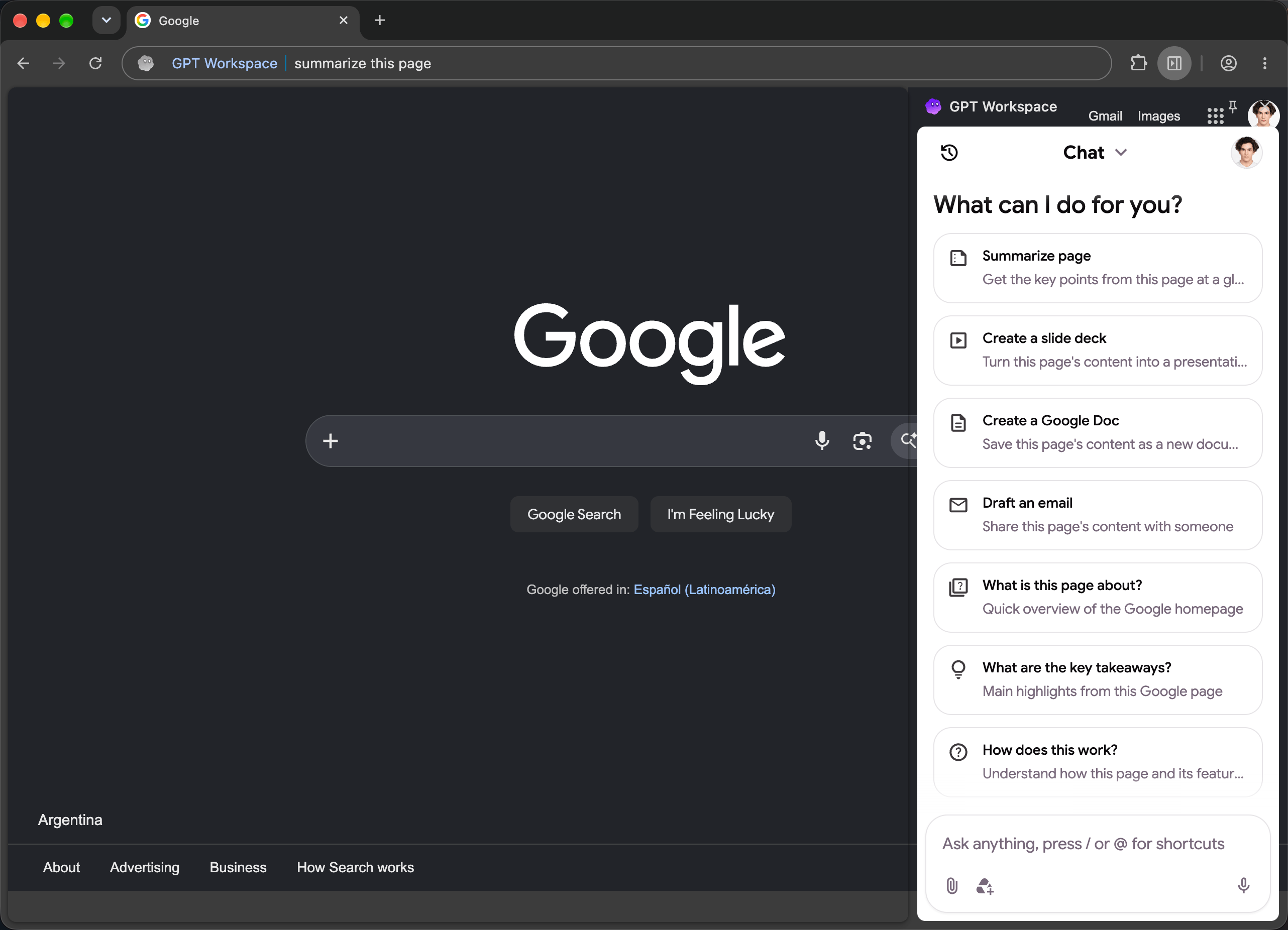
El panel lateral es el chat de GPT Workspace acoplado junto a la pestaña actual. Sabe en qué página te encuentras: un documento de Google, una hoja de cálculo, una presentación, un hilo de Gmail, Drive, Calendar, un vídeo de YouTube o cualquier página web.
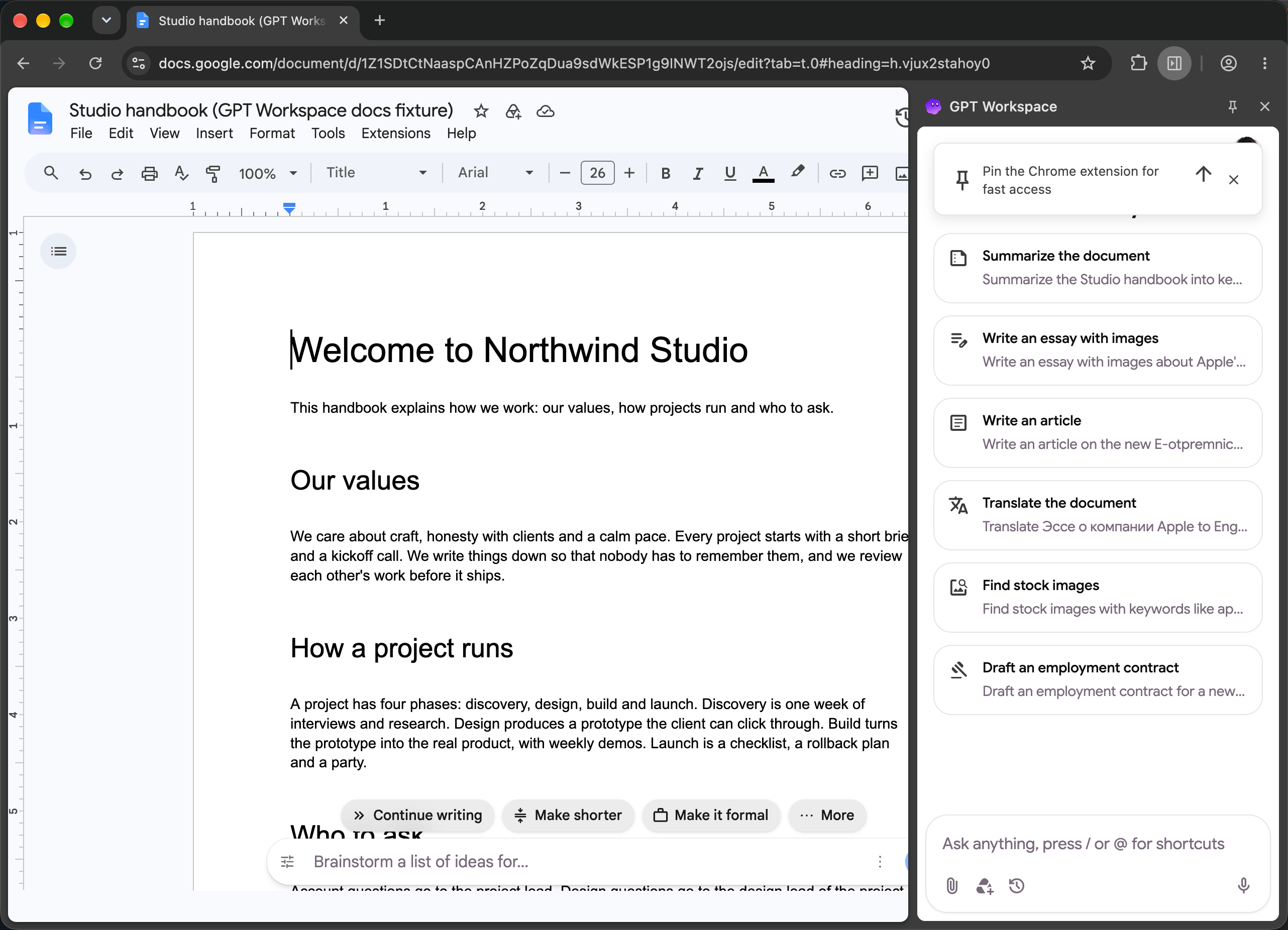
Abrir el panel
Sección titulada «Abrir el panel»| Cómo | Dónde funciona |
|---|---|
| Haz clic en el icono de GPT Workspace en la barra de herramientas de Chrome | Cualquier pestaña |
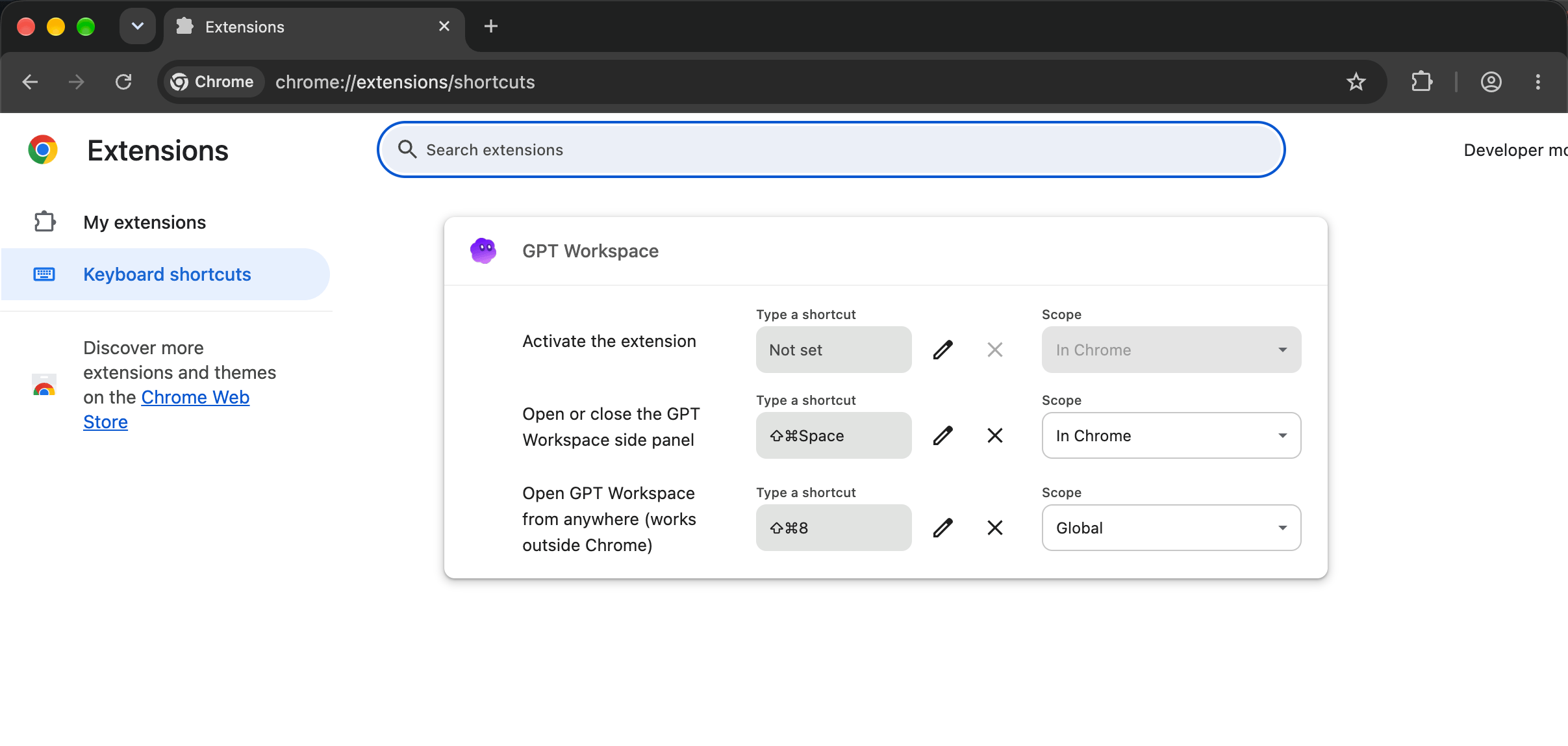
| Cmd+Shift+Space (Mac) o Ctrl+Shift+Space | Cualquier pestaña, alterna el panel |
| Cmd+Shift+8 o Ctrl+Shift+8 | Desde cualquier lugar, incluso fuera de Chrome: enfoca Chrome y abre el panel |
| Escribe gpt, un espacio y tu pregunta en la barra de direcciones | Abre el panel con la pregunta |
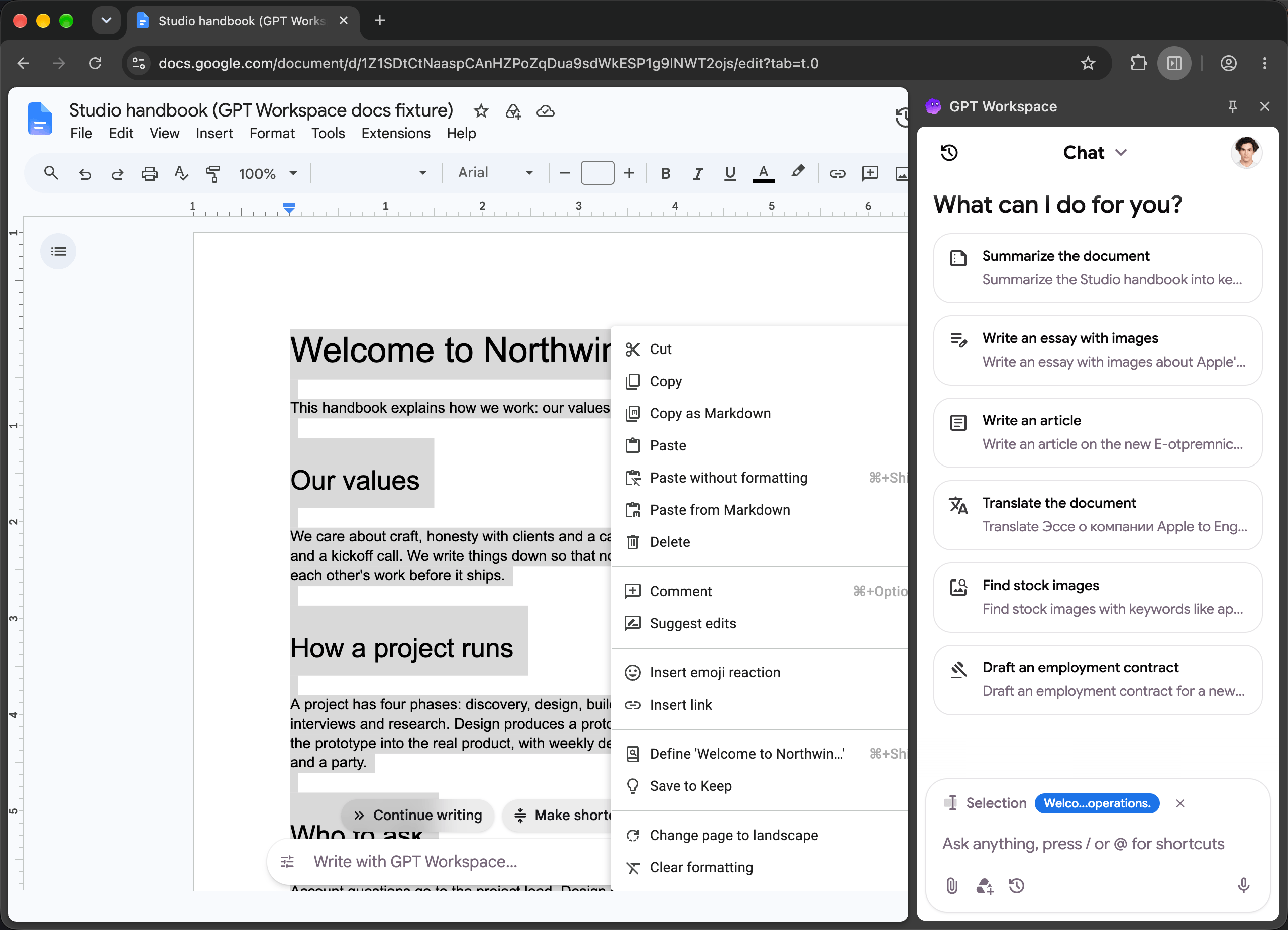
| Clic derecho ➤ Open GPT Workspace | Cualquier página |
| Selecciona texto, clic derecho ➤ Ask GPT Workspace about “…” | Abre el panel con la selección |
| El botón de GPT Workspace en la barra superior de Google | Drive, Docs, Sheets, Slides, Gmail y Calendar |
| El botón Create presentation en la barra de herramientas de Slides | Google Slides |
| AI Reply en Gmail | Hilos de Gmail y ventanas de redacción |
Cambiar los atajos de teclado
Sección titulada «Cambiar los atajos de teclado»Haz clic derecho en el icono de GPT Workspace y elige Keyboard shortcuts, o abre chrome://extensions/shortcuts. Ambos comandos se pueden reconfigurar; el segundo es un atajo global que funciona cuando Chrome está en segundo plano.
El botón de acceso directo en las páginas de Google
Sección titulada «El botón de acceso directo en las páginas de Google»En Drive, Docs, Gmail y Calendar, la extensión añade un pequeño logotipo de GPT Workspace en la barra superior de Google. Haz clic en él para abrir el panel. Mantén el cursor sobre él durante dos segundos para mostrar una × que lo oculta; vuelve a mostrarlo con Show sidebar shortcut en Configuración.

La página actual y los vídeos de YouTube
Sección titulada «La página actual y los vídeos de YouTube»En el panel lateral, el agente puede leer la página en la que te encuentras: “Resume esta página”, “¿Cuáles son los puntos clave?”, “Crea un documento de Google a partir de este artículo”, “Redacta un correo sobre esto”. En un vídeo de YouTube lee los subtítulos: “Resume este vídeo con las marcas de tiempo de los puntos clave”.
Cuenta con sesión iniciada
Sección titulada «Cuenta con sesión iniciada»El panel utiliza la cuenta de GPT Workspace con la que iniciaste sesión. Cuando una página de Google está abierta con otra cuenta de Google, las barras de IA y las funciones de Gmail te indican qué cuenta es cuál; abre la página con la misma cuenta o comparte el archivo con ella.
Ajustes del clic derecho
Sección titulada «Ajustes del clic derecho»Haz clic derecho en el icono para Settings (abre Configuración) y Keyboard shortcuts. Para eliminar la extensión, consulta Cómo desinstalar GPT Workspace.