
Resumen del chat
El chat es el mismo en todas partes: en gpt.space/app, en el panel lateral de la extensión de Chrome, en la barra lateral del complemento de Docs, Sheets, Slides y Forms, y detrás de la aplicación de Google Chat. Es un agente: lee y edita tus archivos, correo, calendario y tareas de Google mediante herramientas, busca en la web y genera imágenes. Lo que puede hacer en cada aplicación está en Lo que el agente puede hacer.
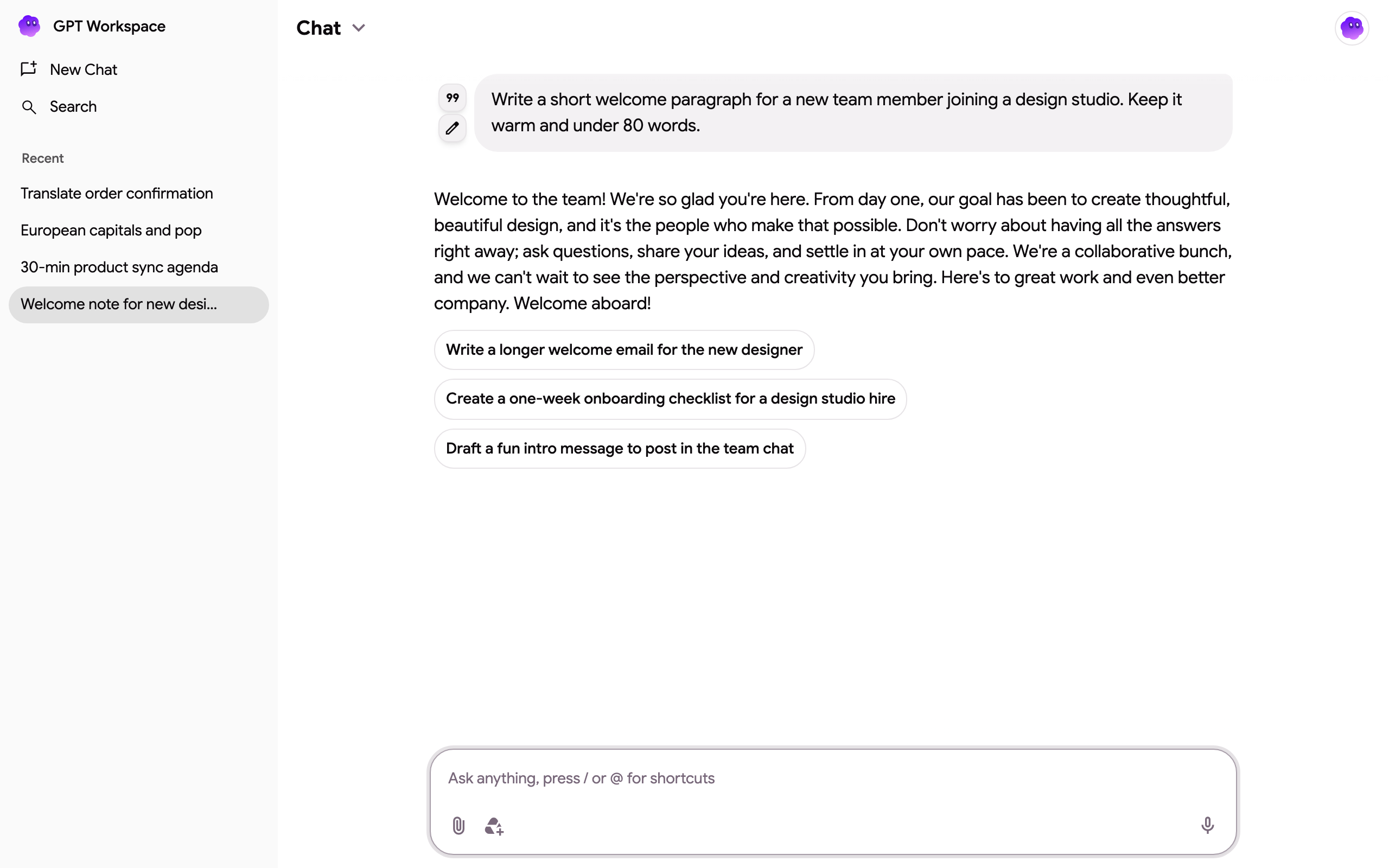
El cuadro de mensaje
Sección titulada «El cuadro de mensaje»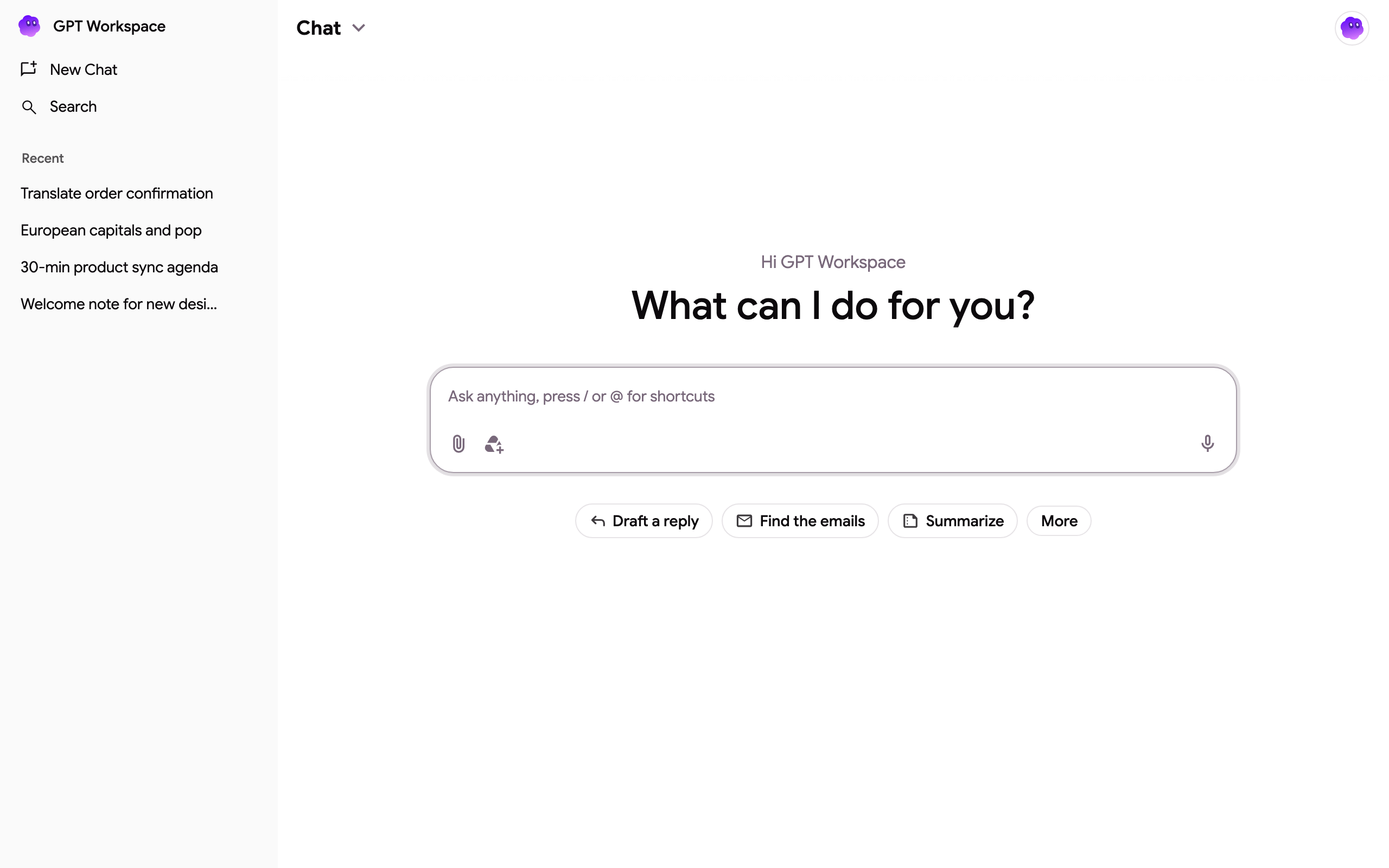
- Escribe lo que quieras. El agente responde en el idioma en el que escribes. Tras una respuesta, sugiere prompts de seguimiento que puedes pulsar.
- / abre los snippets: prompts reutilizables como Reformular, Resumir, Traducir a o Cambiar tono.
- @ busca en tu Google Drive y adjunta el archivo al mensaje. Concede acceso a Drive la primera vez.
- Adjuntar archivo (clip de papel) sube hasta 10 archivos de hasta 30 MB cada uno: documentos (pdf, docx, pptx, txt, md, csv, json, html), archivos de código e imágenes (png, jpg, webp). También puedes arrastrar archivos al chat.
- Añadir archivo de Drive abre el selector de Google Drive para Docs, Sheets, Slides, PDFs e imágenes.
- Entrada de voz (micrófono) dicta tu mensaje en navegadores que admiten entrada de voz.
- Abrir historial de versiones del archivo (solo extensión de Chrome) abre el historial de versiones de Google del archivo actual de Docs, Sheets o Slides, útil para revisar lo que el agente cambió.
Iniciadores de conversación
Sección titulada «Iniciadores de conversación»Los iniciadores debajo del cuadro de mensaje dependen de dónde estés: escribir y traducir en Docs, datos y gráficos en Sheets, generación de presentaciones en Slides, buscar y responder correos en Gmail, archivos en Drive, reuniones en Calendar, formularios en Forms, y resumir la página actual o un vídeo de YouTube en la extensión. Sus subtítulos se personalizan a partir de tu correo y archivos recientes. Pulsa Más para ver la lista completa.
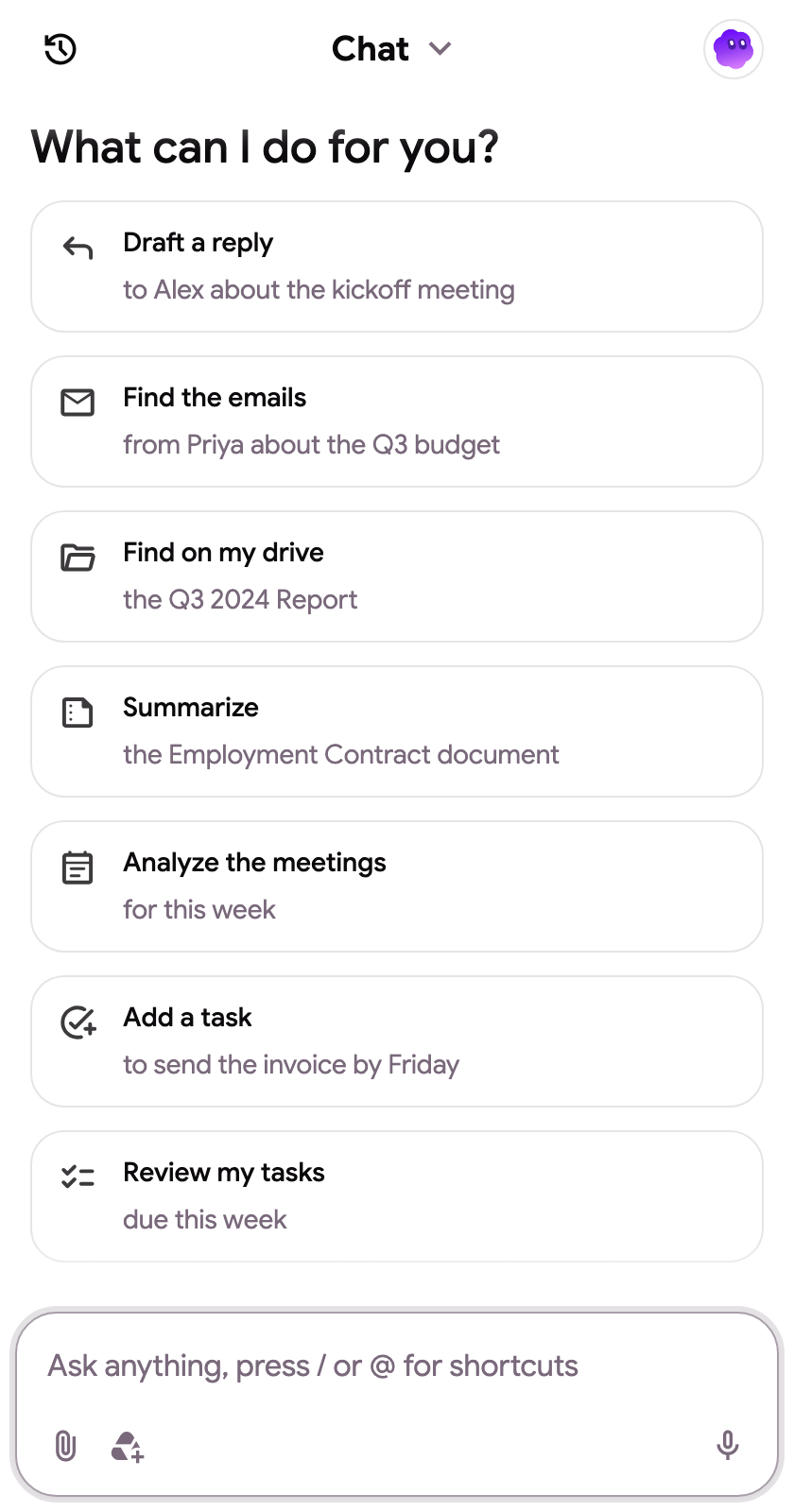
Cada conversación es un hilo, listado en la barra lateral izquierda (el icono de reloj en el panel lateral). Nuevo chat inicia uno nuevo, Buscar encuentra uno anterior por su contenido. Desde el menú ⋮ de un hilo puedes Compartir, Fijar chat (los hilos fijados permanecen arriba) y Eliminar.
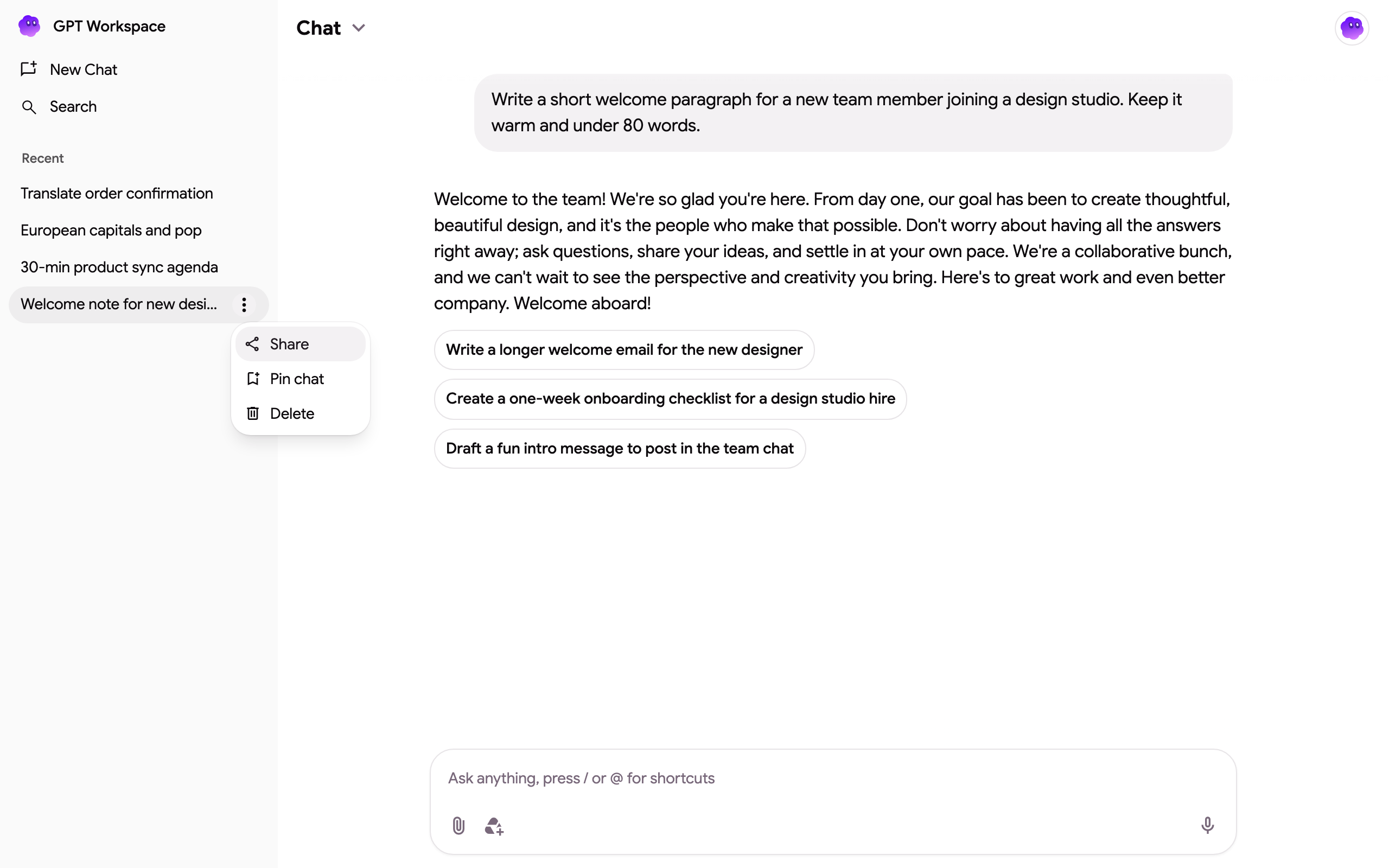
La función de compartir se describe en Compartir un chat.
Editar un mensaje y ramas
Sección titulada «Editar un mensaje y ramas»Pasa el cursor por encima de un mensaje que enviaste y pulsa el lápiz para editarlo. El agente responde de nuevo desde ese punto y el hulo se ramifica: usa las flechas Versión anterior y Versión siguiente (mostradas como “1 / 2”) para moverte entre las ramas. Pasa el cursor sobre una respuesta para copiarla o citarla en tu siguiente mensaje.
Proyectos
Sección titulada «Proyectos»El menú Chat ⌄ de la parte superior alterna entre el chat normal y tus proyectos: chats con sus propias instrucciones, memoria y conocimiento de Drive.

Menú de cuenta
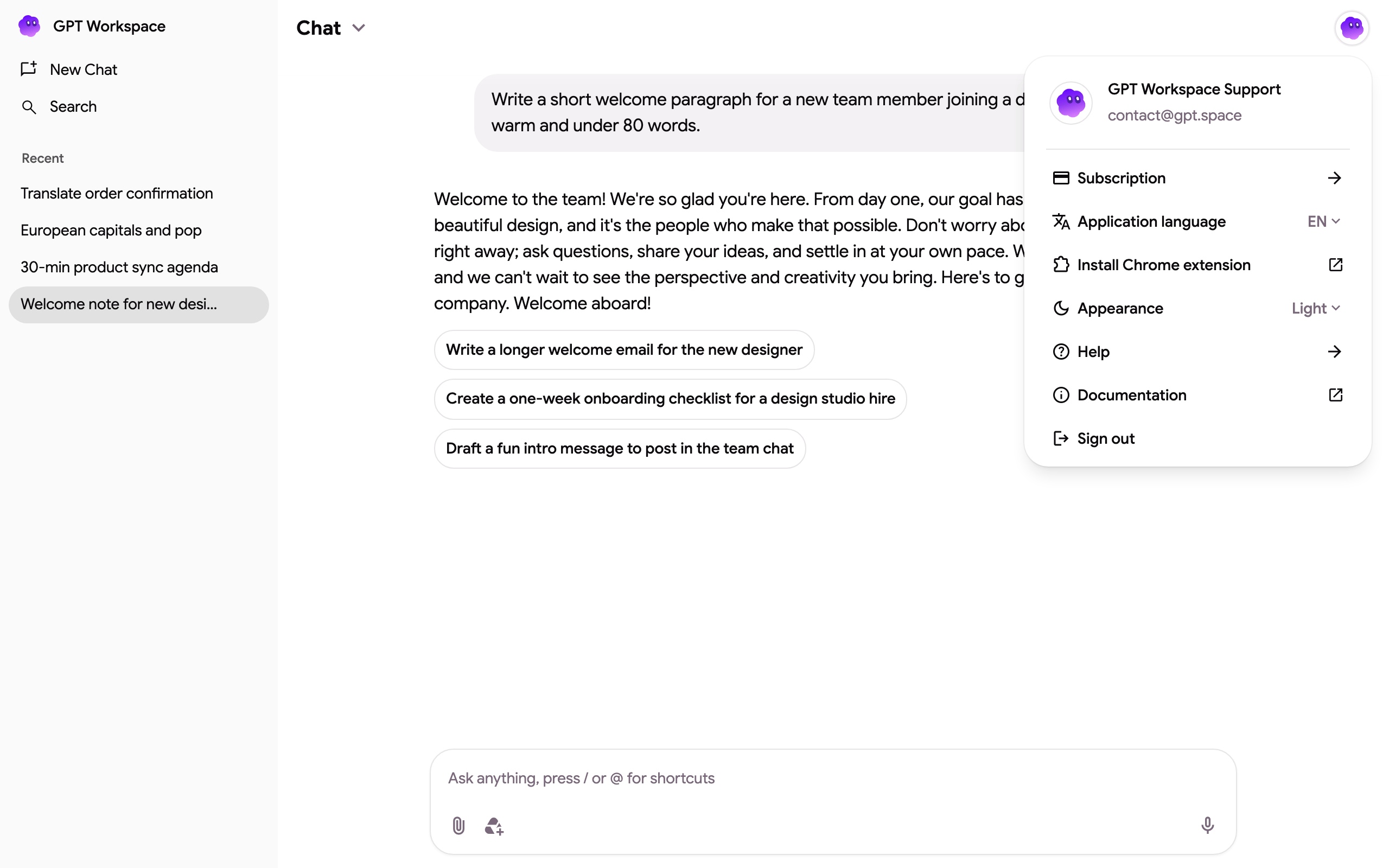
Sección titulada «Menú de cuenta»El avatar en la esquina superior derecha abre el menú de cuenta: suscripción, idioma de la interfaz, extensión de Chrome, apariencia, ayuda, documentación y cerrar sesión. Consulta Ajustes.
Créditos
Sección titulada «Créditos»Cada respuesta se cobra al coste real del modelo que la generó, consulta ¿Qué es un crédito?. Los planes Estándar y Pro incluyen chat ilimitado. Cuando una cuenta gratuita o Starter se queda sin créditos, el cuadro de mensaje muestra Mejorar plan, Recargar créditos y Obtener créditos gratis hasta que se reinicie la cuota mensual.