
Proyectos
Un proyecto es el chat con tus propias instrucciones, su propia memoria y su propio conocimiento: archivos y carpetas de Google Drive que el asistente busca antes de responder, y cita con un enlace. Usa uno para cada tarea recurrente, por ejemplo un agente de soporte que conozca tus artículos de ayuda, o un redactor que siga tu guía de estilo. Los proyectos se llamaban asistentes personalizados antes; la API y los enlaces siguen usando ese nombre.
Todos los planes incluyen un proyecto. Los planes Standard y Pro tienen proyectos ilimitados y más archivos de conocimiento por proyecto (consulta Límites). En los planes Free y Starter también puedes usar los proyectos compartidos que recibiste, y se te ofrece actualizar cuando creas un segundo proyecto.
Crear un proyecto
Sección titulada «Crear un proyecto»- Abre Settings ➤ Projects o ve a gpt.space/app/settings/assistants y haz clic en Create project. También puedes seleccionar Create project en el menú Chat ⌄ en la parte superior del chat.
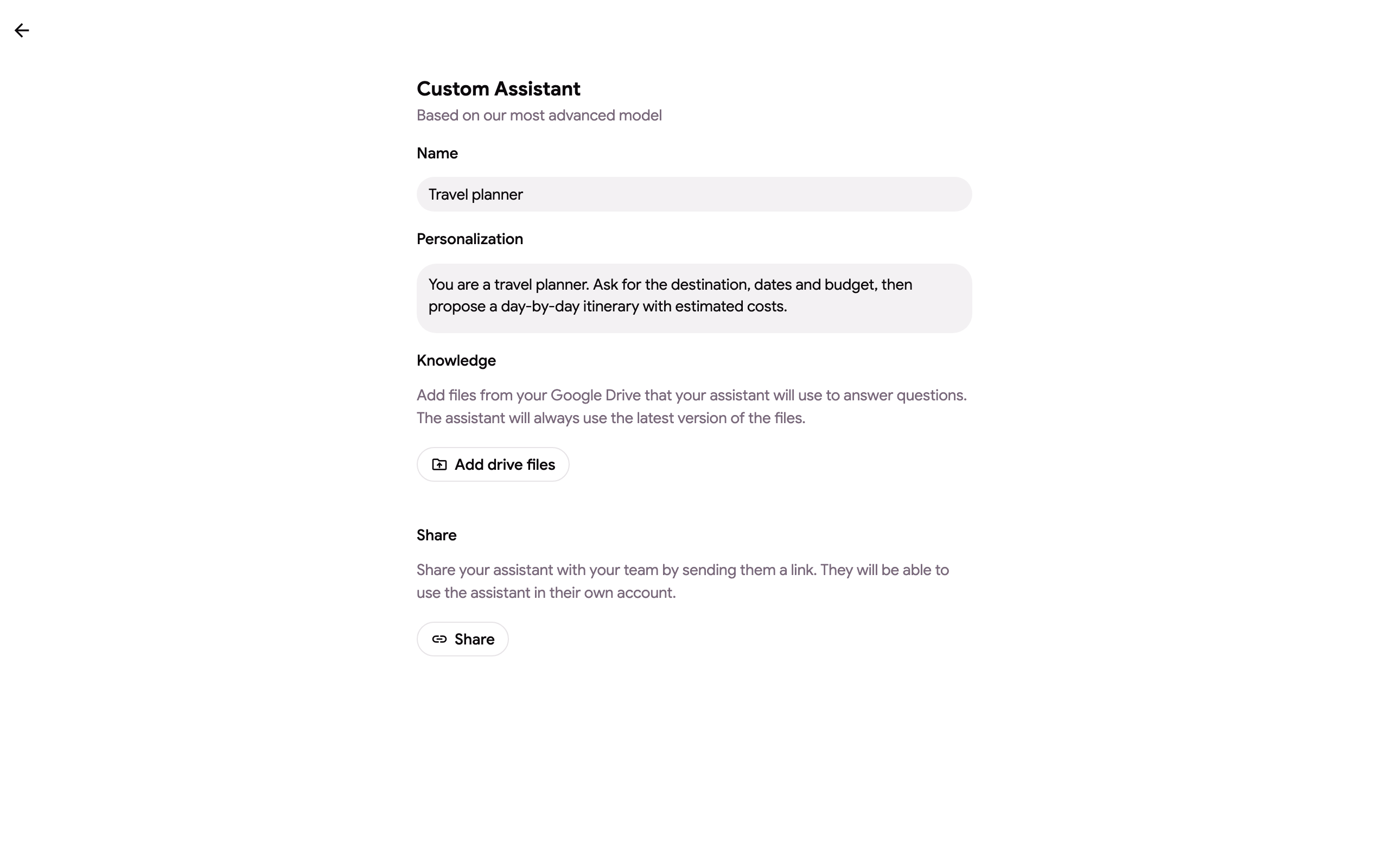
- Dale un Name y escribe las Instructions que el proyecto sigue en cada chat. Indica quién es, qué hace, cómo responde y en qué idioma.
- En Knowledge, haz clic en Add Drive files y elige Google Docs, Sheets, Slides o PDFs, o haz clic en Add Drive folder y selecciona una carpeta: todos los archivos compatibles que contenga, incluidas las subcarpetas, se añaden.
- El proyecto se guarda mientras escribes; el estado bajo el formulario dice Project saved.
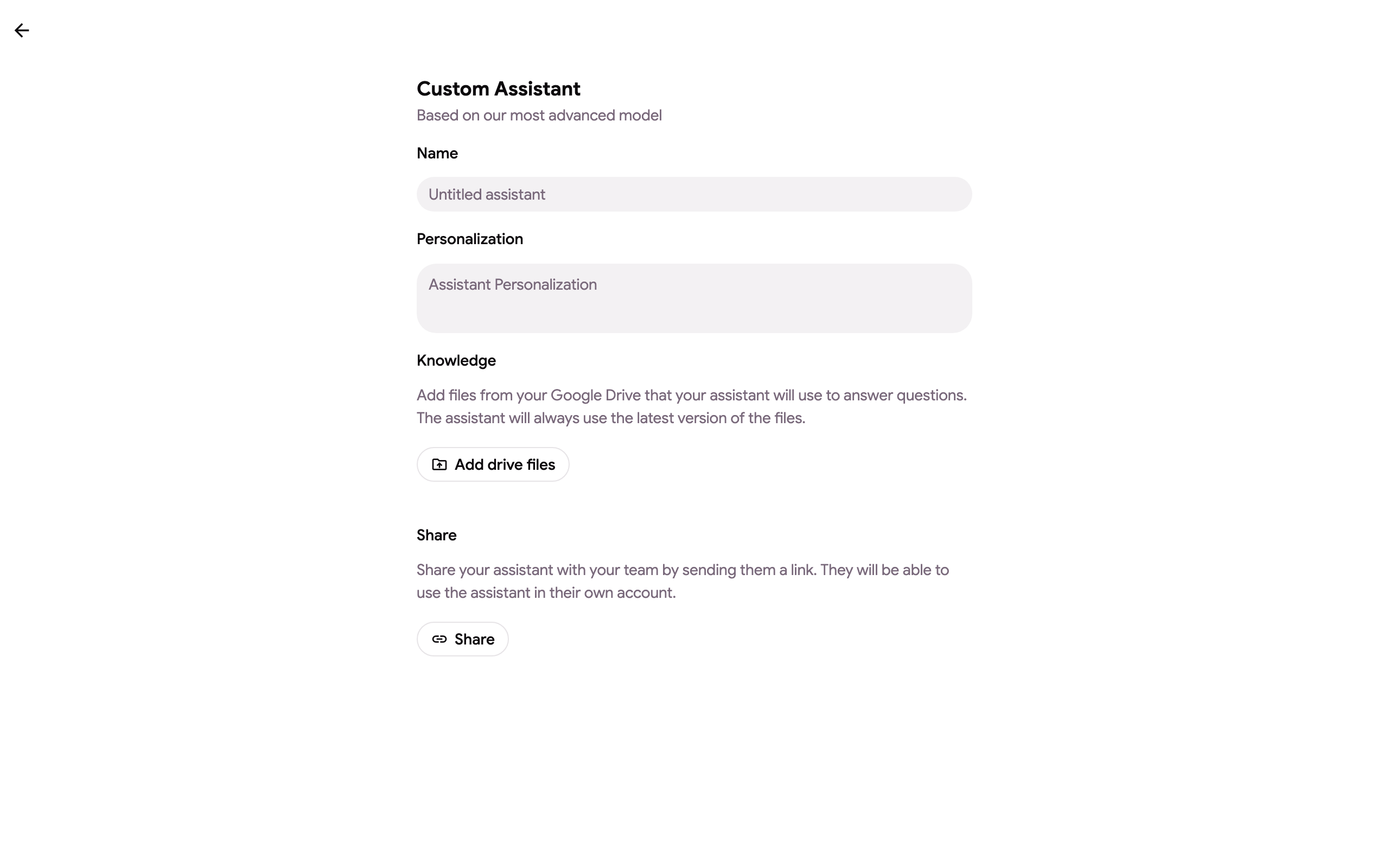
Abre un proyecto desde la lista para editarlo; el formulario se guarda mientras escribes.
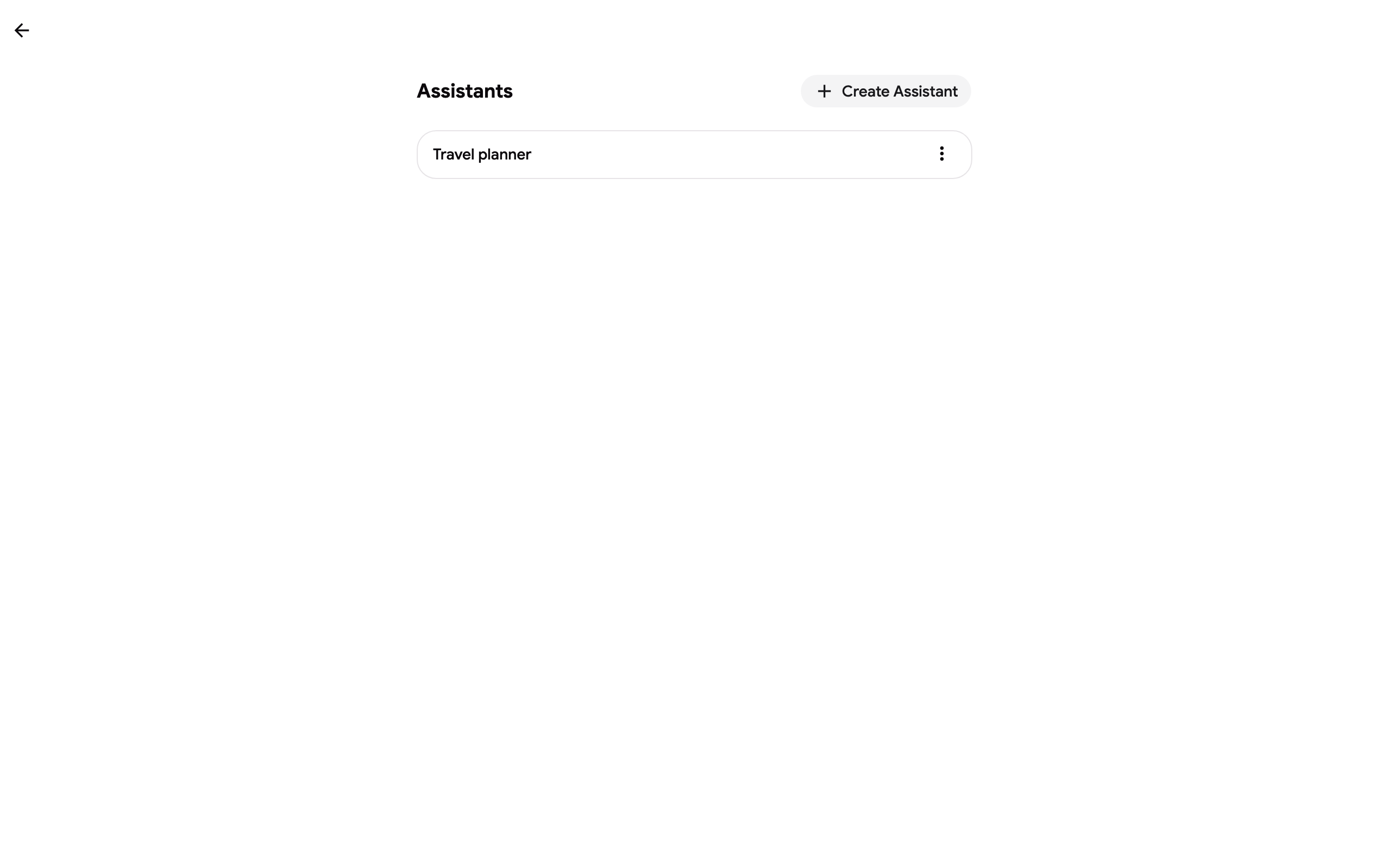
La lista muestra todos tus proyectos.
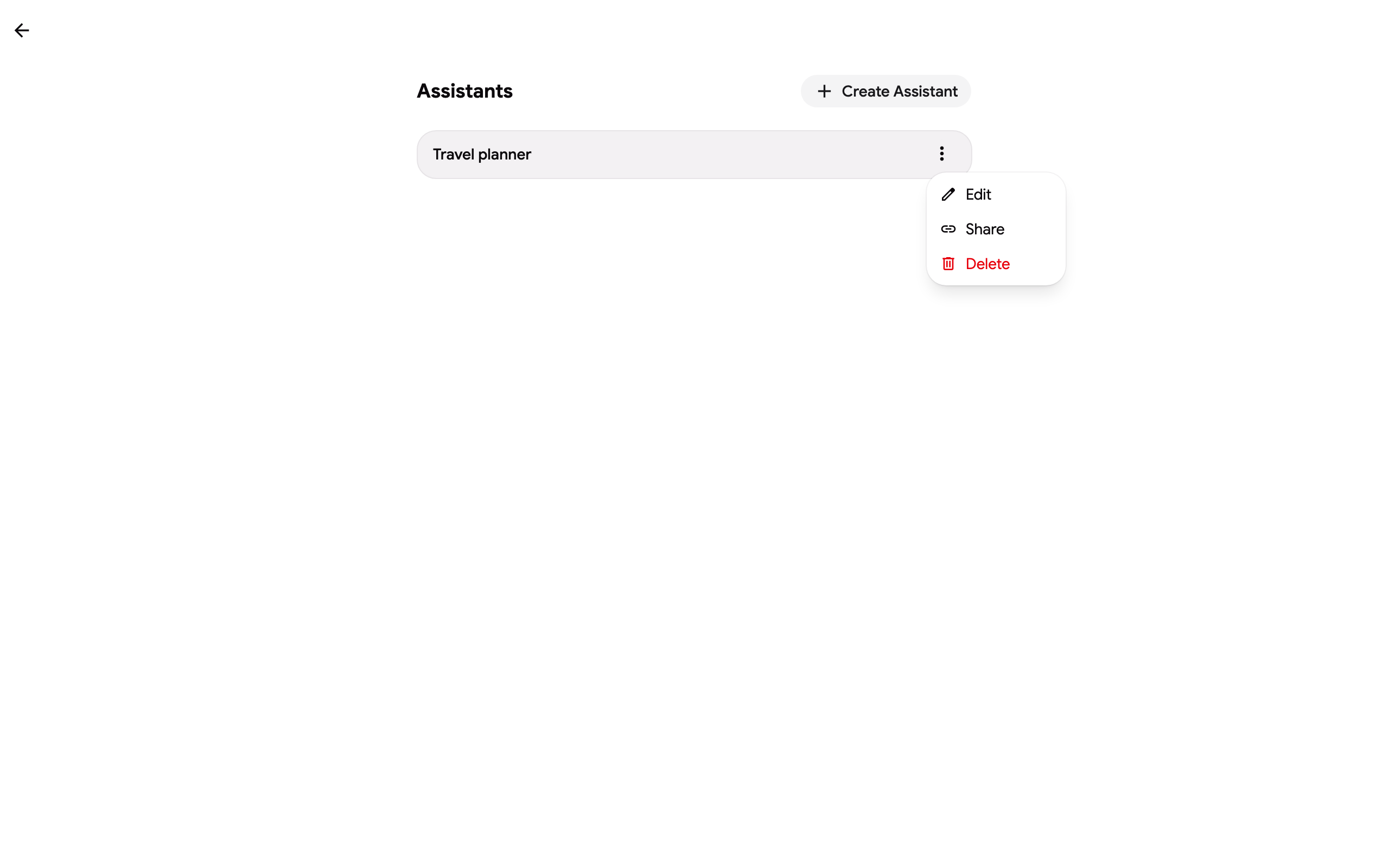
 Desde el menú ⋮ de un proyecto puedes Edit, Share o Delete.
Conocimiento: archivos y carpetas
Sección titulada «Conocimiento: archivos y carpetas»El conocimiento se indexa la primera vez que el proyecto se usa en un chat y se actualiza cuando un archivo cambia en Drive. Cada archivo de la lista muestra su estado:
- Indexed: buscable en el chat.
- Pending: añadido, se indexa en el próximo chat con el proyecto.
- Skipped: no indexado, con el motivo: un archivo binario de más de 30 MB, o un tipo que el índice no admite (imágenes, archivos comprimidos, vídeos). Google Docs, Sheets y Slides se indexan como texto sea cual sea su tamaño; los PDF y los archivos de texto se indexan tal cual. Los archivos omitidos no cuentan para tu límite.
- Failed: el archivo no pudo leerse ni subirse; se reintenta en el próximo chat.
Una carpeta mantiene sus archivos sincronizados cuando haces clic en Resync folders: los archivos añadidos a la carpeta en Drive se añaden al proyecto, los eliminados de la carpeta se eliminan del proyecto. Los archivos que seleccionaste manualmente nunca se ven afectados por una resincronización, y un archivo procedente de una carpeta se elimina quitando la carpeta.
Cuando una respuesta se basa en el conocimiento del proyecto, termina con una línea Sources que lista los archivos utilizados como enlaces a Google Drive, para que puedas abrir el documento detrás de cada afirmación. El chat solo cita archivos cuyos fragmentos usó realmente.
Memoria
Sección titulada «Memoria»Cada proyecto tiene una Memory: una lista breve de notas (hasta 2.000 caracteres) que conserva entre chats. En un chat con el proyecto, pídele que recuerde algo (“recuerda que nuestro año fiscal empieza en abril”) y guardará una nota y confirmará con Saved to project memory. Puedes leer, editar o borrar las notas en Memory dentro de los ajustes del proyecto. La memoria forma parte del proyecto, así que las personas con las que lo compartiste ven las mismas notas; los que tienen permiso de visualización no pueden añadir notas.
Usar un proyecto
Sección titulada «Usar un proyecto»Abre el menú Chat ⌄ en la parte superior del chat y selecciona el proyecto. Todo el hilo usa entonces sus instrucciones, memoria y conocimiento. Manage en el mismo menú abre la página de proyectos.

Compartir un proyecto
Sección titulada «Compartir un proyecto»- Haz clic en Share en el menú del proyecto, o en el botón Share al final de su formulario.
- Elige el Link permission: Can view permite a otros usar el proyecto, Can edit también les permite cambiar sus instrucciones, memoria y conocimiento.
- Haz clic en Copy y envía el enlace.
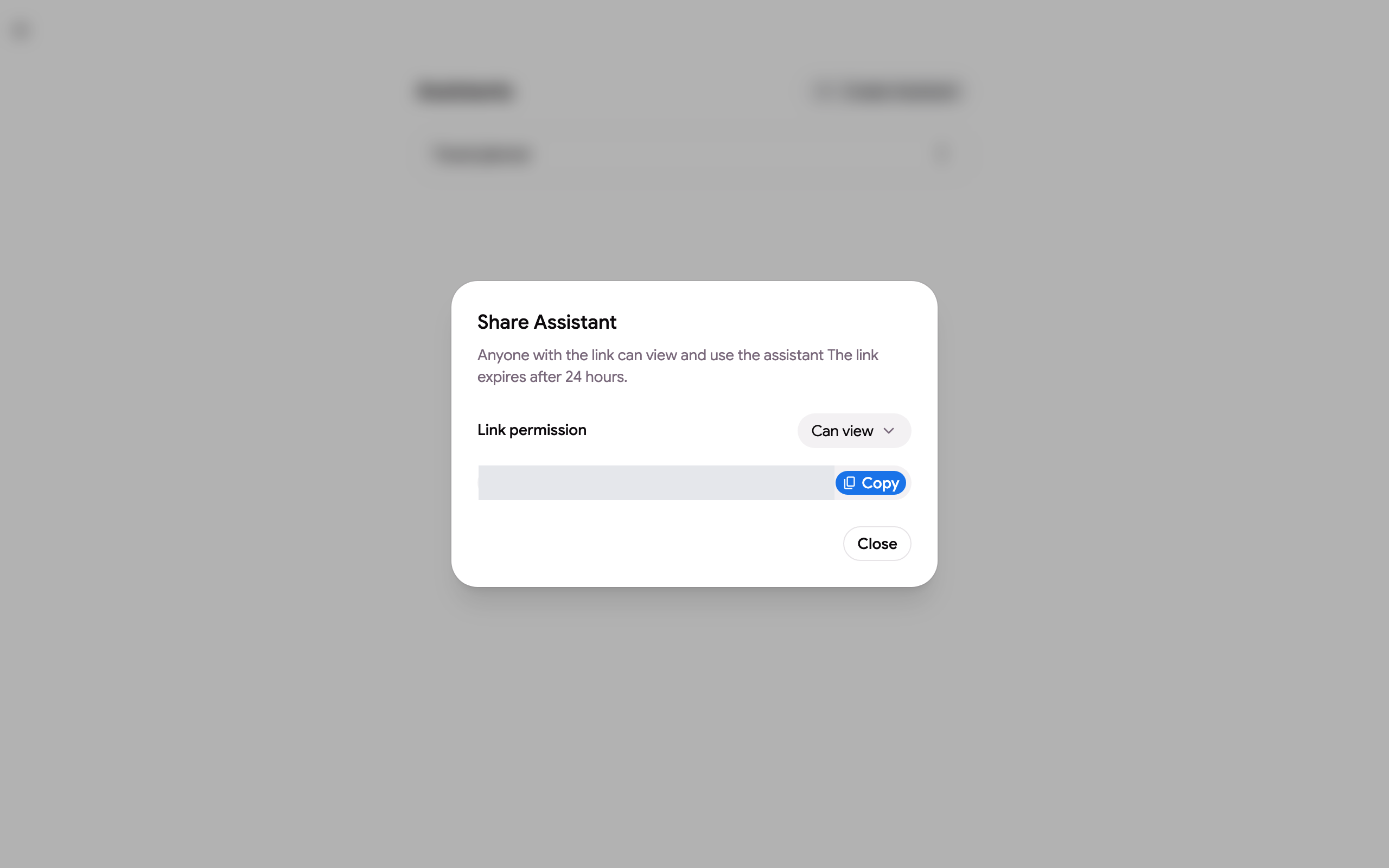
El enlace caduca después de 24 horas. Quien lo abre inicia sesión en GPT Workspace y obtiene el proyecto en su propia lista; los archivos de conocimiento se leen con el acceso de quien los añadió, así que no necesitas compartir los archivos de Drive por separado. Solo el propietario puede compartir o eliminar un proyecto; un editor ve un aviso de view only si el propietario restringe el enlace posteriormente.
Límites
Sección titulada «Límites»- Proyectos: uno en los planes Free y Starter, ilimitados en Standard y Pro.
- Archivos de conocimiento por proyecto: 10 en Free y Starter, 100 en Standard, 300 en Pro. Google Docs, Sheets, Slides, PDF y archivos de texto; una carpeta cuenta por los archivos que contiene.
- Los archivos de más de 30 MB y los tipos no admitidos se omiten y no cuentan.
- Nombre hasta 64 caracteres, instrucciones hasta 8.000 caracteres, memoria hasta 2.000 caracteres.
- El conocimiento se indexa en el primer uso y se actualiza cuando los archivos cambian; un índice sin uso durante 7 días se reconstruye en la siguiente pregunta. Una carpeta grande tarda unos minutos en indexarse la primera vez.