
Comandos de Google Chat
La instalación y los conceptos básicos están en Primeros pasos: app de Google Chat. Todo lo que aparece a continuación funciona en un mensaje directo con la app y en los espacios donde se haya añadido.
Mencionar o enviar mensaje
Sección titulada «Mencionar o enviar mensaje»Escribe tu solicitud directamente en un mensaje directo, o @GPT Workspace <request> en un espacio. La app responde en el hilo y mantiene el historial de conversación por espacio o por hilo.
Comandos de barra
Sección titulada «Comandos de barra»Escribe / en el cuadro de mensaje para verlos.

| Comando | Ejemplo | Qué hace |
|---|---|---|
/summarize <enlace o texto> |
/summarize https://docs.google.com/document/d/… |
Resume un documento, una página o un texto |
/doc <resumen> |
/doc meeting notes template for weekly syncs |
Crea un Google Doc y responde con el enlace |
/slides <tema> |
/slides Q3 results, 8 slides |
Crea una presentación de diapositivas y responde con el enlace |
/sheet <datos> |
/sheet top 10 EU countries by population |
Crea una hoja de cálculo con los datos |
/find <consulta> |
/find Q3 budget |
Busca archivos en tu Google Drive y responde con enlaces |
/email <para y qué> |
/email to Ann, propose a call on Friday |
Redacta un mensaje de Gmail (nunca lo envía) y responde con el enlace del borrador |
/meet <cuándo y quién> |
/meet tomorrow 15:00 with ann@example.com, 30 min |
Crea un evento en Google Calendar y responde con el enlace |
/task <texto> |
/task send the invoice by Friday |
Añade una tarea de Google Tasks |
/agenda [hoy o semana] |
/agenda week |
Tus eventos de calendario y tareas pendientes, hoy por defecto |
/image <indicación> |
/image a watercolor fox |
Genera una imagen |
/help |
Muestra la lista de comandos |
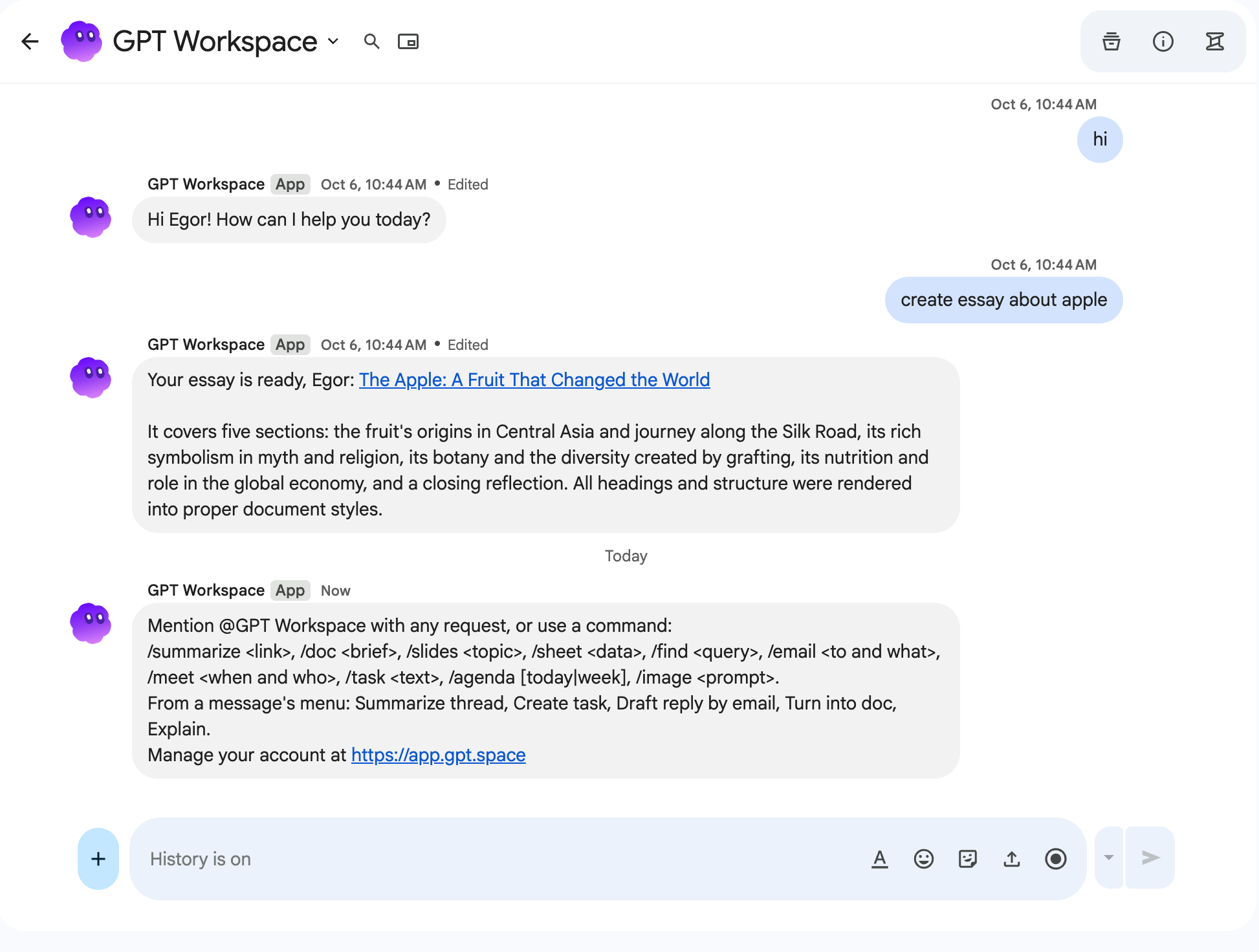
Un comando sin su texto devuelve “Add what you want after the command, for example: /doc meeting notes template for weekly syncs”.

Comandos rápidos
Sección titulada «Comandos rápidos»El menú + (comandos rápidos) del cuadro de mensaje ofrece doc, slides, agenda y help sin escribir una barra.
Acciones de mensaje
Sección titulada «Acciones de mensaje»Coloca el cursor sobre cualquier mensaje, abre su menú ⋮ y elige una acción de GPT Workspace. El texto del mensaje es la entrada:
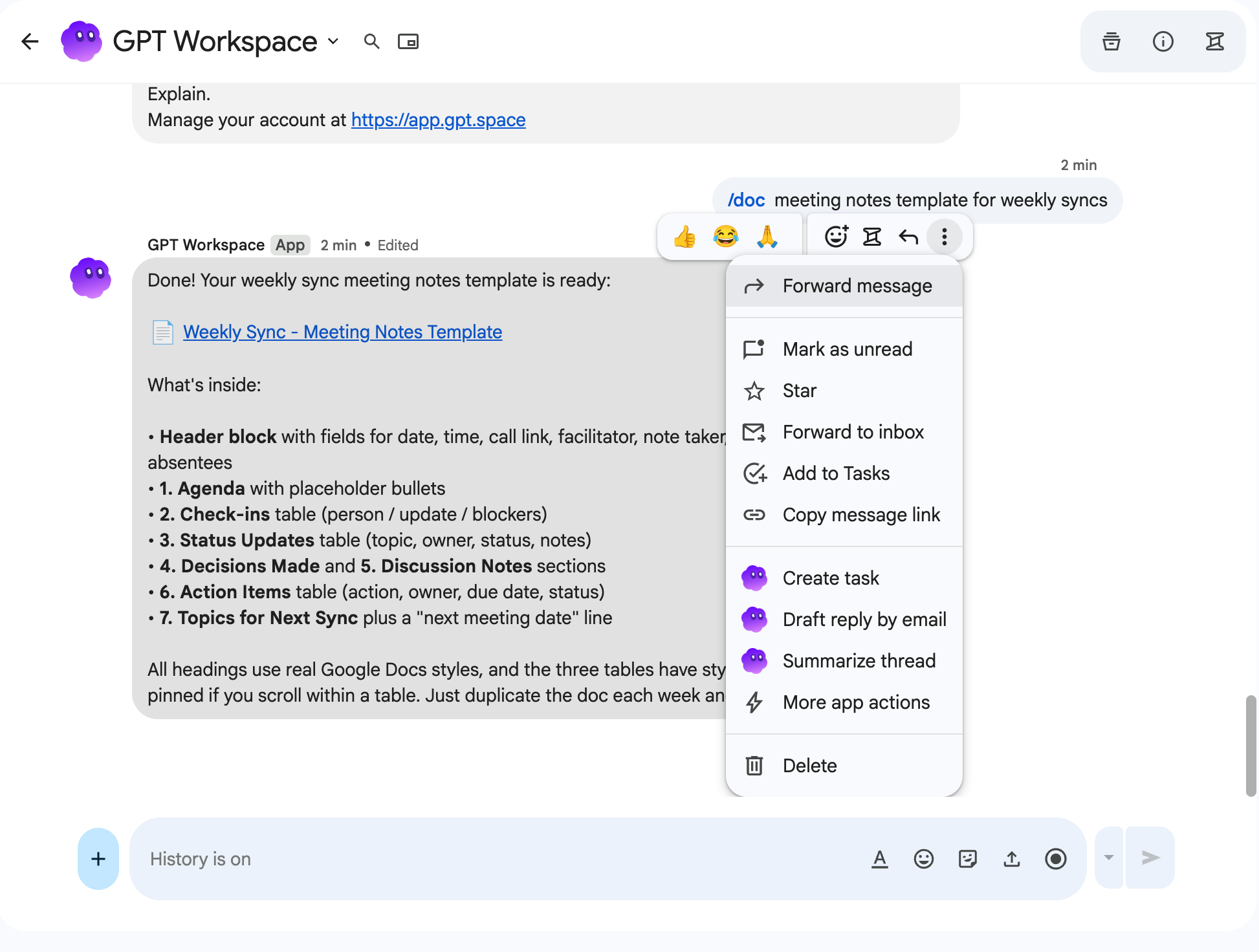
| Acción | Qué hace |
|---|---|
| Resumir hilo | Resume el mensaje |
| Crear tarea | Añade una tarea de Google Tasks que da seguimiento al mensaje |
| Redactar respuesta por correo | Redacta una respuesta de Gmail (no enviada) y responde con el enlace del borrador |
| Convertir en doc | Crea un Google Doc con el mensaje, limpiado y con formato |
| Explicar | Explica o responde al mensaje |
Mensajes que podrías ver
Sección titulada «Mensajes que podrías ver»- “I could not identify your Google account. Please sign in to GPT Workspace at gpt.space/app first.”: inicia sesión en gpt.space/app con la cuenta de Google que usas en Chat.
- “Your plan’s credits are used up. Upgrade or top up at gpt.space/app and try again.”: consulta Recargar saldo.
- Un enlace para conceder un permiso de Google: la solicitud necesita acceso a Calendar, Tasks, Drive o Gmail que aún no has concedido. Sigue el enlace, acepta y vuelve a enviar la solicitud.
- “Something went wrong while generating the answer. Please try again.”
Límites
Sección titulada «Límites»- Las solicitudes se truncan a 8.000 caracteres.
- Las respuestas largas se dividen en varios mensajes de hasta 4.000 caracteres.
- La app solo responde a los miembros del espacio.