
团队订阅
使用 Standard 或 Pro 计划,您可以为团队成员分配订阅席位。他们将获得相同的计划,无需自备银行卡或单独订阅,所有费用均计入您的账户。每位用户的价格请参见定价页面。
打开 Settings ➤ Subscription ➤ Manage team,或前往 gpt.space/app/settings/team。
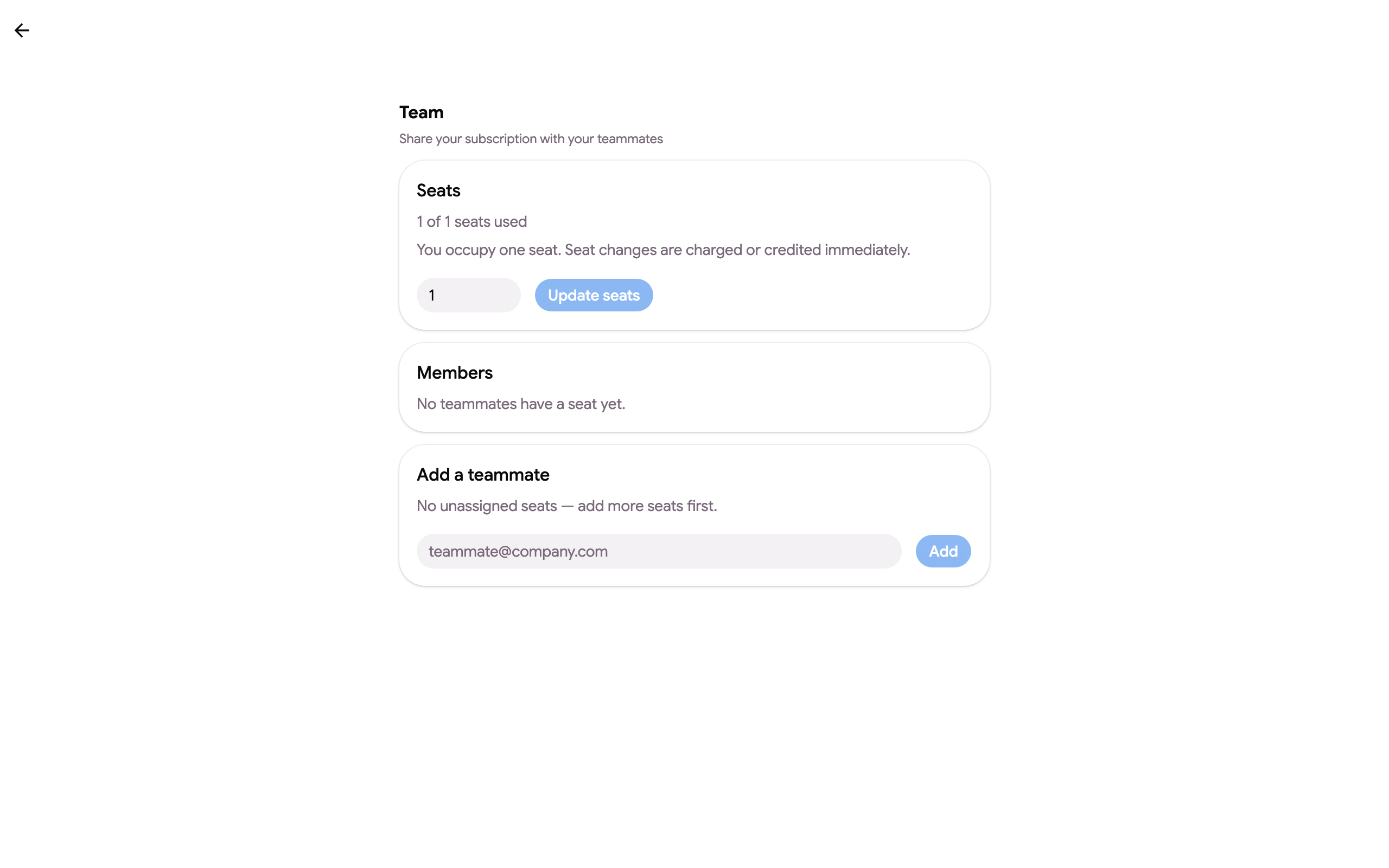
- Seats 显示您拥有和正在使用的席位数(您本人占用一个席位)。修改数量后点击 Review change:页面会显示当前将收取或抵扣的金额以及下一张发票的内容,在您点击 Confirm 之前不会有任何变动。最多支持 100 个席位。
- Members and usage 列出拥有席位的人员、他们是否已登录(Invited)或已 Active、上次使用产品的时间、每个席位本月和上月使用的额度,以及该席位的月度上限。Remove 会立即释放该席位;Reassign 将其转交给另一个邮箱;Resend invite 会再次发送邀请邮件。Export CSV 可下载该表格。
- Add a teammate:输入邮箱并点击 Add。该成员必须有可用的空闲席位;如需更多席位请先购买。来自您公司域名且已在使用 GPT Workspace 的人员可以通过一键添加。
您的团队成员必须使用您添加的 Google 账户完全一致地登录 GPT Workspace(别名不会继承席位),并立即加入您的计划。他们的订阅页面会显示“You are on a shared subscription managed by …”。成员的计划会在每次请求时从您的订阅中读取,因此被移除的成员会立即切换到免费计划,而成员会在续费和计划变更时自动跟随您的计划,无需重新添加。
要限制席位在您的计划上可消费的额度,请为每位成员设置 monthly cap,或为所有席位设置默认值。将附加功能推广到整个公司或学校(包括通过 Google Workspace 控制台进行管理员安装)的相关内容,请参见部署到您的组织。
添加成员时的计费方式
Section titled “添加成员时的计费方式”确认前您可以看到确切金额。添加席位会立即对当前周期的剩余时间收费,下一张发票将包含新的席位数量。
示例:您为一个用户订阅了年度 Pro 计划,8 个月后添加了第二个用户。系统会立即对额外用户收取剩余 4 个月的费用,下一张年度发票将覆盖两个用户。
移除成员时的计费方式
Section titled “移除成员时的计费方式”移除席位会针对该席位未使用的时间向您的账户返还抵扣额度。该抵扣额度将从您未来的发票中扣除。
示例:年度计划下有两个用户,在使用 8 个月后移除其中一个,系统会将该席位剩余 4 个月的费用返还到您的账户。