
GPT_CLASSIFY 公式
使用 =GPT_CLASSIFY 将文本归入自定义类别
Section titled “使用 =GPT_CLASSIFY 将文本归入自定义类别”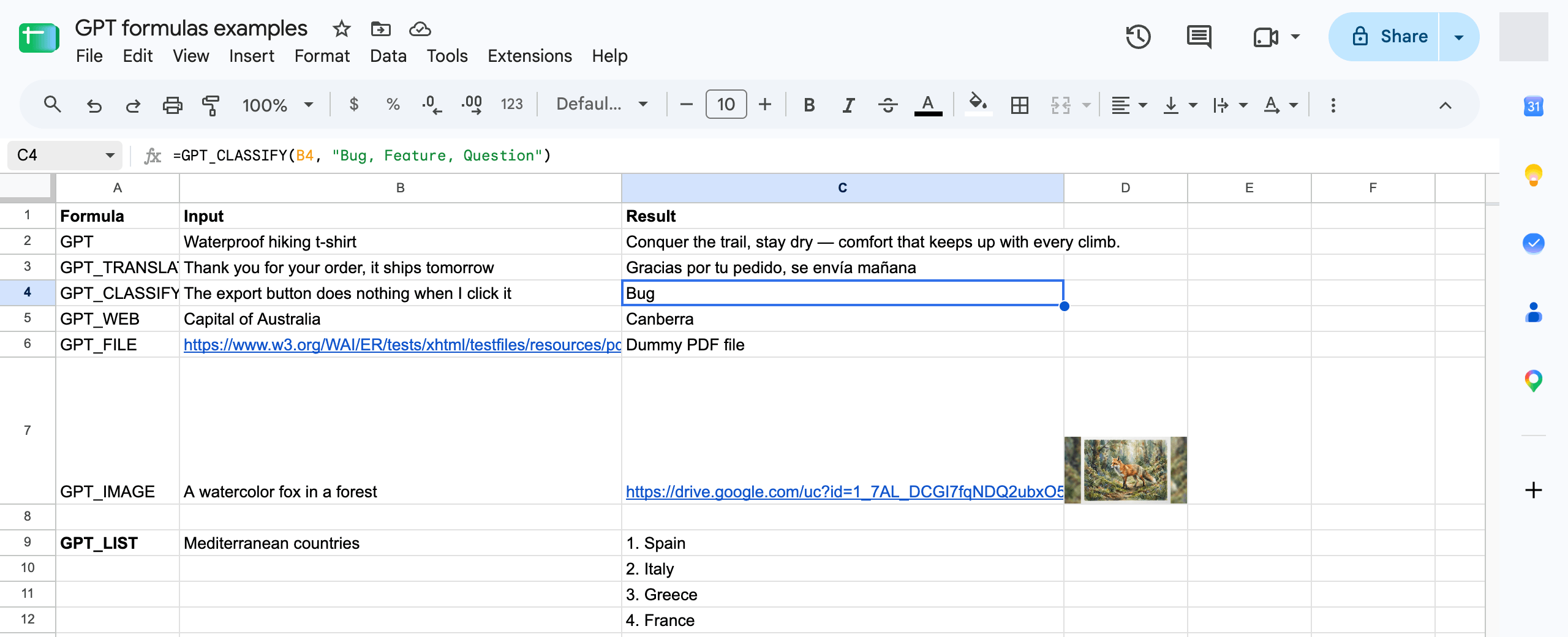
=GPT_CLASSIFY(value, categories, instructions, output, bypassCache)
| 参数 | 说明 | 默认值 |
|---|---|---|
value | 要分类的单元格(如 A2),或最多 100 个单元格的区域(如 A2:A50)。区域会按相同的形状为每个单元格返回一个结果。 必填 | "" |
categories | 可以是逗号分隔的列表(如 "Bug, Feature, Question"),也可以是单元格区域。单列区域存放标签;双列区域存放标签及其描述(如 F2:G5)。提供描述会显著提高分类准确度。 必填 | "" |
instructions | 分类器的上下文信息(如 "SaaS 产品的支持工单")。 | "" |
output | label(选中的类别),confidence(选中类别的 0 到 1 分数),both(标签和分数分两列输出)或 all(按您的类别顺序,为每个类别输出一个分数)。 | label |
bypassCache | 跳过缓存并重新分类。 | false |
| 公式 | 结果 |
|---|---|
=GPT_CLASSIFY(A2, "Bug, Feature, Question") |
Bug |
=GPT_CLASSIFY(A2, "Bug, Feature, Question", "Support tickets", "both") |
Bug | 0.94 |
=GPT_CLASSIFY(A2, F2:G5, , "all") |
按类别各一个分数,顺序与 F2:F5 一致 |
=GPT_CLASSIFY(A2:A50, $F$2:$G$5) |
每行一个标签,单个公式完成 |
提示:将您的类别放在一个区域中,并在每个标签旁附上描述,例如 Bug | something is broken、Feature | asks for a new capability、Question | asks how to do something。然后用 $F$2:$G$5 引用该区域,这样就可以将公式向下拖动填充。
置信度与人工复核
Section titled “置信度与人工复核”每次分类都会返回最佳匹配的类别。使用 "both" 可以在标签旁获取置信度,并通过筛选或条件格式标记低置信度的行以供人工复核;使用 "all" 则可查看完整的分数分布,适合制作热力图。
空白单元格会返回空白结果。区域中相同的文本只会分类一次,重新运行区域时只会对文本发生变化的单元格进行分类。
=GPT_CLASSIFY 运行在 TypeSafe Jev 上,这是一个决策模型,会用每个类别的概率来回答单选题。它比文本公式更快,成本大约低 10 倍,并按模型的实际成本计费。它在所有套餐中均可用。
如果决策模型不可用,公式会回退到 Standard 文本模型,因此您的表格不会因此报错;此时置信度分数会留空。