
下载发票
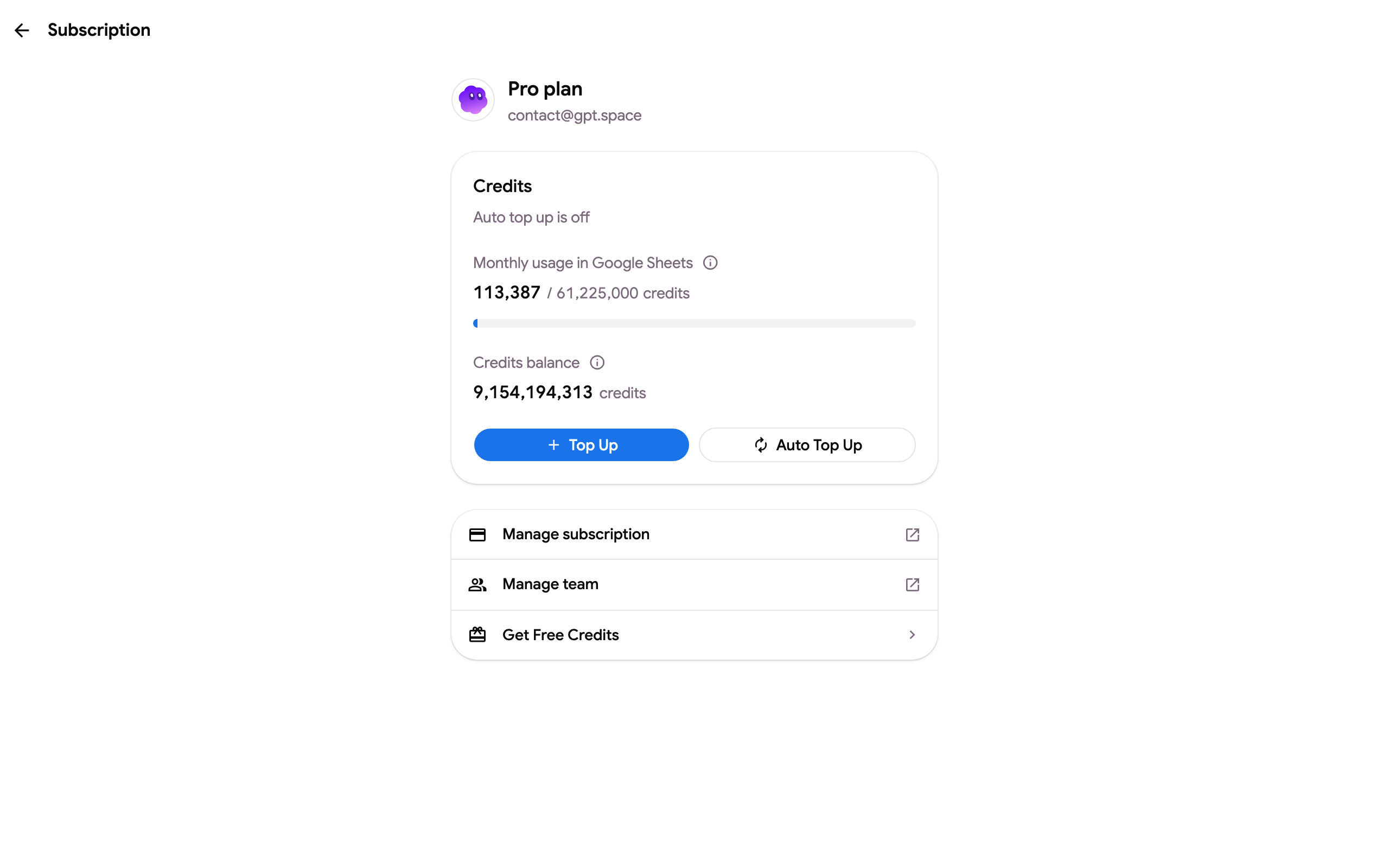
- 打开 gpt.space/app/settings/subscription,使用付款的账号登录。
- 在 管理订阅 区块中,点击 发票与收据:Stripe 账单门户随即打开。应用每个页面右上角的账号菜单(您的邮箱)中以及付款完成后显示的页面上都有相同的入口。
- 在 发票历史记录 下,点击某张发票进行查看,然后下载 PDF 发票或收据。
每笔订阅付款、充值和按量付费扣款都有各自的发票。付款时,Stripe 还会将发票通过电子邮件发送到账单邮箱。如果需要旧的发票,请在邮箱中搜索“Your GPT Workspace receipt”。
发票上的公司名称和增值税号
Section titled “发票上的公司名称和增值税号”在账单门户中,点击 账单信息 ➤ 更新信息,填写法定名称、地址和税务编号(增值税号)。这些信息将出现在此后开具的每张发票上。如需将已开具的发票重新开具并包含这些信息,请发送邮件至 contact@gpt.space,注明发票编号或日期与金额。
将发票发送至财务部门
Section titled “将发票发送至财务部门”在同一 账单信息 部分更改账单邮箱:收据和发票随后将发送至该地址,而账户仍可使用 Google 账号登录。
其他账户的发票或丢失的收据
Section titled “其他账户的发票或丢失的收据”如果付款是通过您已无法访问的 Google 账户进行的,或者您只有一条银行卡账单记录(**WWW.GPT.SPACE**),请将日期、金额和卡号末四位数字发送至 contact@gpt.space,我们会将对应的发票发送给您。税务表格和供应商文件(公司注册证明、银行信息、税务居民证明)可向同一地址索取。