
聊天概览
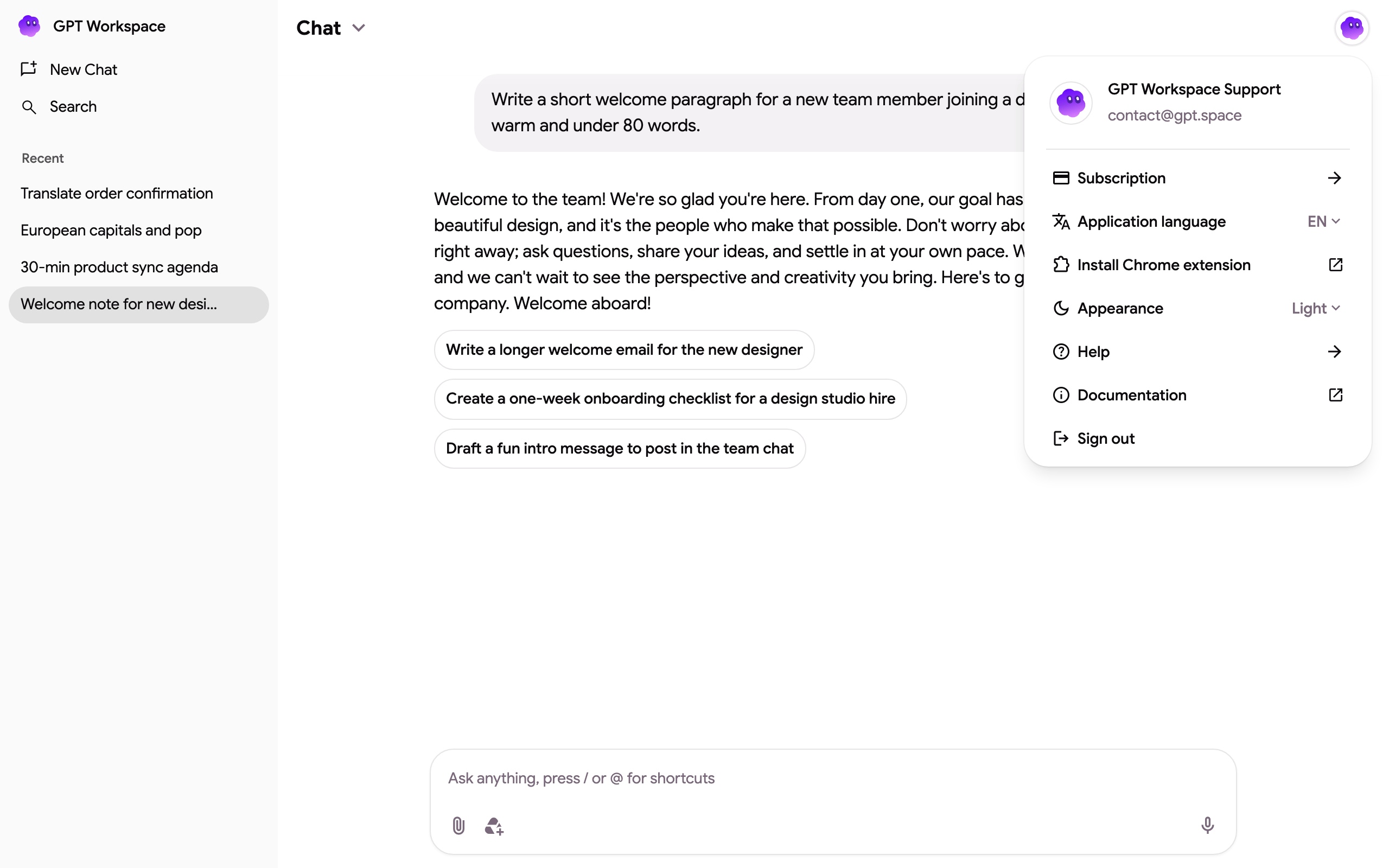
聊天界面在各处保持一致:在 gpt.space/app、Chrome 扩展程序侧边栏、文档、表格、幻灯片和表单的附加组件侧边栏中,以及 Google Chat 应用程序的后台。它是一个代理:通过工具读取和编辑您的 Google 文件、邮件、日历和任务,搜索网络并生成图片。它在每个应用中能做的事请参见 代理能做什么。
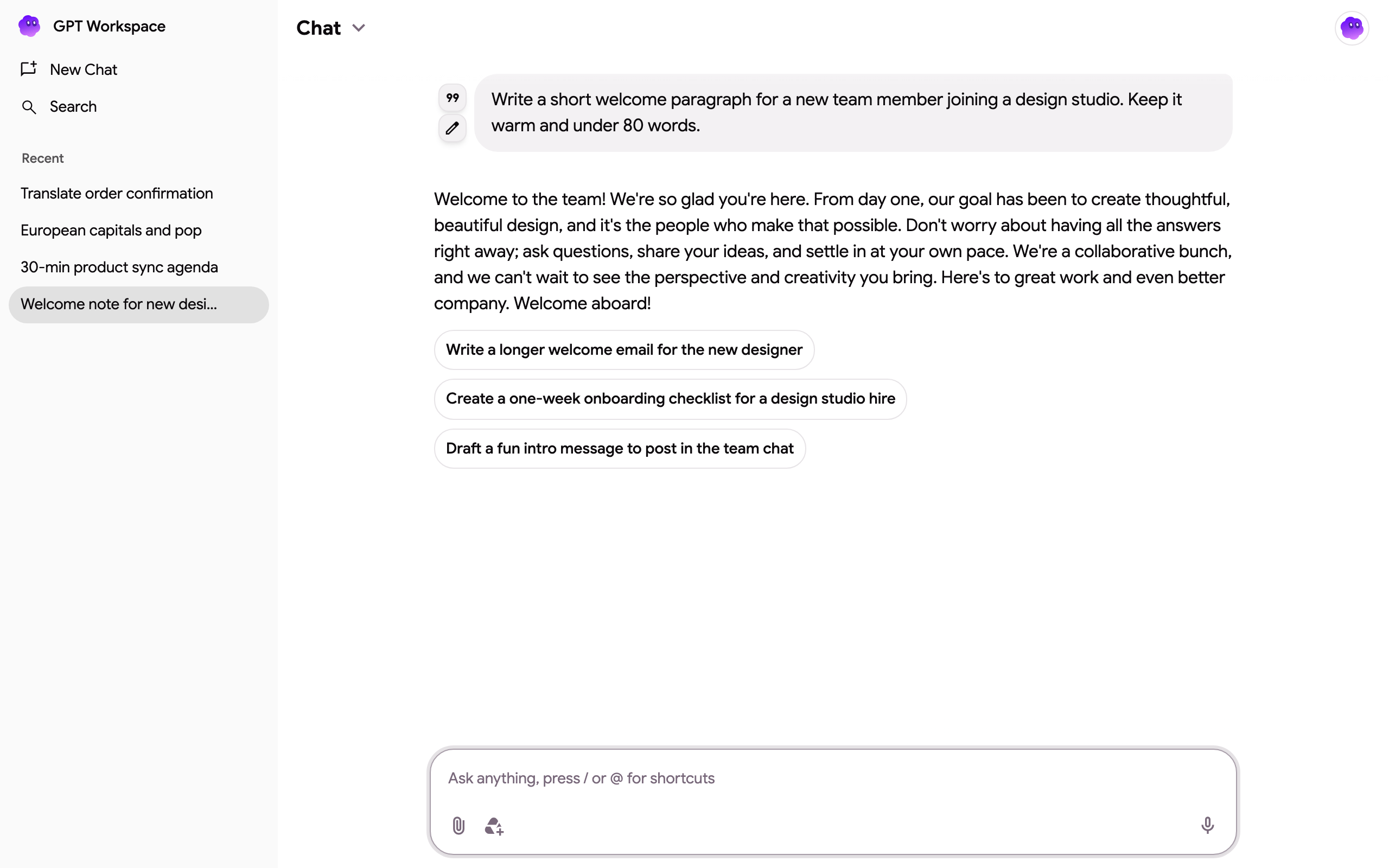
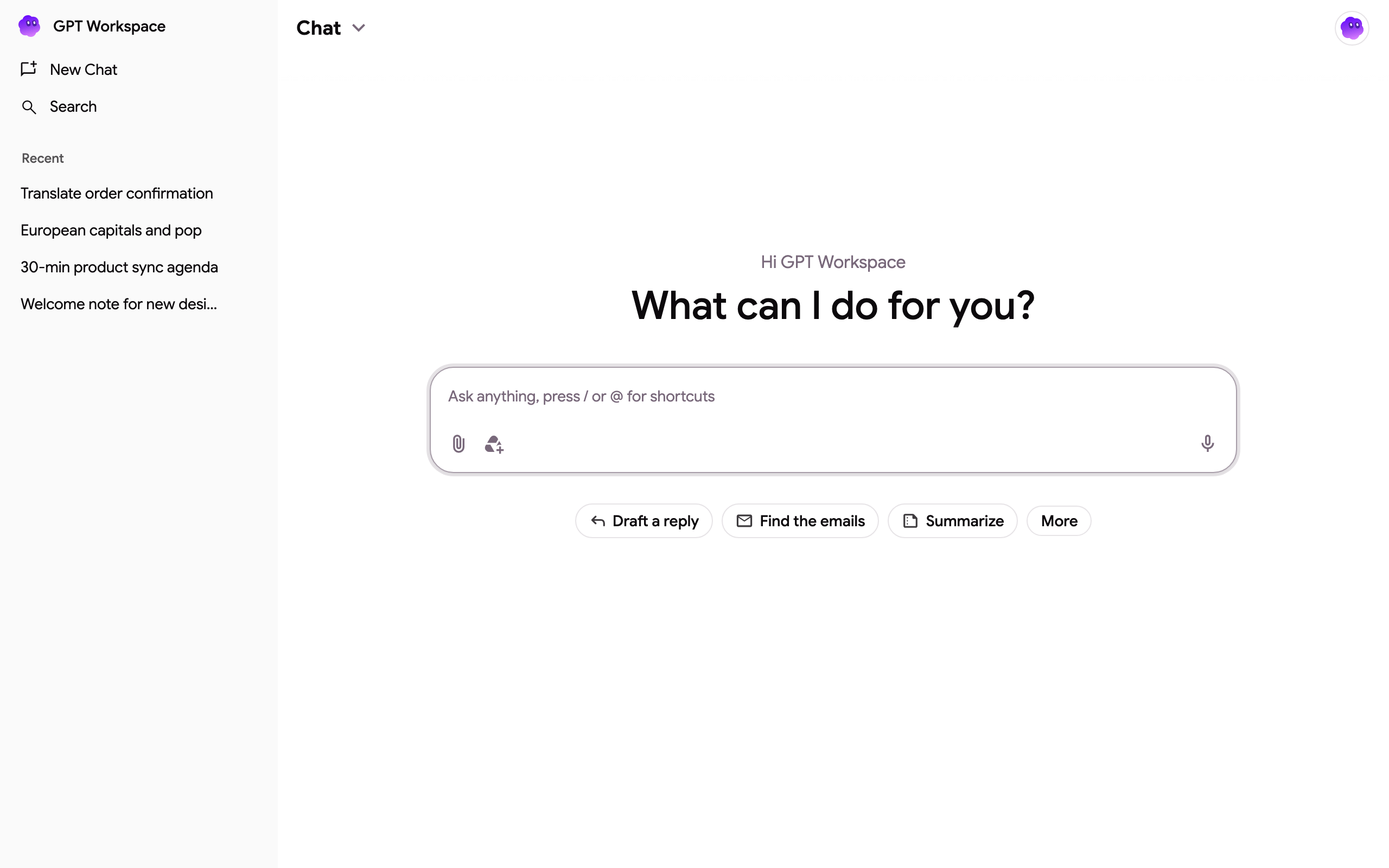
- 随意输入。 代理会使用您书写的语言进行回答。在回答之后,它会建议您可以点击的后续提示。
- / 打开片段:诸如改写、总结、翻译为或更改语气等可重用提示。
- @ 搜索您的 Google 云端硬盘并将文件附加到消息中。首次使用时需要授予云端硬盘访问权限。
- 附加文件(回形针图标)最多可上传 10 个文件,每个文件大小不超过 30 MB:文档(pdf、docx、pptx、txt、md、csv、json、html)、代码文件和图片(png、jpg、webp)。您也可以将文件拖到聊天窗口中。
- 添加云端硬盘文件会打开 Google 云端硬盘选择器,用于选择文档、表格、幻灯片、PDF 和图片。
- 语音输入(麦克风图标)可在支持语音输入的浏览器中口述您的消息。
- 打开文件版本历史记录(仅限 Chrome 扩展程序)会打开当前文档、表格或幻灯片文件的 Google 版本历史记录,有助于查看代理所做的更改。
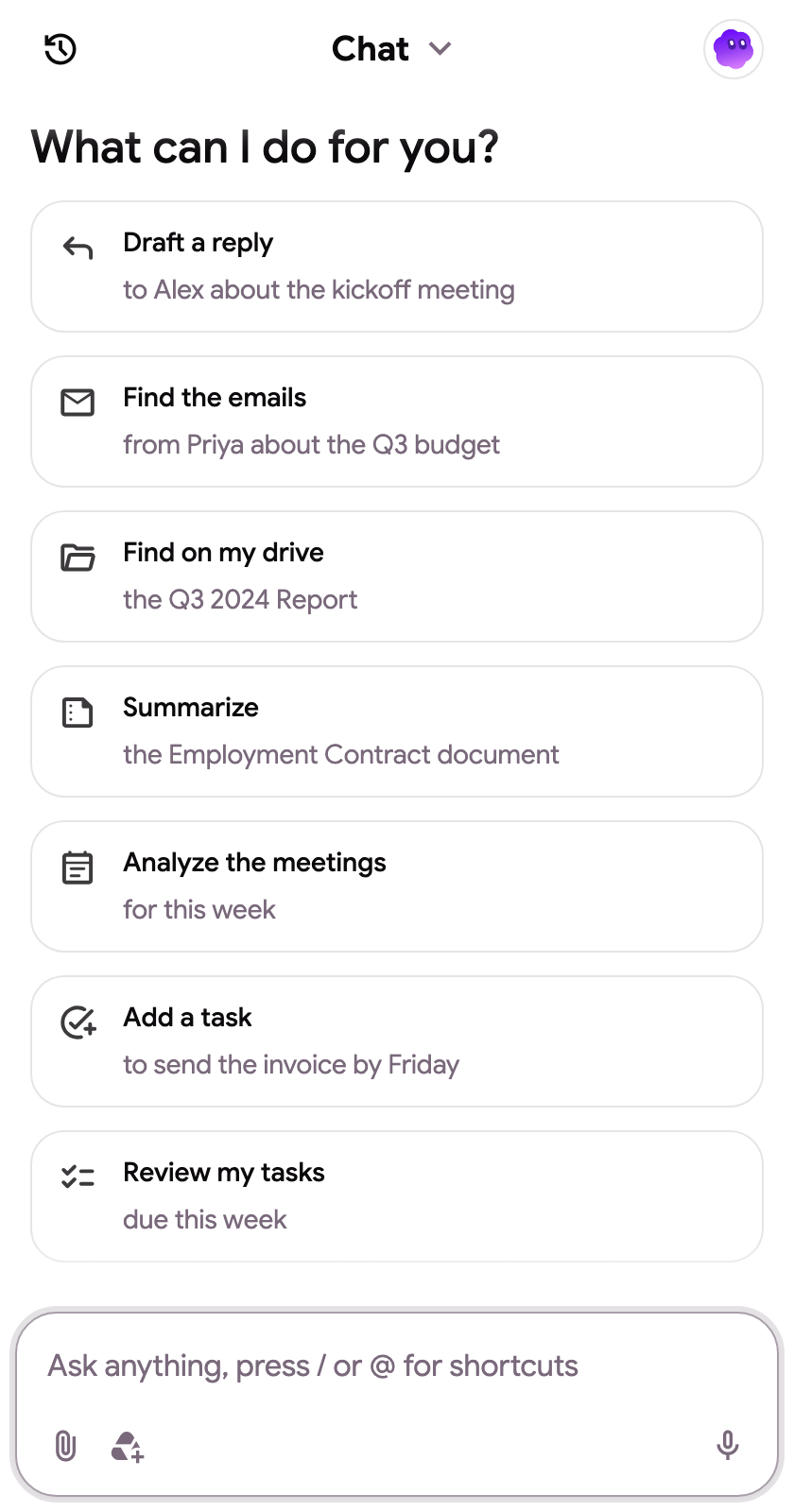
消息框下方的起点取决于您所在的位置:在文档中用于编写和翻译,在表格中用于处理数据和图表,在幻灯片中用于生成演示文稿,在 Gmail 中用于查找和回复电子邮件,在云端硬盘中用于处理文件,在日历中用于处理会议,在表单中用于处理表单,以及在扩展程序中用于总结当前网页或 YouTube 视频。它们的副标题会根据您最近的邮件和文件进行个性化设置。点击 更多 可查看完整列表。
每个对话都是一个对话串,列在左侧边栏(侧边栏中的时钟图标)中。新对话会开始一个新的对话,搜索可根据内容查找过去的对话。在对话串的 ⋮ 菜单中,您可以进行分享、置顶对话(置顶的对话串会停留在顶部)和删除。
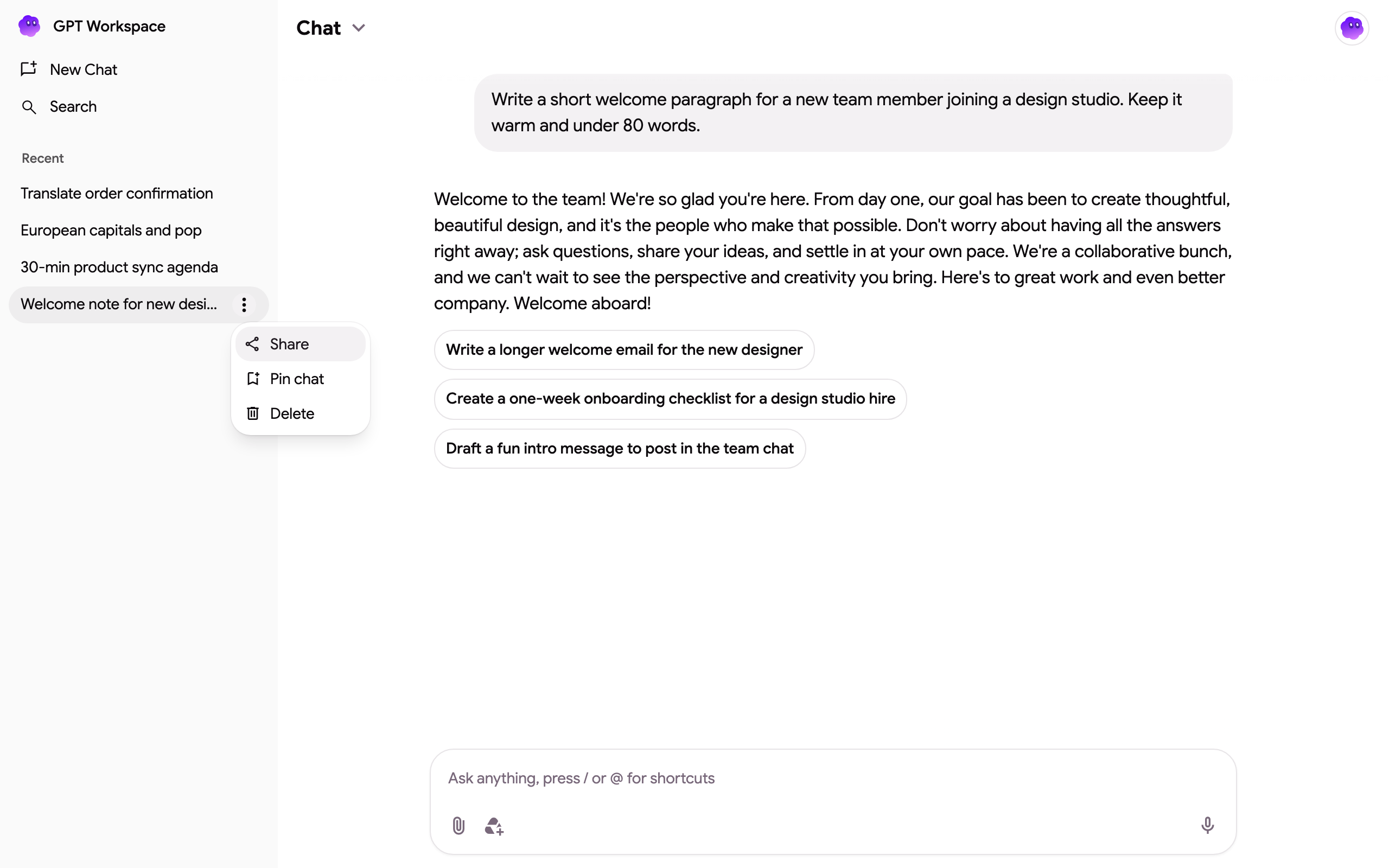
分享功能在分享聊天中有所说明。
编辑消息与分支
Section titled “编辑消息与分支”将鼠标悬停在您发送的消息上并点击铅笔图标即可进行编辑。代理会从该点重新回答,对话串随之产生分支:使用 上一版本 和 下一版本 箭头(显示为 “1 / 2”)在各个分支之间切换。将鼠标悬停在回答上即可将其复制或在您的下一条消息中引用。
顶部的 Chat ⌄ 菜单可在普通聊天和您的项目之间切换:这些是具有独立指令、记忆和云端硬盘知识的聊天。

右上角的头像会打开账户菜单:订阅、界面语言、Chrome 扩展程序、外观、帮助、文档和退出登录。请参见设置。
每个回答都会按照生成它的模型的实际成本进行扣费,请参见什么是点数?。标准版和专业版计划包含无限聊天功能。当免费账户或入门版账户的点数用完时,消息框会显示 升级方案、充值点数 和 获取免费点数,直到每月配额重置。