
Google 幻灯片版 GPT
在 Google 幻灯片中,GPT Workspace 可以生成完整的演示文稿并编辑现有文稿。您可以通过 Chrome 扩展程序的侧边栏(点击 GPT Workspace 图标、按下 Cmd+Shift+Space,或点击幻灯片工具栏顶部的 GPT Workspace 按钮)打开它,也可以通过 附加组件使用 扩展程序 ➤ GPT Workspace ➤ ▶️ 开始 打开。
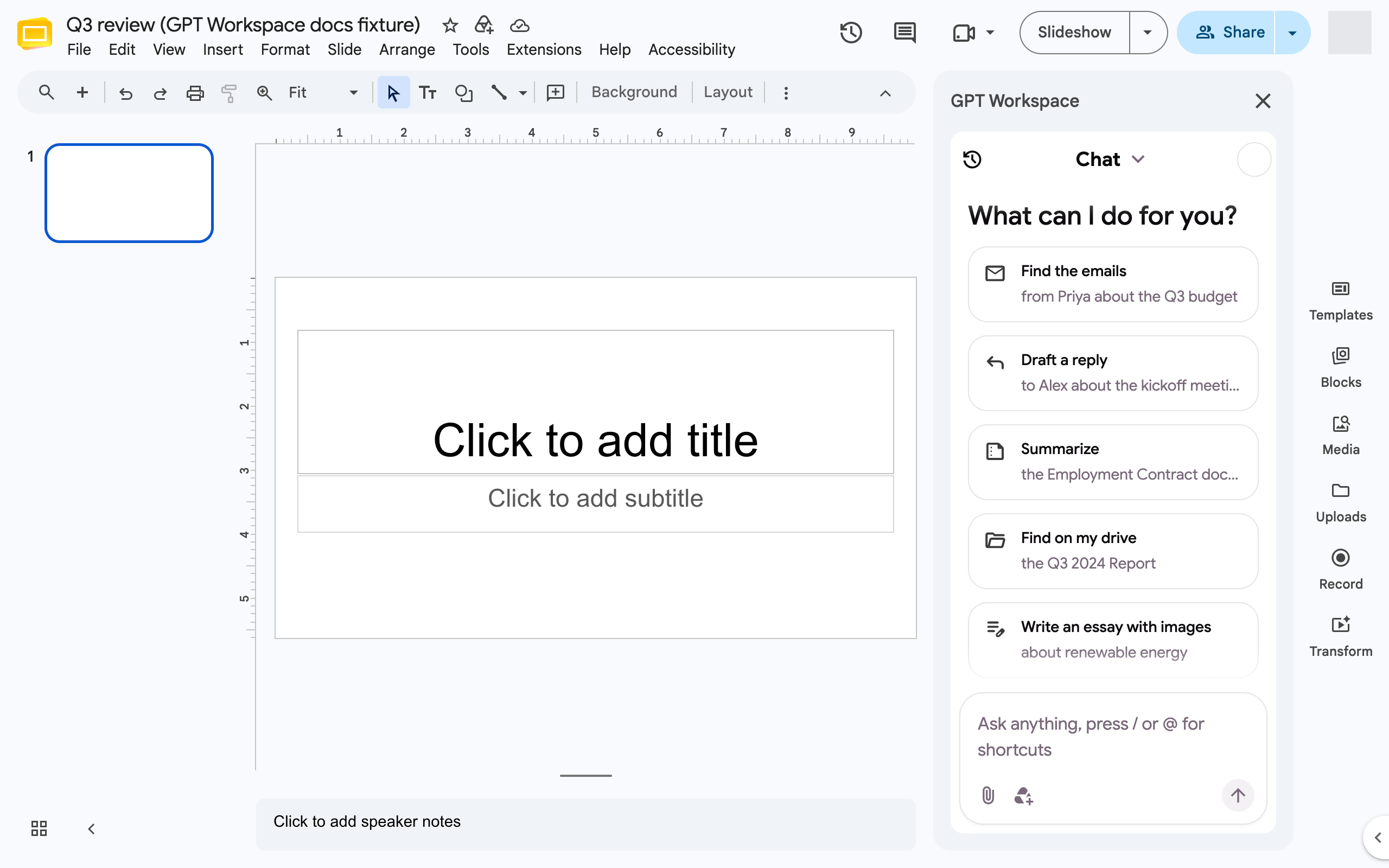
生成演示文稿
Section titled “生成演示文稿”- 请求生成演示文稿:“生成一份关于 2024 年第三季度报告的 8 页演示文稿,面向销售团队”。使用 @ 附加文档或云端硬盘文件,以此为基础生成演示文稿。
- 智能体会要求您选择设计:系统会建议几个模板,模板库 显示所有模板,Google 云端硬盘 允许您使用自己的演示文稿,随机设计 则由智能体自行选择。
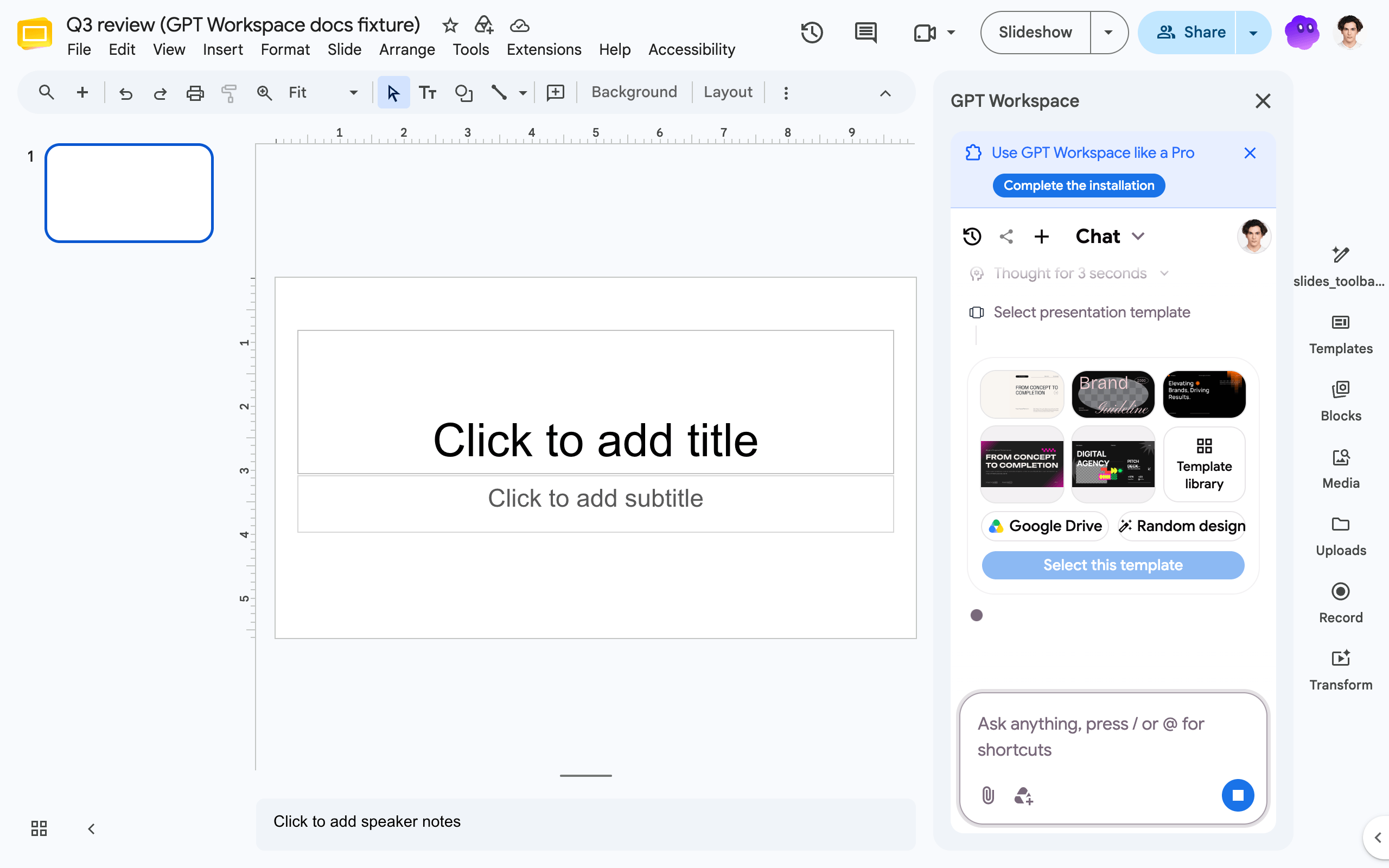 3. 它会立即创建演示文稿并提供链接,然后规划每张幻灯片(文本、布局、图库图片),编写样式指南并渲染幻灯片。生成完整的演示文稿需要几分钟;您可以打开链接观看幻灯片逐一出现。
然后对其进行优化:“用图表代替项目符号列表重新生成第 3 张幻灯片”、“将演示文稿重新设计为深蓝色”、“将演示文稿翻译成法语”、“添加一张包含后续步骤的结束幻灯片”。
免费计划每份演示文稿最多可生成 10 张幻灯片。生成的幻灯片会保留其来源,因此智能体稍后可以重新生成或重新设计它们,而不会影响您手动制作的幻灯片。
编辑现有幻灯片
Section titled “编辑现有幻灯片”幻灯片智能体可以添加幻灯片、形状、图片、视频、表格和链接的 Sheets 图表,插入或替换文本,设置文本和形状样式,重新排列幻灯片,对元素进行分组和对齐,并对幻灯片添加评论。
- “将第 1 张幻灯片改为灰色背景、白色文字和 Lobster 字体”
- “改进第 2 张幻灯片的文本,使其更显专业”
- “在第 4 张幻灯片中添加一张城市天际线图片”
- “查找关于商业、增长、策略的图库图片”
请参阅 智能体的功能。
工具栏中的快捷方式
Section titled “工具栏中的快捷方式”Chrome 扩展程序会在幻灯片右侧工具栏顶部添加一个 创建演示文稿 按钮,并将 Google 自带的 AI 入口按钮路由到 GPT Workspace 侧边栏。