
Google Sheets 的 GPT
与您的电子表格对话
Section titled “与您的电子表格对话”在工作表旁打开 GPT Workspace:使用附加组件时点击 扩展程序 ➤ GPT Workspace ➤ ▶️ Start,或使用 Chrome 扩展程序的侧边栏。选择一个范围,然后提问:“分析选定范围内的数据”、“将选定范围转为大写”、“添加图表”、“插入一个包含标普 500 前 5 名公司当前股价的表格”。
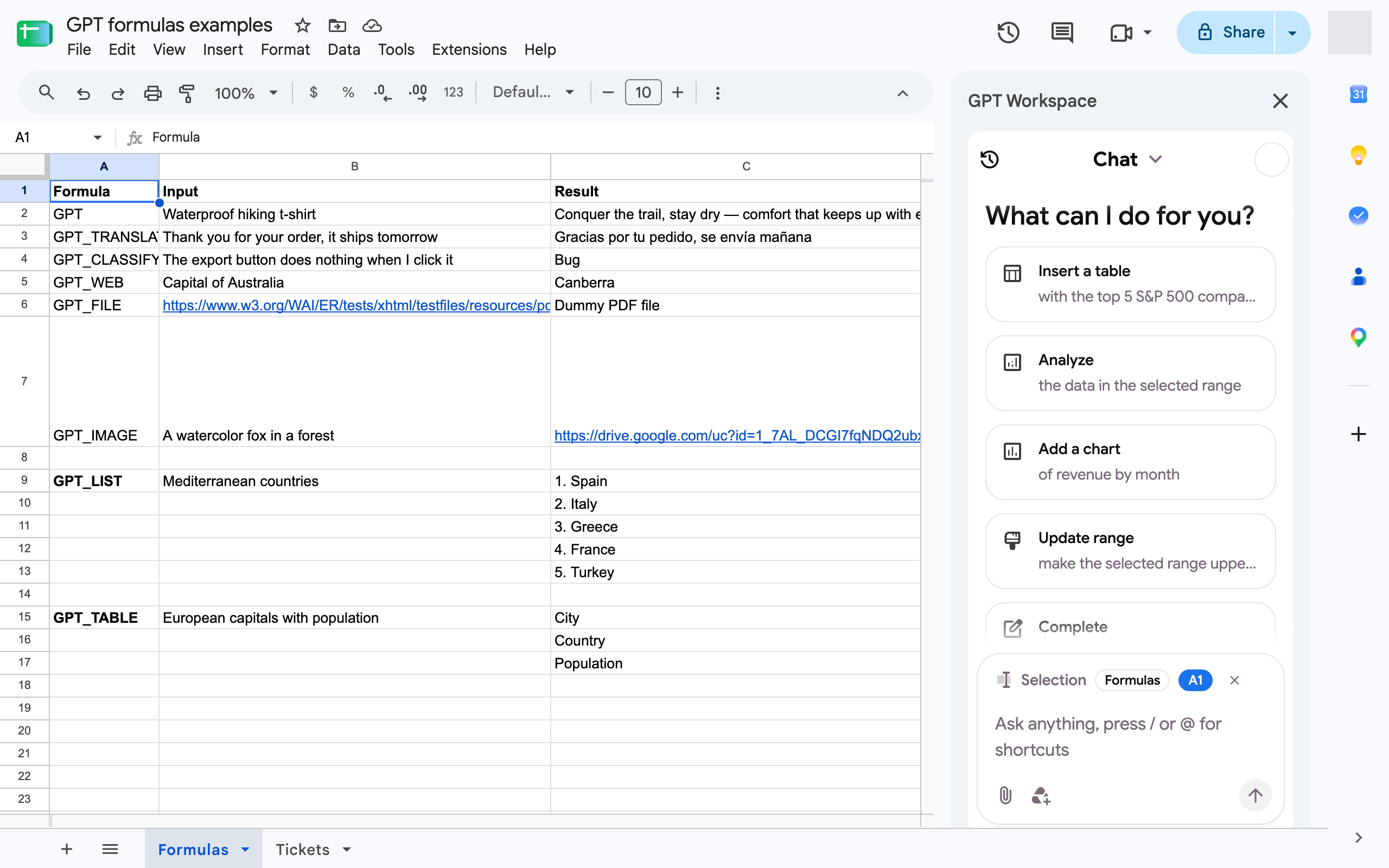
Sheets 智能体可以读取和写入单元格、应用公式、插入行和列、排序、删除重复项、格式化、添加条件格式、数据验证、筛选器、图表和批注。请参阅智能体能做什么。
使用 Chrome 扩展程序时,位于工作表标签上方的 Sheets AI 栏可以用一行命令完成同样的操作:Clean data、Add totals、Explain selection,或任何提示词。
GPT 公式
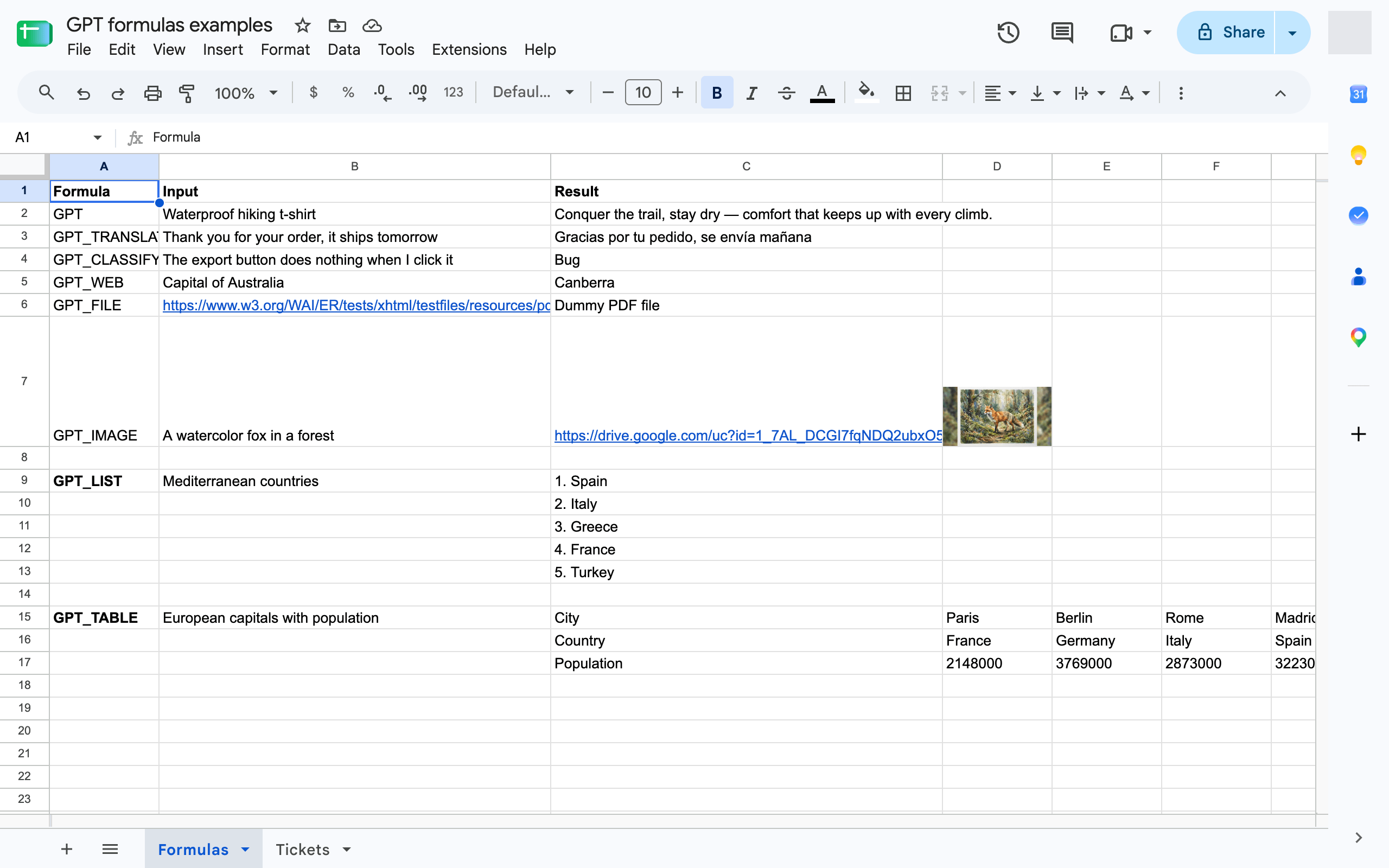
Section titled “GPT 公式”GPT 公式在单元格内运行 AI,并像其他公式一样向下填充:=GPT("Write a tagline for", A2)、=GPT_TRANSLATE("spanish", A2)、=GPT_CLASSIFY(A2, "Bug, Feature, Question")。它们是附加组件的一部分。
在电子表格中启用公式
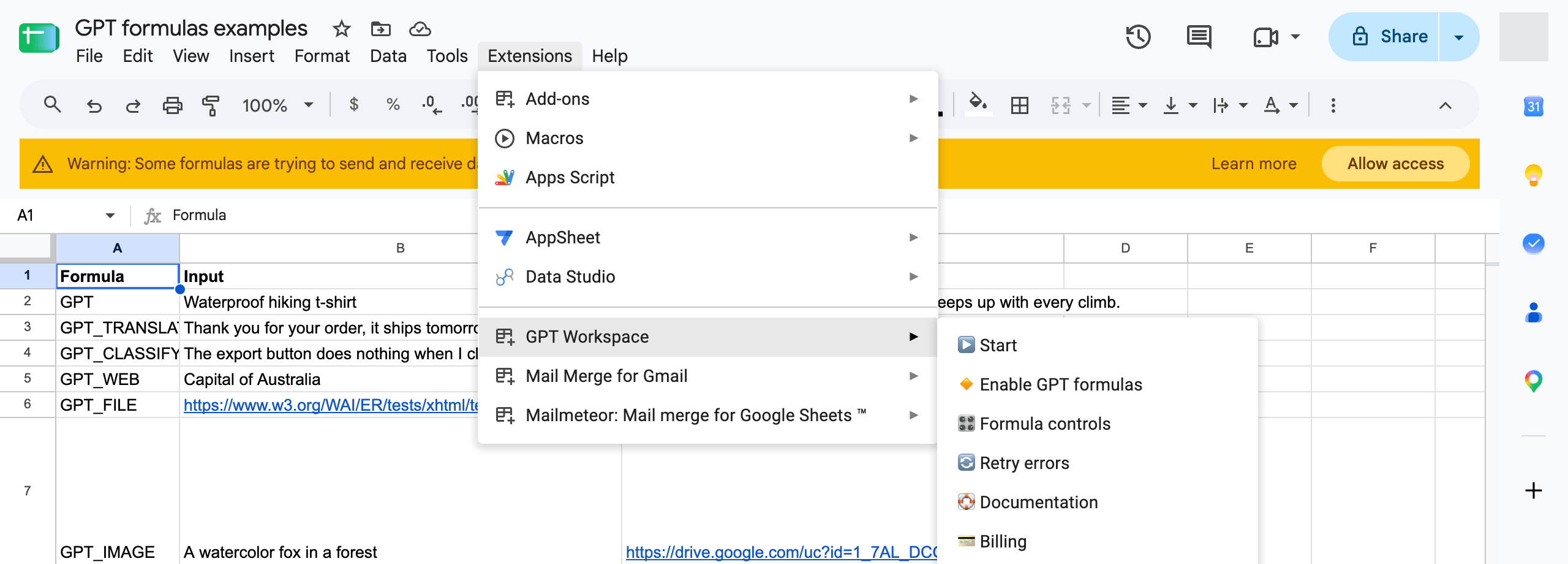
Section titled “在电子表格中启用公式”在每个电子表格中点击一次 Extensions ➤ GPT Workspace ➤ 🔸 Enable GPT formulas。弹出的对话框会确认 GPT、GPT_LIST、GPT_TABLE、GPT_TRANSLATE、GPT_WEB、GPT_IMAGE、GPT_COMPLETE 和 GPT_CLASSIFY 已可用;GPT_FILE 也会同时启用。
如果公式显示 #NAME?,说明此电子表格尚未启用公式,请参阅常见错误。
| 公式 | 用途 |
|---|---|
=GPT |
根据提示词和单元格在单元格中生成文本 |
=GPT_LIST |
生成列表,每行一项 |
=GPT_TABLE |
生成整个表格 |
=GPT_TRANSLATE |
翻译单元格内容 |
=GPT_CLASSIFY |
将单元格分类到您指定的类别中,并附带置信度评分 |
=GPT_COMPLETE |
根据示例填充值 |
=GPT_WEB |
从网络获取最新信息 |
=GPT_IMAGE |
生成图片并获取其链接 |
=GPT_FILE |
根据 URL 对文件提问 |
完整参考文档请见公式。
- 所有公式的默认模型、温度和输出大小。
- 刷新或冻结 GPT 单元格,以重新生成值或将公式替换为其结果。
- 公式控制和重试错误。
- 批量运行,在后台从数百行数据填充列,提供费用预览,无需每个单元格单独编写公式。
公式会按照模型的实际成本消耗您套餐中的每月 Sheets 额度,请参阅什么是额度?。标准版和专业版套餐可以通过按用量付费在超出配额后继续使用。公式结果会被缓存:相同输入的相同公式不会被重复计费,除非您设置了 bypassCache 或进行了刷新。