
文档 AI 栏
借助 Chrome 扩展程序,每个 Google 文档都会在页面底部显示一个 AI 栏。它运行与聊天相同的文档代理,但不会打扰您:输入请求,按回车键,文档就会原地编辑。
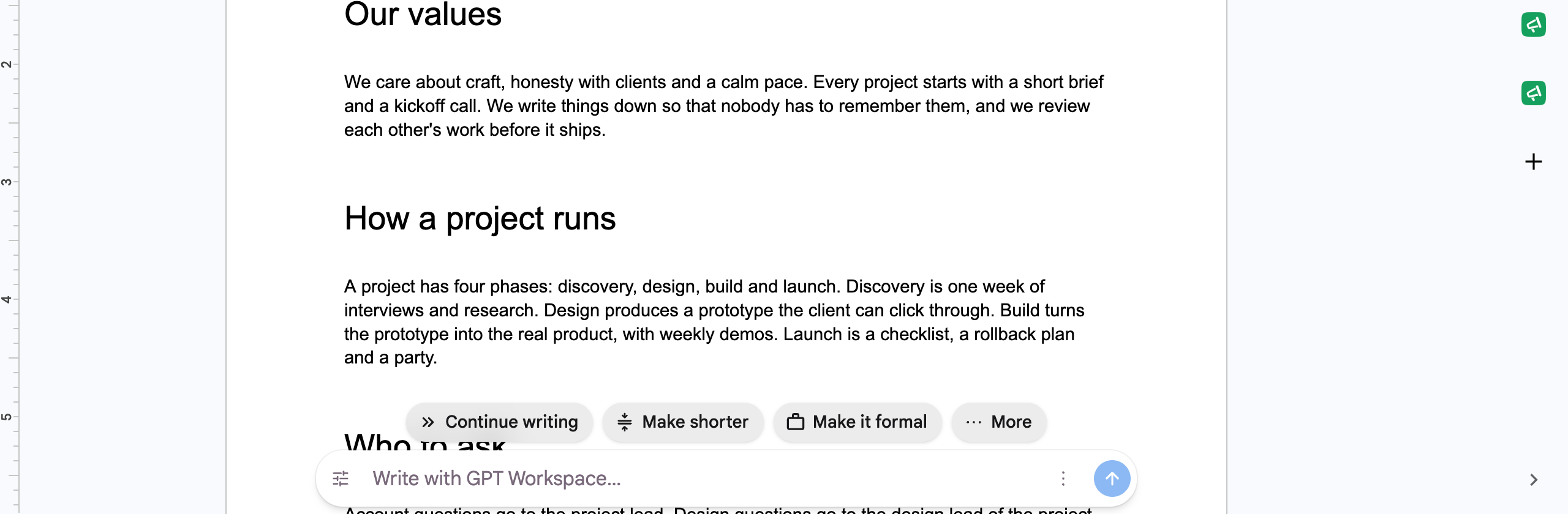
- 在输入框中输入提示(“用 GPT Workspace 写作……”、“创建一个大纲……”、“头脑风暴一个想法列表……”),然后按回车键或点击发送。代理工作时,栏内会显示“思考中……”、“正在阅读文档……”、“正在应用更改……”。点击取消可停止操作。
- 先选中文本以针对该段落进行操作:所选内容会随您的请求一起发送。
- 芯片:继续写作、缩短文本、正式化语气,以及更多下的:翻译成英文、查找来源、改为随性语气、解释说明、添加结论、给出类比、举例说明。
- 工具打开提示列表和翻译为……,支持西班牙语、法语、德语、葡萄牙语、中文、日语、韩语、意大利语和俄语。
当代理以文本而非编辑形式回复时,栏内会显示该回复。它所写入的一切都是普通编辑,因此可以用撤销来恢复。
折叠、切换或关闭
Section titled “折叠、切换或关闭”⋮ 菜单中有折叠底部栏(底部会保留一个小药丸按钮,点击可展开)、切换到侧边栏(折叠底部栏并打开聊天)和关闭底部栏。通过设置中的在 Google 文档中显示 AI 栏可重新开启。
当文档为只读模式或 Google 自身的 Gemini 栏显示在屏幕上时,该栏会自动隐藏。
您可能看到的消息
Section titled “您可能看到的消息”- 登录 GPT Workspace 以使用底部栏:打开侧边栏并登录。
- 此文档以 X 身份打开,但 GPT Workspace 以 Y 身份登录:标签页的 Google 账号与 GPT Workspace 账号不一致。请使用相同账号打开文档,或将文档共享给 GPT Workspace 账号。
- 允许 GPT Workspace 在刚打开的标签页中编辑您的 Google 文档:在该标签页中接受文档权限,然后重复请求。参见Google 账号权限。
- 您的额度已用完:升级或充值,参见什么是额度?。