
Google Chat 命令
安装和基础用法请参见Google Chat 应用入门。以下所有功能在与应用的直接消息中以及已添加该应用的聊天空间中均可使用。
提及或发消息
Section titled “提及或发消息”在与应用的直接消息中直接写入请求,或在聊天空间中使用 @GPT Workspace <请求>。应用会在对应话题中回复,并按空间或话题保留对话历史。
在消息输入框中输入 / 即可查看可用命令。

| 命令 | 示例 | 功能说明 |
|---|---|---|
/summarize <链接或文本> |
/summarize https://docs.google.com/document/d/… |
概括文档、页面或文本 |
/doc <简介> |
/doc meeting notes template for weekly syncs |
创建 Google 文档并回复链接 |
/slides <主题> |
/slides Q3 results, 8 slides |
创建幻灯片并回复链接 |
/sheet <数据> |
/sheet top 10 EU countries by population |
用提供的数据创建电子表格 |
/find <查询> |
/find Q3 budget |
在 Google 云端硬盘中查找文件并回复链接 |
/email <收件人和内容> |
/email to Ann, propose a call on Friday |
起草一封 Gmail 邮件(不会发送)并回复草稿链接 |
/meet <时间和人员> |
/meet tomorrow 15:00 with ann@example.com, 30 min |
创建 Google 日历活动并回复链接 |
/task <文本> |
/task send the invoice by Friday |
添加一个 Google 任务 |
/agenda [today 或 week] |
/agenda week |
显示你的日历活动和待办任务,默认为今天 |
/image <提示> |
/image a watercolor fox |
生成图片 |
/help |
显示命令列表 |
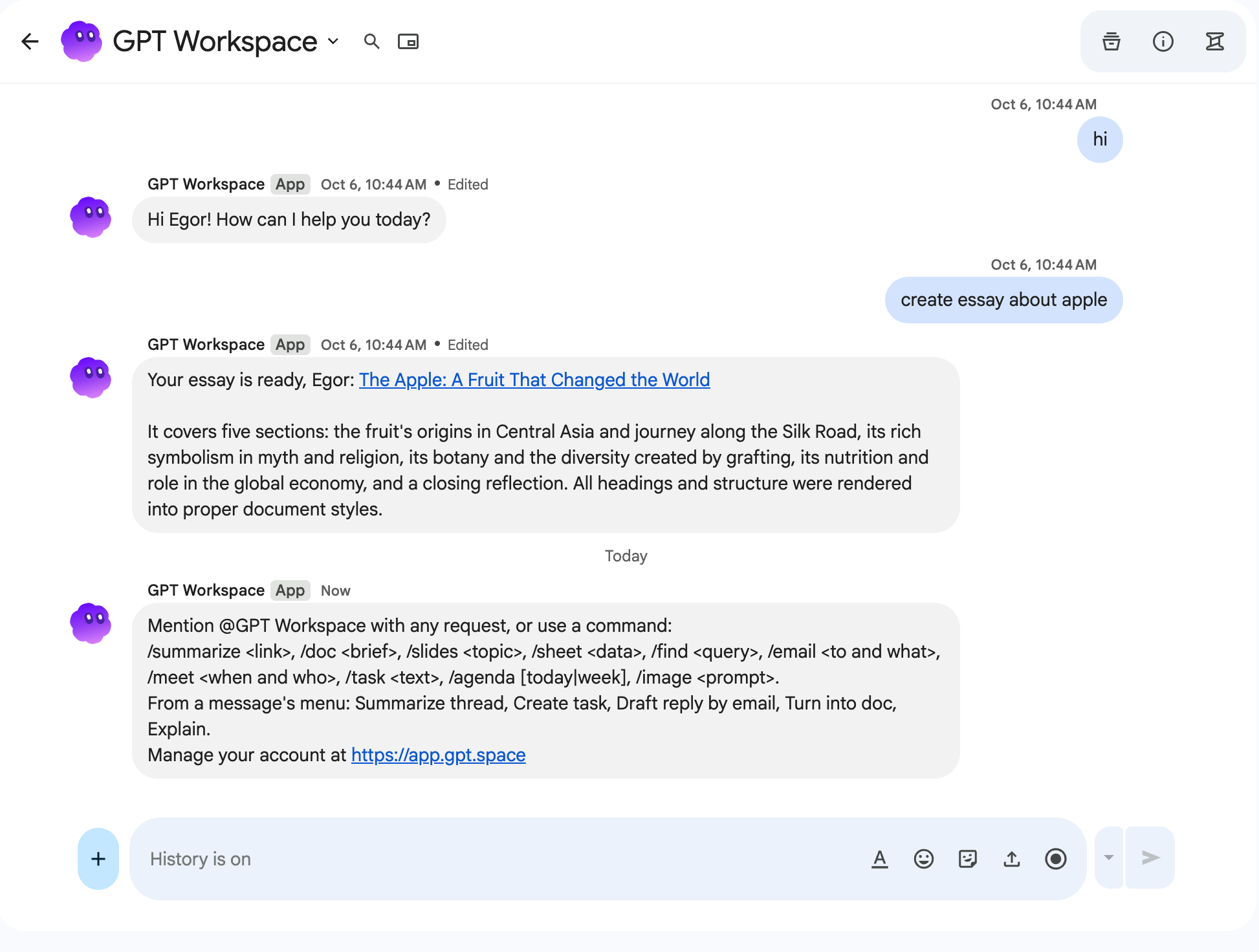
如果命令后没有附加文本,会收到提示“在命令后添加你想要的内容,例如:/doc meeting notes template for weekly syncs”。

消息输入框中的 +(快捷命令)菜单提供 doc、slides、agenda 和 help,无需输入斜杠。
将鼠标悬停在任何消息上,打开其 ⋮ 菜单并选择一个 GPT Workspace 操作。消息文本将作为输入:
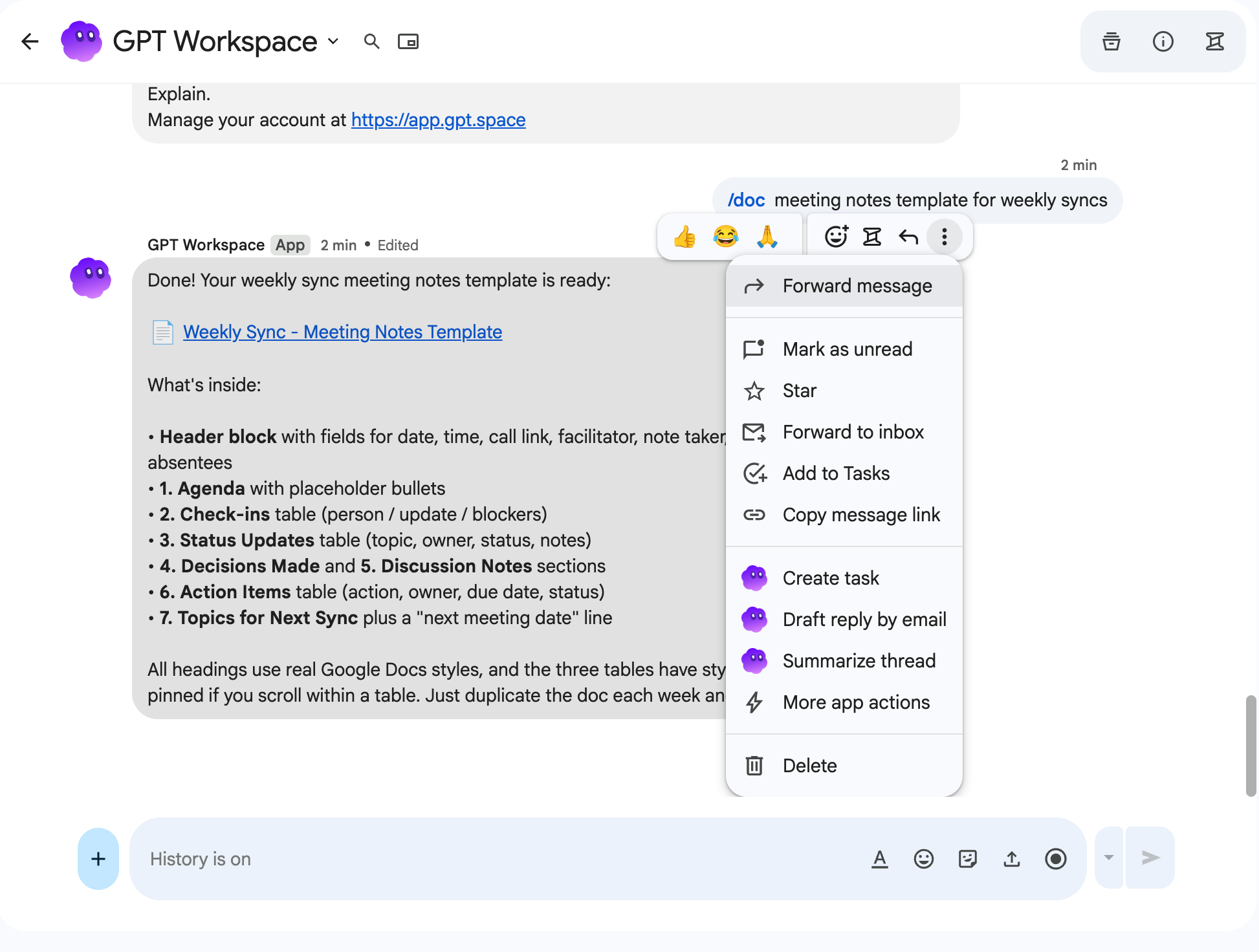
| 操作 | 功能说明 |
|---|---|
| 概括话题 | 概括该消息 |
| 创建任务 | 添加一个跟进该消息的 Google 任务 |
| 起草邮件回复 | 起草一封 Gmail 回复(不会发送)并回复草稿链接 |
| 转为文档 | 创建一份经过清理和格式化的 Google 文档,包含该消息内容 |
| 解释 | 解释或回答该消息 |
你可能看到的消息
Section titled “你可能看到的消息”- “我无法识别你的 Google 账号。请先在 gpt.space/app 登录 GPT Workspace。”:请在 gpt.space/app 使用你在 Chat 中使用的 Google 账号登录。
- “你的套餐额度已用完。请在 gpt.space/app 升级或充值后重试。”:请参见充值。
- 要求授予 Google 权限的链接:该请求需要你尚未授予的日历、任务、云端硬盘或 Gmail 访问权限。请点击链接并接受授权,然后重新发送请求。
- “生成回答时出现问题,请重试。”
- 请求会被截断为 8,000 个字符。
- 过长的回答会拆分为多条消息,每条最多 4,000 个字符。
- 该应用只回复聊天空间的成员。