
设置
从聊天右上角的头像处打开设置,或访问 gpt.space/app/settings。
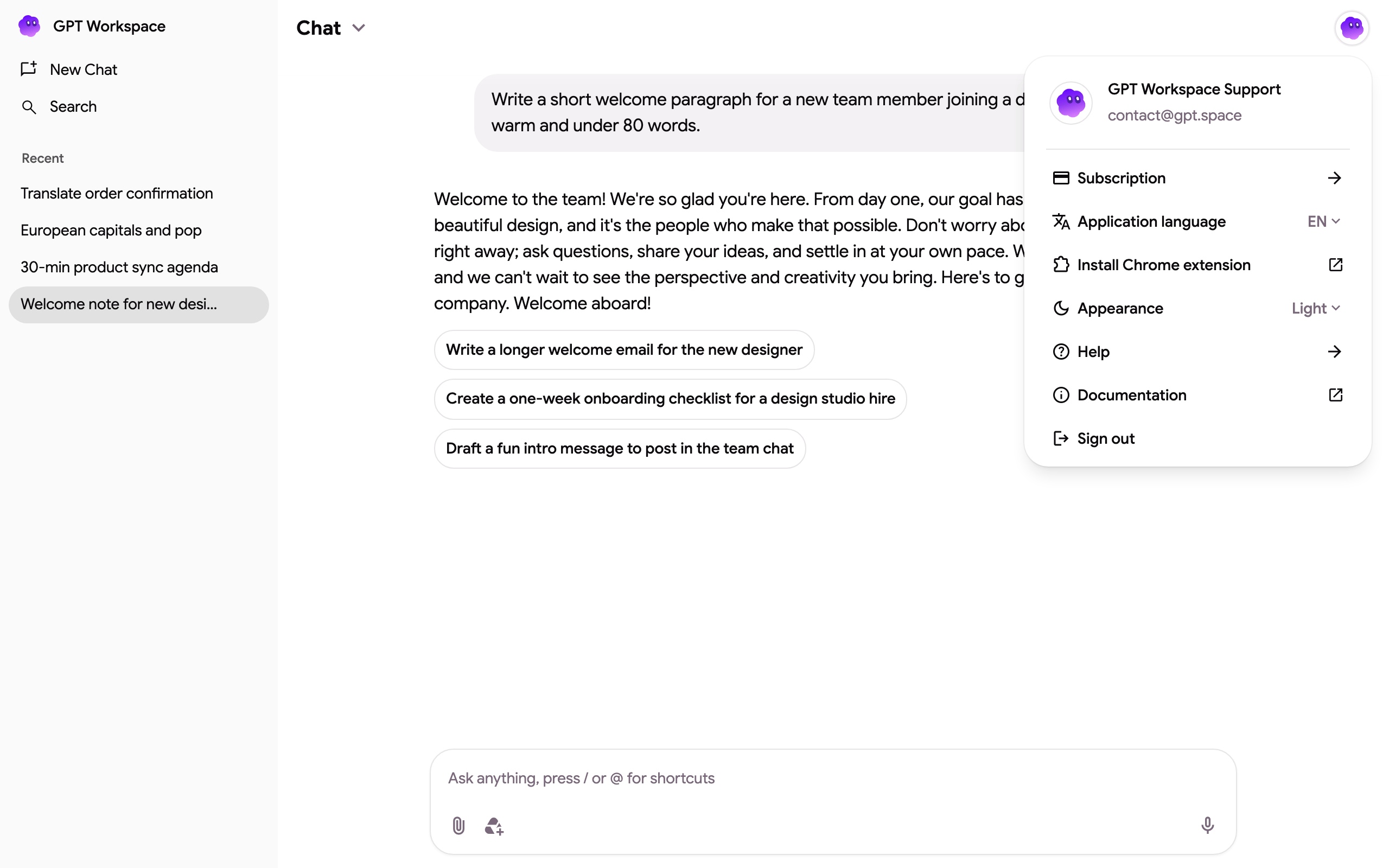
菜单会显示您的套餐,当您处于免费套餐时会显示一个升级按钮,然后是:
| 条目 | 功能说明 |
|---|---|
| 订阅 | 积分、每月用量、充值和 Stripe 账单门户。参见管理我的订阅。 |
| 赚取积分 | 推荐链接和奖励操作。参见赚取免费积分。 |
| 项目 | 您的项目(自定义助手):指令、记忆和云端硬盘知识库。参见项目。 |
| 安装 Chrome 扩展 | 打开 Chrome 网上应用店页面。 |
| 应用语言 | 界面的语言。参见如何更改语言。 |
| 外观 | 跟随系统、深色或浅色主题。 |
| 帮助 | 通过电子邮件联系支持团队。 |
| 文档 | 本帮助中心。 |
| 退出登录 | 同时将您从应用、扩展和附加组件侧边栏中退出。 |
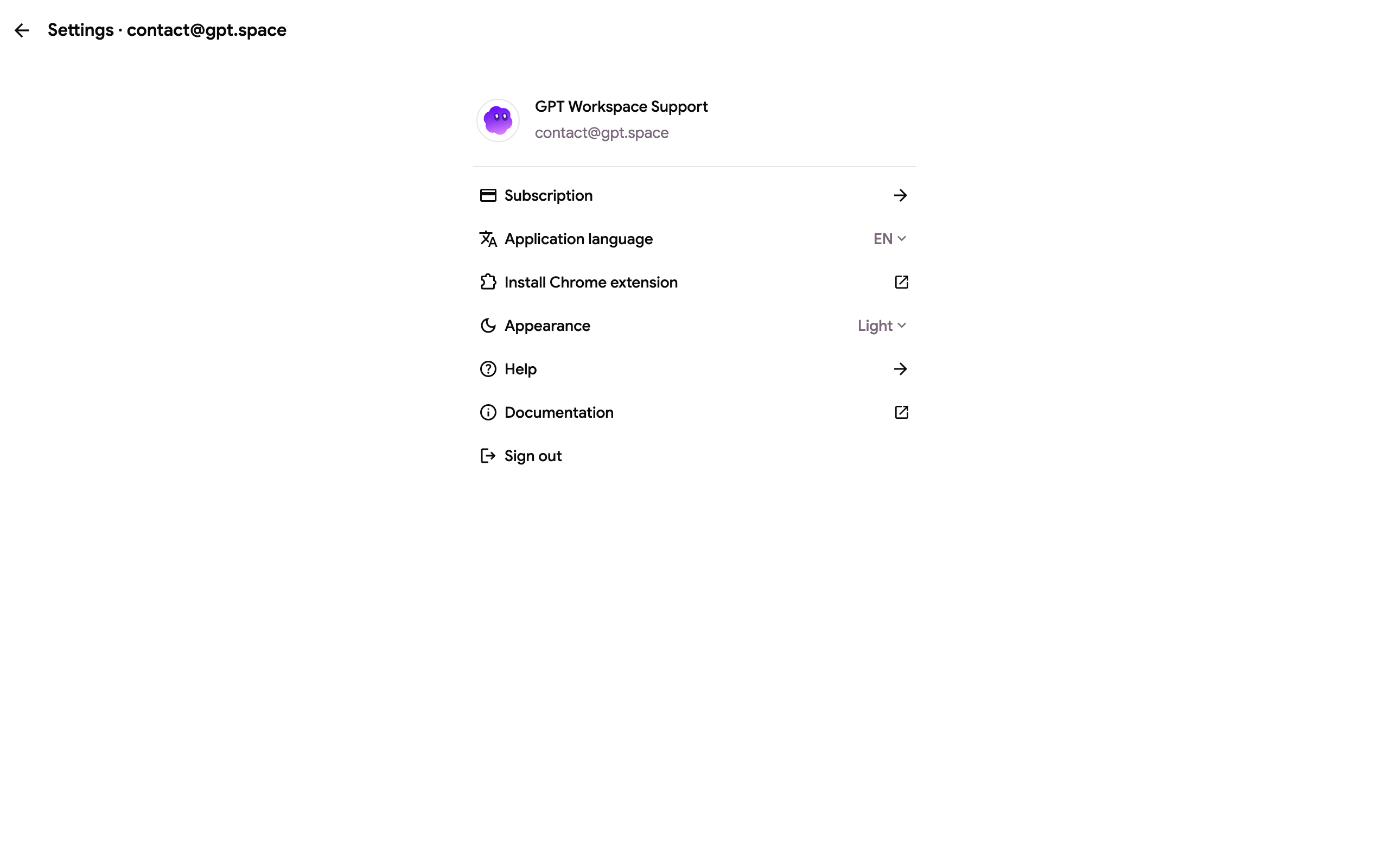
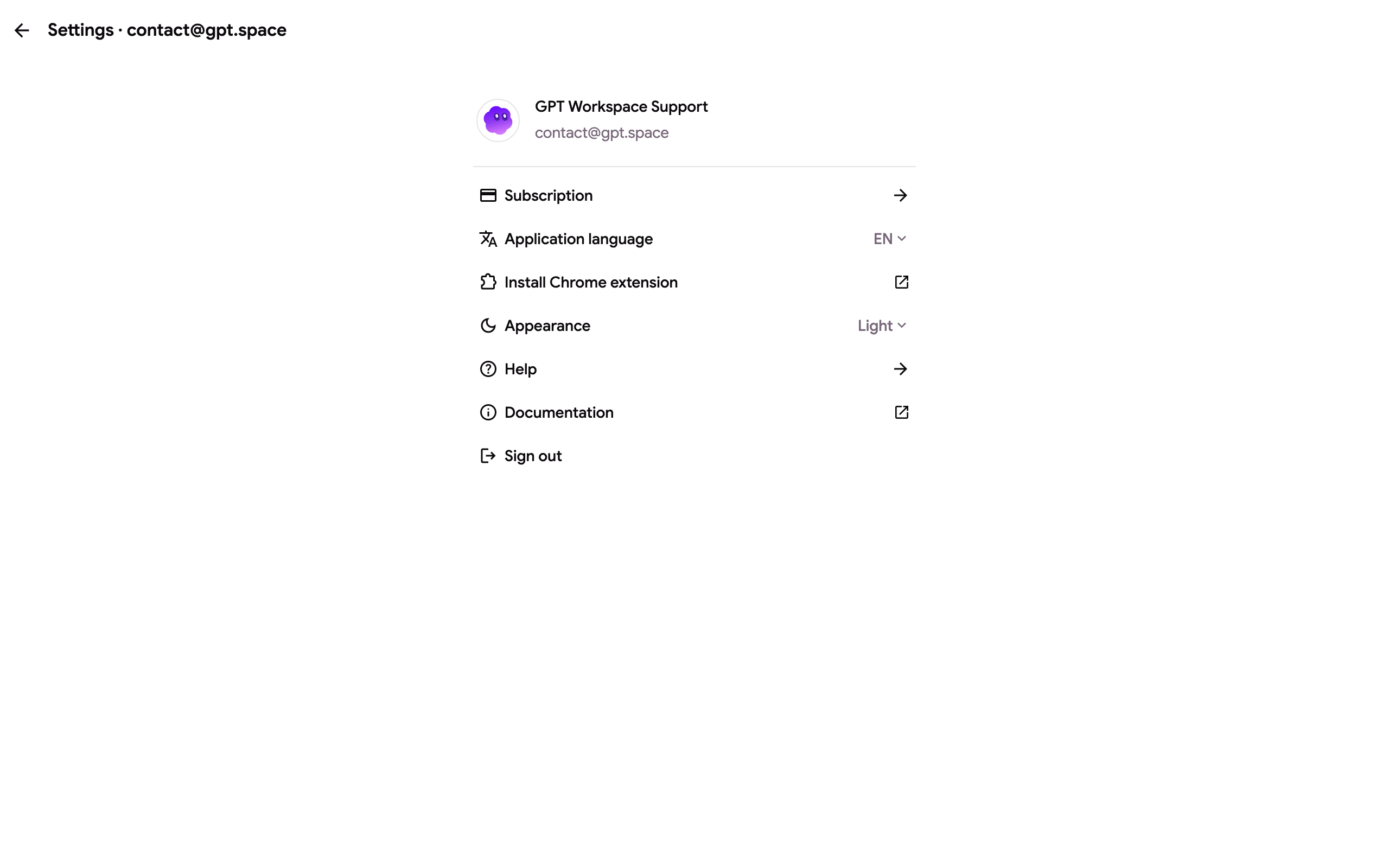
GPT Workspace 默认跟随您的系统主题。选择深色或浅色可强制使用其中一种。Google 文档、表格和幻灯片内的附加组件侧边栏始终保持浅色,因为 Google 自身的侧边栏就是浅色的。
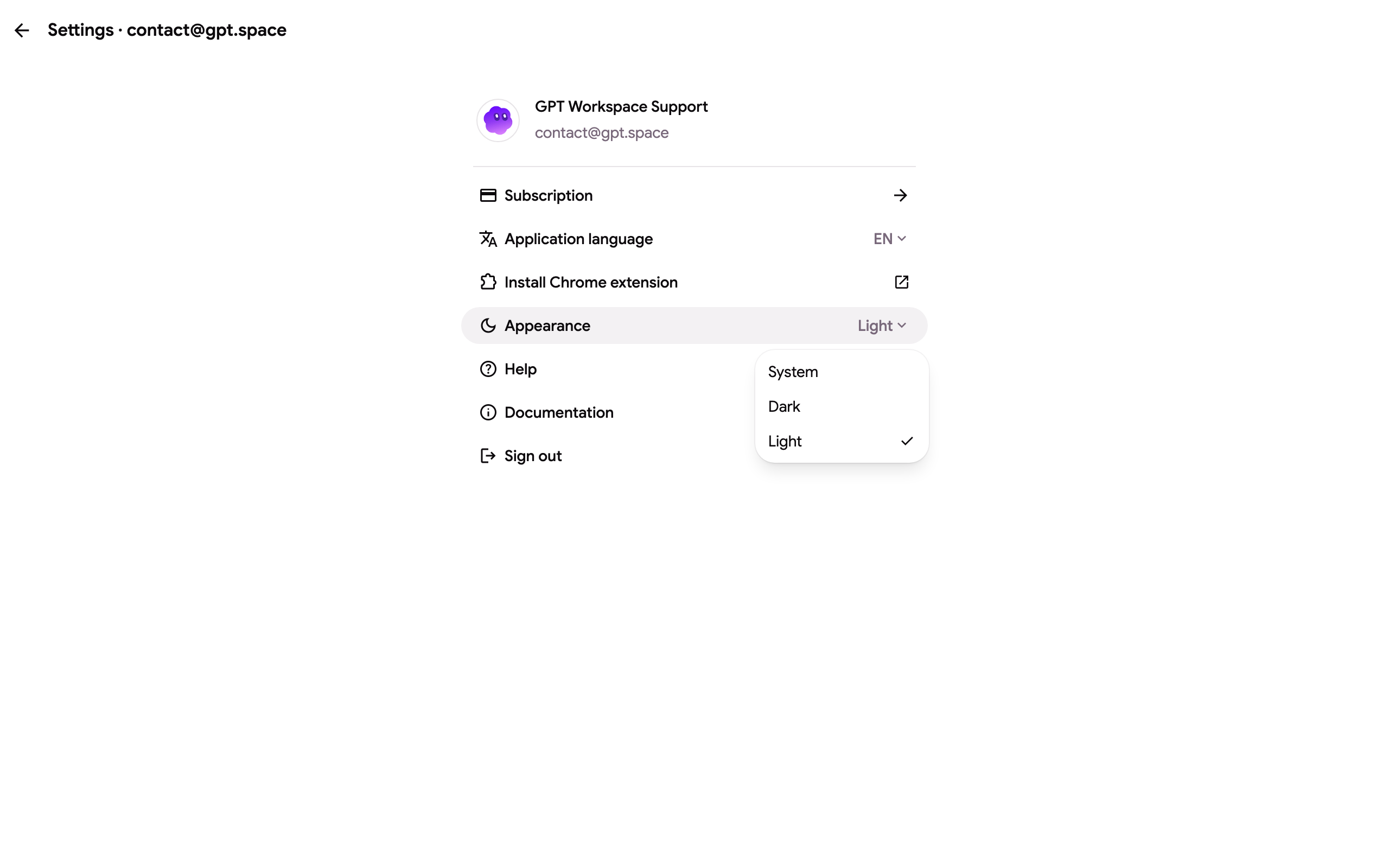
Chrome 扩展设置
Section titled “Chrome 扩展设置”当您从 Chrome 扩展打开设置时,页面还会列出控制扩展在 Google 页面上添加内容的开关:
| 设置 | 控制内容 |
|---|---|
| 显示侧边栏快捷方式 | Google 云端硬盘、文档、Gmail 和日历上的浮动 GPT Workspace 按钮,用于打开侧面板。 |
| 在 Google 文档中显示 AI 栏 | 每个文档底部的文档 AI 栏。 |
| 在 Google 表格中显示 AI 栏 | 表格 AI 栏。 |
| 即时设备端 AI | 使用 Chrome 内置模型运行快速改写,无需网络请求。参见设备端 AI。 |
| 键盘快捷键 | 打开 Chrome 中该扩展的快捷键设置。参见侧面板和快捷键。 |
关闭某个开关会立即从页面中移除该元素,侧面板中的聊天功能仍可正常使用。
设置的存储位置
Section titled “设置的存储位置”界面语言和主题存储在您的浏览器中,因此每个浏览器只需设置一次。扩展开关由扩展存储,并应用于该 Chrome 配置文件下的每个 Google 标签页。