
Docs、Sheets、Slides、Drive 和 Gmail 的深色模式
该 Chrome 扩展可以为 Google Docs、Sheets、Slides、Drive 和 Gmail 启用深色显示。Google 并未为网页版编辑器提供内置深色主题,而 Gmail 自带的深色主题仍会让邮件正文保持白色。深色模式免费使用,无需登录也不消耗任何额度,它仅仅改变页面在屏幕上的呈现方式。
每个应用会各自记住自身的设置。
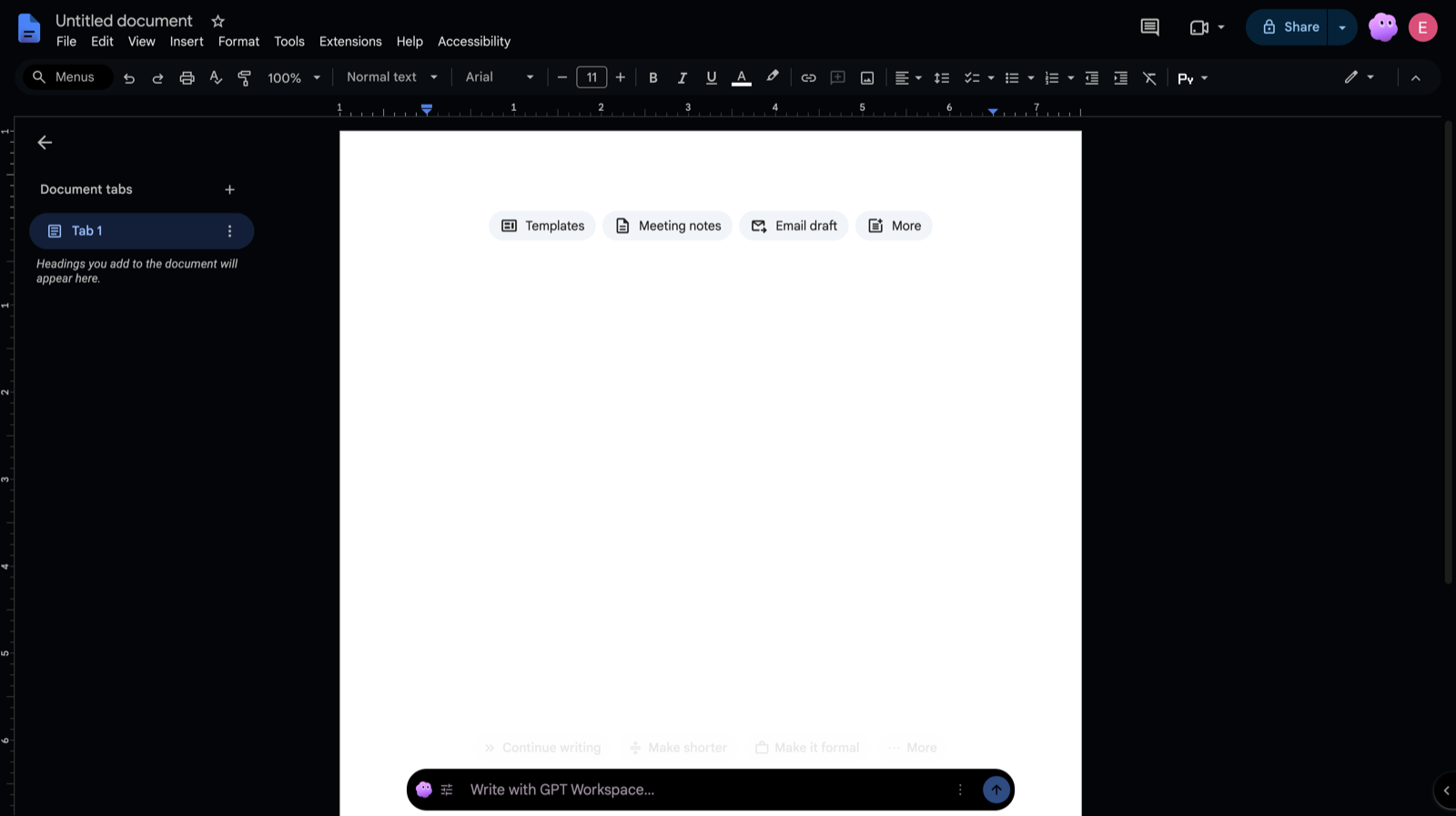
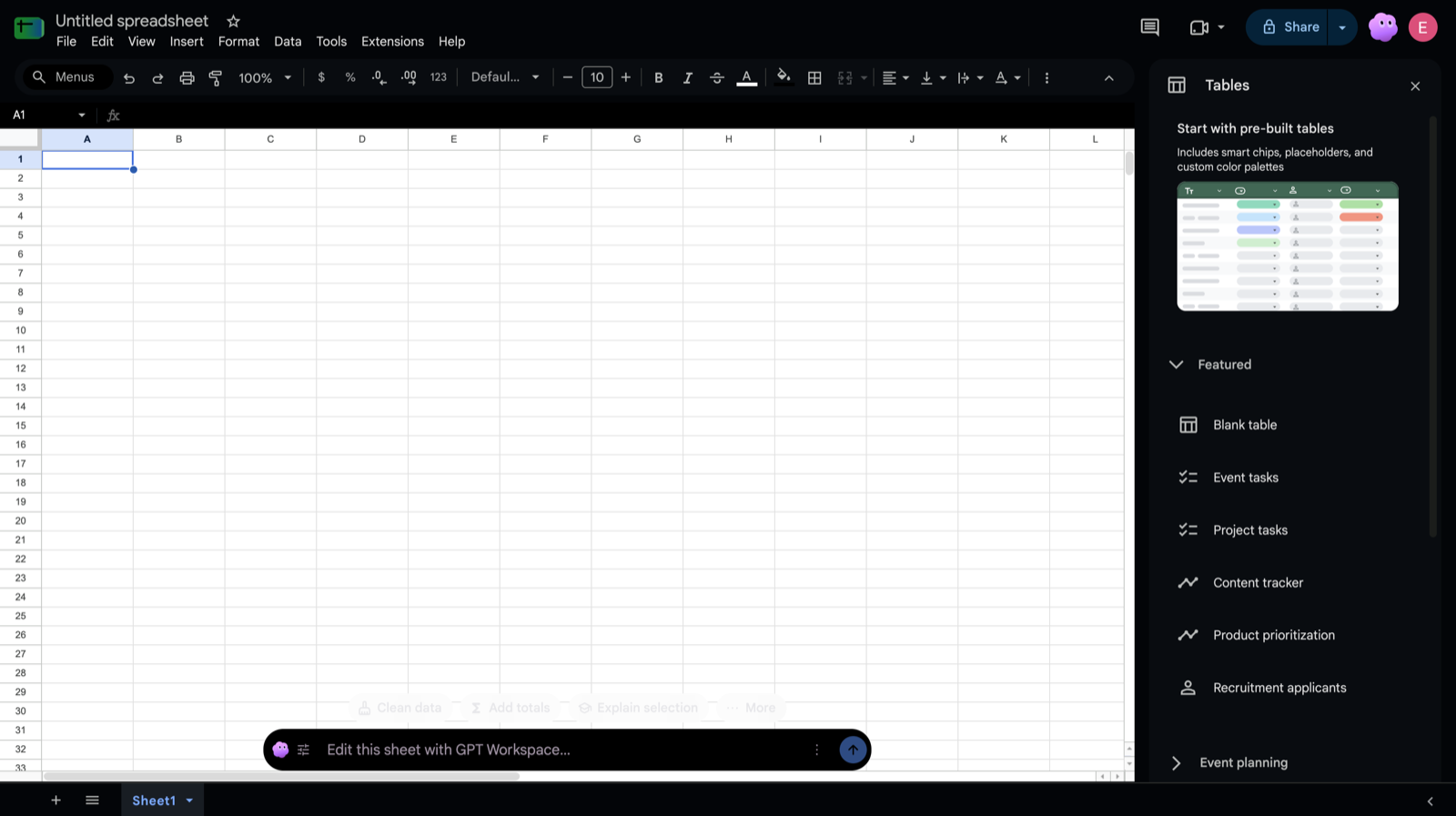
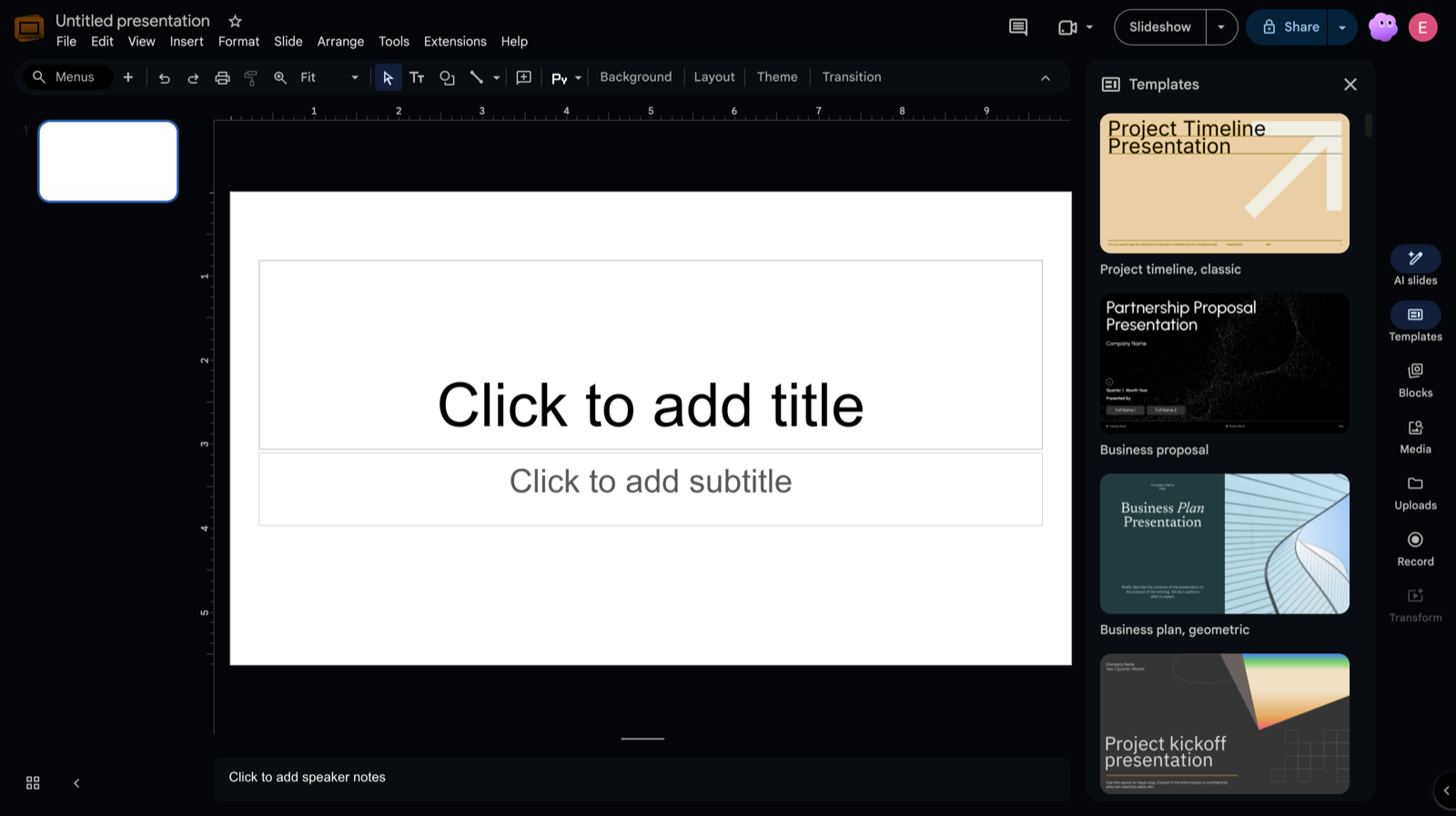
- 深色工具栏:菜单、工具栏、侧边栏和灰色工作区域变为深色。文档页面、电子表格网格、幻灯片以及 Gmail 中的邮件保持原有颜色。
- 全深色:页面也会变暗。白色文档变为接近黑色的浅色文字背景,Sheets 网格和幻灯片画布随之变化,Gmail 的邮件正文和撰写编辑器也会变暗。
Google Drive 没有页面,因此仅提供 关闭 和 全深色 两个选项。当您直接开启深色模式时,Docs、Sheets、Drive 和 Gmail 默认进入全深色模式,Slides 则进入深色工具栏模式,以保持演示文稿的设计风格。
- Google Docs、Sheets、Slides 和 Drive:点击 Google 标题栏中的月亮按钮(位于右上角 GPT Workspace 标记旁边),选择 关闭、深色工具栏 或 全深色。
- Google Docs 和 Sheets 还可以在文档底部 GPT Workspace 工具栏的 ⋮ 菜单中找到,位于 Dark mode 选项下。
- Gmail:点击邮件列表上方工具栏中的月亮按钮(位于 Clean up 旁边),选择一种模式。
- 键盘快捷键(所有应用通用):Alt+Shift+D(Mac 上为 Option+Shift+D)在关闭和您上次使用的模式之间切换,会有一个小的“Dark mode”提示确认。可在
chrome://extensions/shortcuts更改快捷键。 - 设置:打开侧边栏,然后进入 Settings。每个应用各有一个选择器,分别用于设置 Google Docs、Sheets、Slides、Drive 和 Gmail 的深色模式。
该选择会立即应用于该应用的所有已打开标签页,并在重启后保持。
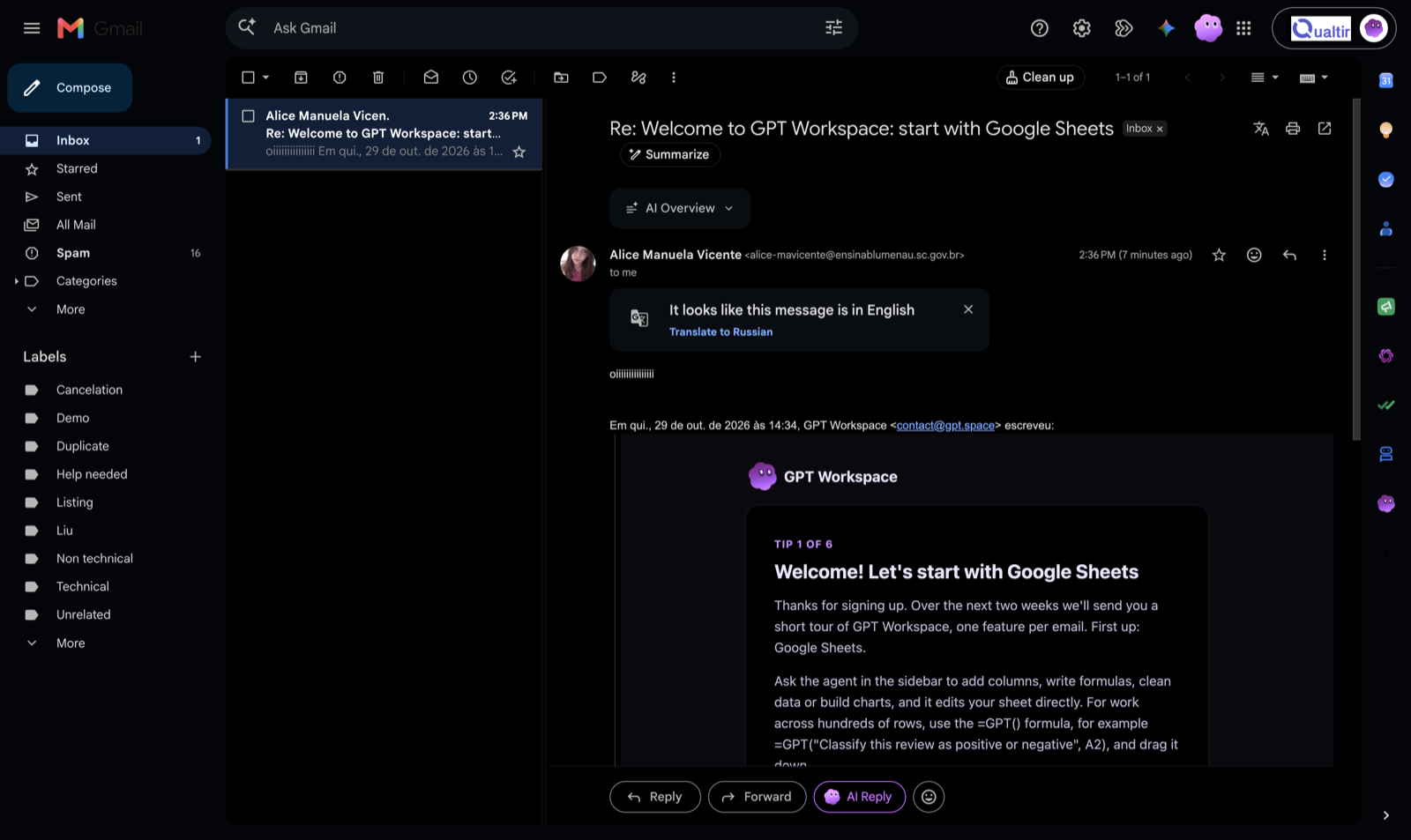
当 Gmail 自身使用浅色主题时,全深色模式会加深整个 Gmail 界面,包括邮件。当 Gmail 自身的深色主题已开启时,扩展不会改动界面,只会加深 Gmail 仍以白色显示的邮件正文。
设计上即为深色的邮件(例如深色新闻邮件)会被识别并保持原样。在扩展加深的每封邮件上方,Show original colours 会按发件人设计的方式精确显示,Show dark 则切回深色。该选择在对话打开期间持续有效。
始终不会改变的内容
Section titled “始终不会改变的内容”- 文件本身以及协作者所见的内容。深色模式仅是浏览器中的样式表,不会向文档写入任何内容,也不会向任何地方发送数据。
- 打印和 Save as PDF:页面打印效果与未安装扩展时完全一致。PDF 和 Word 导出以及下载菜单不受影响。
- 您发送、转发或打印的邮件。撰写编辑器仅在您的屏幕上变暗,Gmail 的打印视图绝不会变暗。
- 图片、照片、视频、头像、徽标和 Sheets 图表:它们以真实颜色显示,不会反转。
- Slides 的演示模式,永远不会变暗。
- 仅限桌面版 Chrome 扩展。Google Workspace 插件、移动应用和其他浏览器不支持此功能。
- 在全深色模式下,Sheets 的单元格背景色和 Slides 的幻灯片颜色也会反转。当这些颜色很重要时,请选择深色工具栏。
- 设计复杂的邮件可能包含浅色和深色混合区块。对此类邮件请使用 Show original colours。