
公式控件与重试错误
在 Google Sheets 中,扩展程序 ➤ GPT Workspace 包含专门针对 GPT 公式的选项。

| 菜单项 | 功能说明 |
|---|---|
| ▶️ Start | 打开聊天侧边栏。 |
| 🔸 Enable GPT formulas | 在当前电子表格中启用 GPT、GPT_LIST、GPT_TABLE、GPT_TRANSLATE、GPT_WEB、GPT_IMAGE、GPT_COMPLETE、GPT_CLASSIFY 和 GPT_FILE。每个电子表格只需执行一次。 |
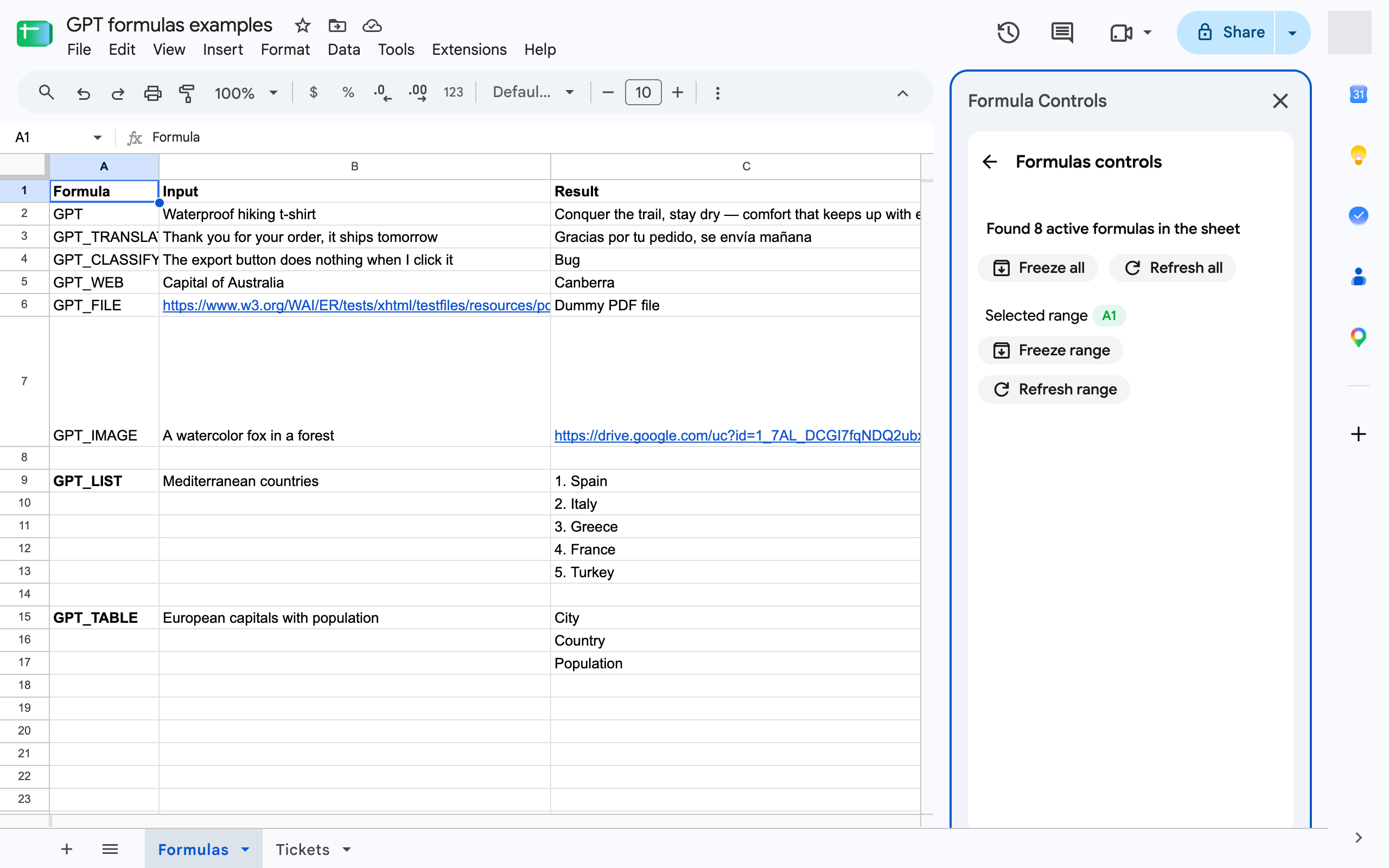
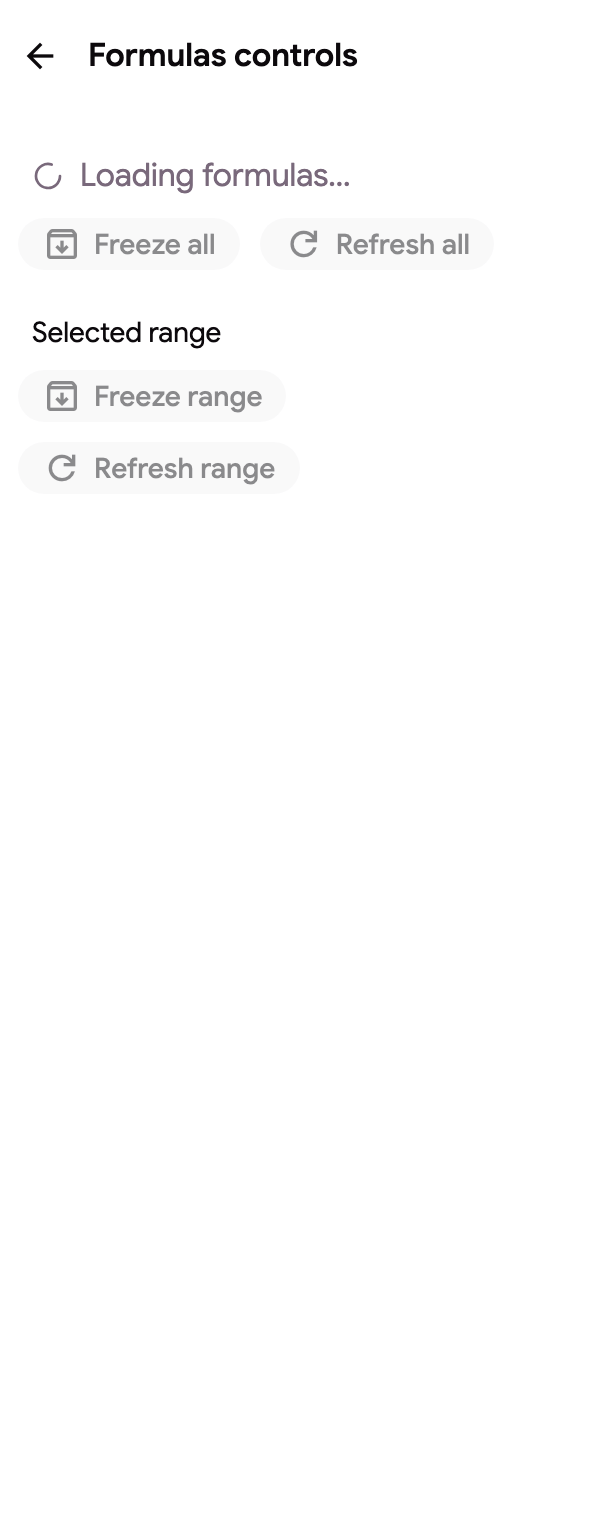
| 🎛️ Formula controls | 打开公式控件侧边栏:显示活动公式数量,以及针对选区的 Refresh all、Freeze all 和 Refresh range / Freeze range。参见刷新或冻结 GPT 单元格。 |
| ⚡ Bulk run… | 打开批量执行侧边栏:对多行区域应用同一条指令,提供费用预览、后台处理及暂停/恢复功能。参见批量执行。 |
| 🔄 Retry errors | 重新运行当前工作表中所有单元格显示错误(值以 # 开头)的 =GPT… 公式,例如在超时或触发速率限制之后。 |
| 🛟 Documentation | 打开此帮助中心。 |
| 💳 Billing 或 ⭐ Upgrade now | 打开您的订阅管理页面或定价页面。 |
何时使用重试错误
Section titled “何时使用重试错误”- 单元格显示
Exceeded maximum execution time、429速率限制或Service invoked too many times:请等待一分钟(或在每日配额用尽时等到次日),然后点击 Retry errors。仅失败的单元格会被重新运行,已缓存的结果会保留。 - 单元格显示
#NAME?:表示公式未启用,请改为点击 Enable GPT formulas。 - 单元格显示额度不足提示:请先充值或升级,然后点击 Retry errors。参见常见错误。
在您授权该插件之前,菜单仅显示 ▶️ Start。点击它并接受权限,然后重新加载电子表格即可看到其他菜单项。如果授权失败,请参见执行该操作需要授权。