
侧边栏与快捷方式
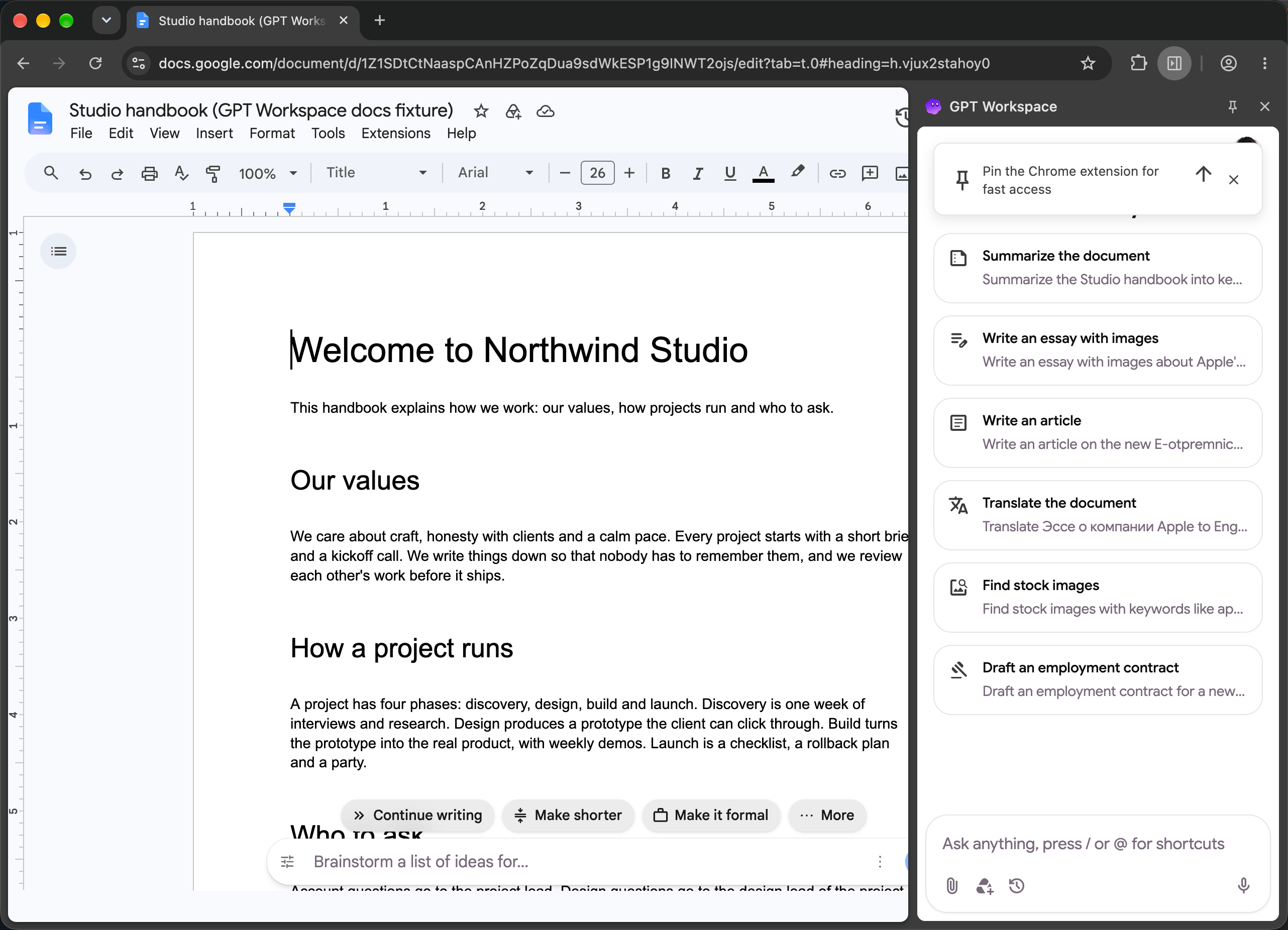
侧边栏是停靠在当前标签页旁边的 GPT Workspace 聊天窗口。它能感知你当前所在的页面:Google 文档、表格、幻灯片、Gmail 会话、云端硬盘、日历、YouTube 视频或任意网页。
| 方式 | 适用范围 |
|---|---|
| 点击 Chrome 工具栏中的 GPT Workspace 图标 | 任意标签页 |
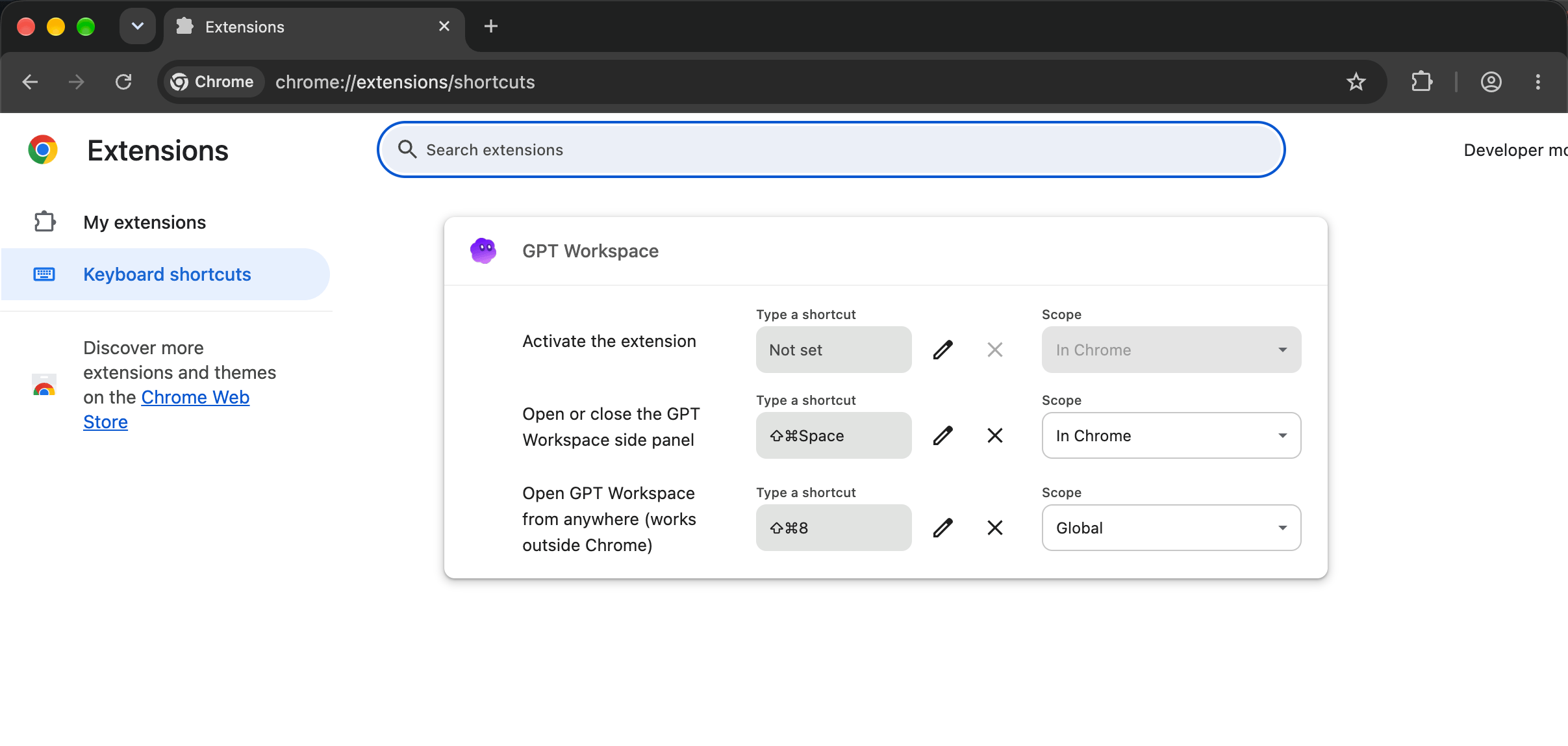
| Cmd+Shift+Space(Mac)或 Ctrl+Shift+Space | 任意标签页,切换面板开关 |
| Cmd+Shift+8 或 Ctrl+Shift+8 | 从任意位置,甚至在 Chrome 之外:聚焦 Chrome 并打开面板 |
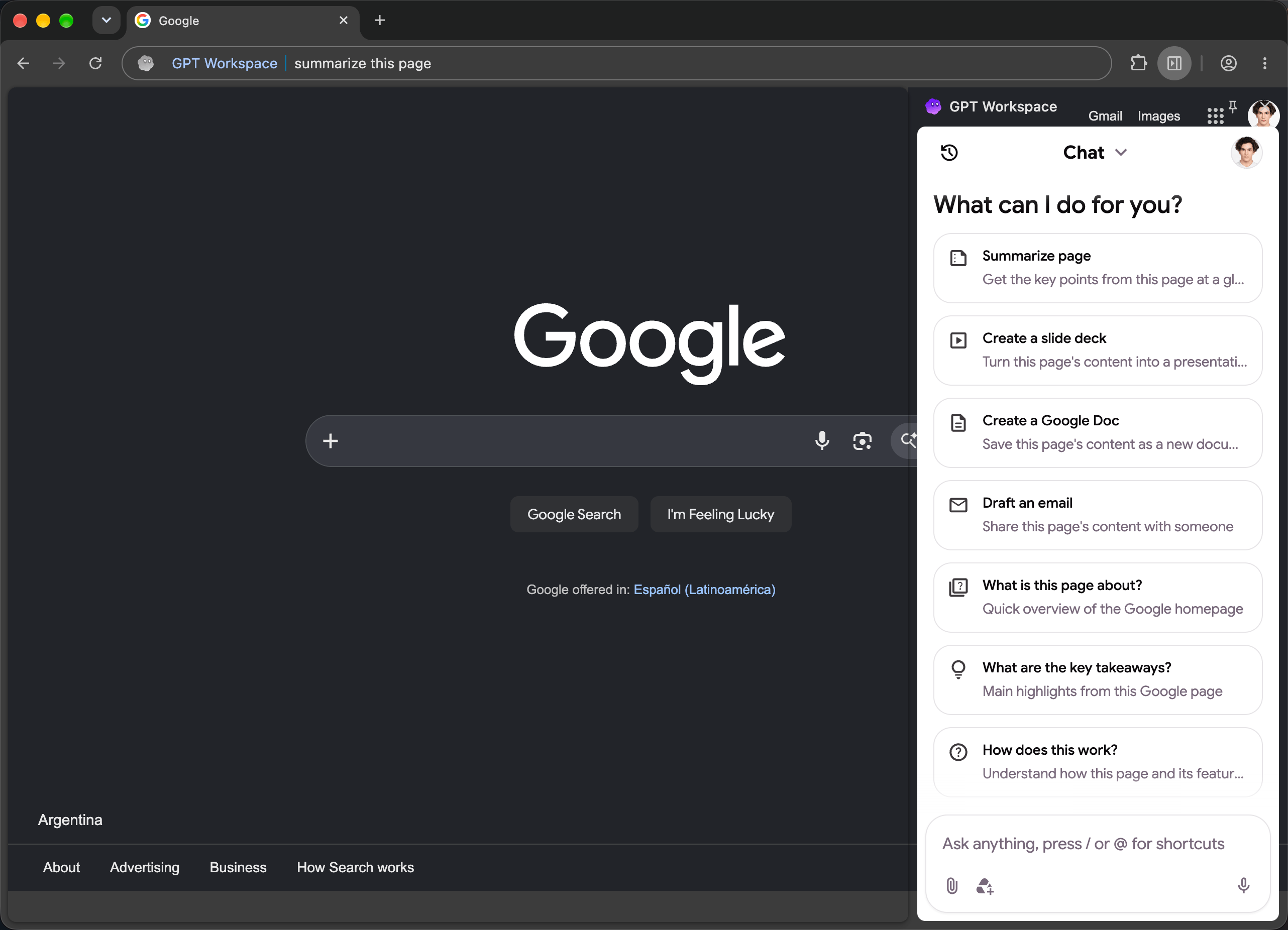
| 在地址栏输入 gpt、空格和你的问题 | 打开面板并附带该问题 |
| 右键点击 ➤ 打开 GPT Workspace | 任意页面 |
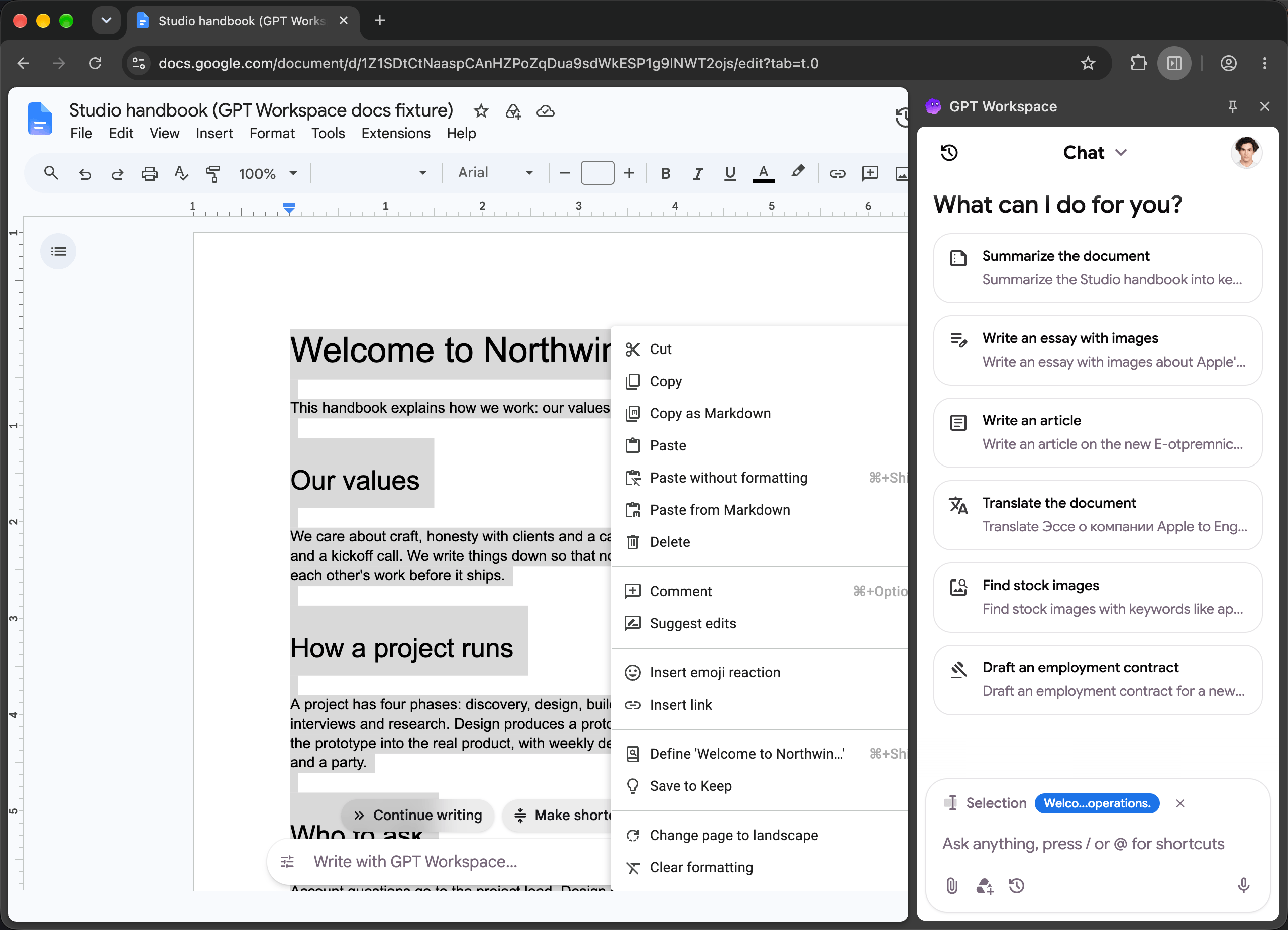
| 选中文本,右键点击 ➤ 向 GPT Workspace 提问”…“ | 打开面板并附带所选内容 |
| Google 顶栏中的 GPT Workspace 按钮 | 云端硬盘、文档、表格、幻灯片、Gmail 和日历 |
| 幻灯片工具栏中的 创建演示文稿 按钮 | Google 幻灯片 |
| Gmail 中的 AI 回复 | Gmail 会话和撰写窗口 |
修改键盘快捷键
Section titled “修改键盘快捷键”右键点击 GPT Workspace 图标并选择 键盘快捷键,或打开 chrome://extensions/shortcuts。两个命令都可以重新绑定;第二个是全局快捷键,即使 Chrome 在后台运行也能生效。
Google 页面上的快捷按钮
Section titled “Google 页面上的快捷按钮”在云端硬盘、文档、Gmail 和日历中,扩展程序会在 Google 顶栏添加一个小型 GPT Workspace 图标。点击它即可打开面板。将鼠标悬停其上两秒钟会出现一个 ×,点击可将其隐藏;通过设置中的 显示侧边栏快捷方式 可以将其恢复。

当前页面与 YouTube 视频
Section titled “当前页面与 YouTube 视频”在侧边栏中,智能体可以读取你当前所在的页面内容:“总结这个页面”、“关键要点是什么?”、“根据这篇文章创建一个 Google 文档”、“就这个内容草拟一封邮件”。在 YouTube 视频页面上,它可以读取字幕:“总结这个视频并标注关键要点的时间码”。
面板使用你所登录的 GPT Workspace 账号。当某个 Google 页面使用的是另一个 Google 账号打开时,AI 工具栏和 Gmail 功能会提示你各账号分别对应哪一个;请使用同一账号打开页面,或将文件共享给该账号。
右键点击图标可进入 设置(打开设置)和 键盘快捷键。如需移除扩展程序,请参阅如何卸载 GPT Workspace。