
Google 文档的 GPT
在 Google 文档中,GPT Workspace 可以直接在文档中编写和编辑:它能插入格式化文本、表格和图像,重写段落,进行翻译,并添加评论和建议。使用它的三种方式:
| 方式 | 附带功能 | 打开方式 |
|---|---|---|
| 侧边面板 | Chrome 扩展程序 | GPT Workspace 图标,或 Cmd+Shift+Space |
| 页面底部的 AI 栏 | Chrome 扩展程序 | 在编辑器中始终可见 |
| 侧边栏 | Workspace 插件 | 扩展程序 ➤ GPT Workspace ➤ ▶️ 开始 |
在文档中打开聊天
Section titled “在文档中打开聊天”使用插件时,点击 扩展程序 ➤ GPT Workspace ➤ ▶️ 开始。

聊天会在文档旁边打开,并提供写作入门模板:带图像的文章、雇佣合同、报道、图库照片、文档顶部的摘要或保留格式的翻译。

您可以询问什么
Section titled “您可以询问什么”首先选择一段文本进行处理,或者针对整个文档进行提问。
- “在文档顶部以五个要点总结文档”
- “将文档翻译成西班牙语,并保持格式不变”
- “以更正式的语气重写所选段落”
- “插入一个比较这三个选项的表格”
- “为每一个需要来源的声明添加评论”
- “将更改作为建议提出,而不是直接编辑”
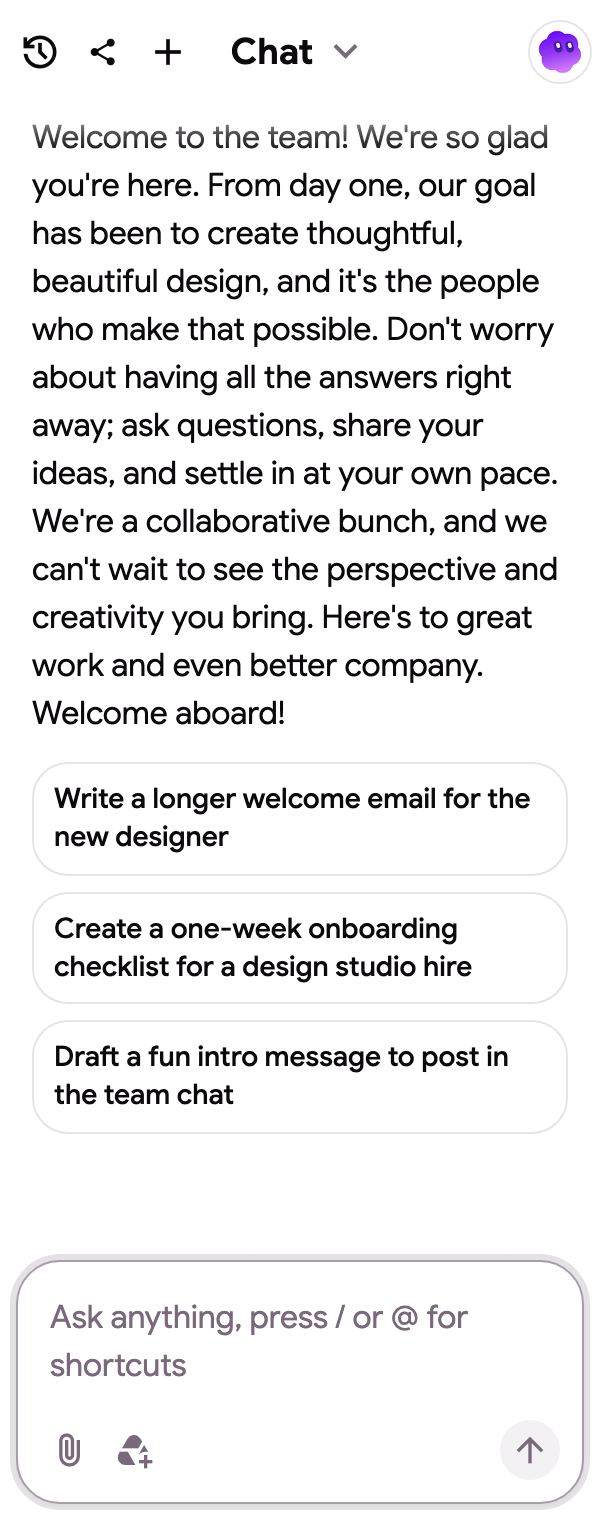
关于文档智能体能做什么的完整列表,请参阅智能体能做什么。诸如 Rephrase、Fix spelling and grammar 或 Change tone 等片段只需一键即可使用,请参阅片段。
使用 Chrome 扩展程序时,每个文档底部的栏提供一键快捷标签(Continue writing、Make shorter、Make it formal、翻译)以及一个可以就地编辑文档的提示框。请参阅文档 AI 栏。

Markdown
Section titled “Markdown”使用 Chrome 扩展程序时,从 ChatGPT、Claude 或 .md 文件复制的 Markdown 在粘贴到文档时会自动格式化,并且底部栏中的 Markdown 条目可以将文档复制或下载为 Markdown 格式。详细信息和限制:Google 文档中的 Markdown。
查看更改内容
Section titled “查看更改内容”在侧边面板中,Open file version history 按钮会打开 Google 的版本历史记录,以便您进行比较和恢复。智能体编写的所有内容都是文档中的正常编辑,因此 Undo 也能正常工作。