
Get started: Chrome extension
Chrome 扩展程序是使用 GPT Workspace 最快捷的方式。它会在每个页面添加带有聊天功能的侧边栏,并在 Google 文档和表格中添加 AI 工具栏,以及在 Gmail 中提供 AI 功能。它适用于 Chrome 以及支持侧边栏的 Chromium 浏览器,例如 Edge 和 Brave。
1. 从 Chrome 网上应用店安装
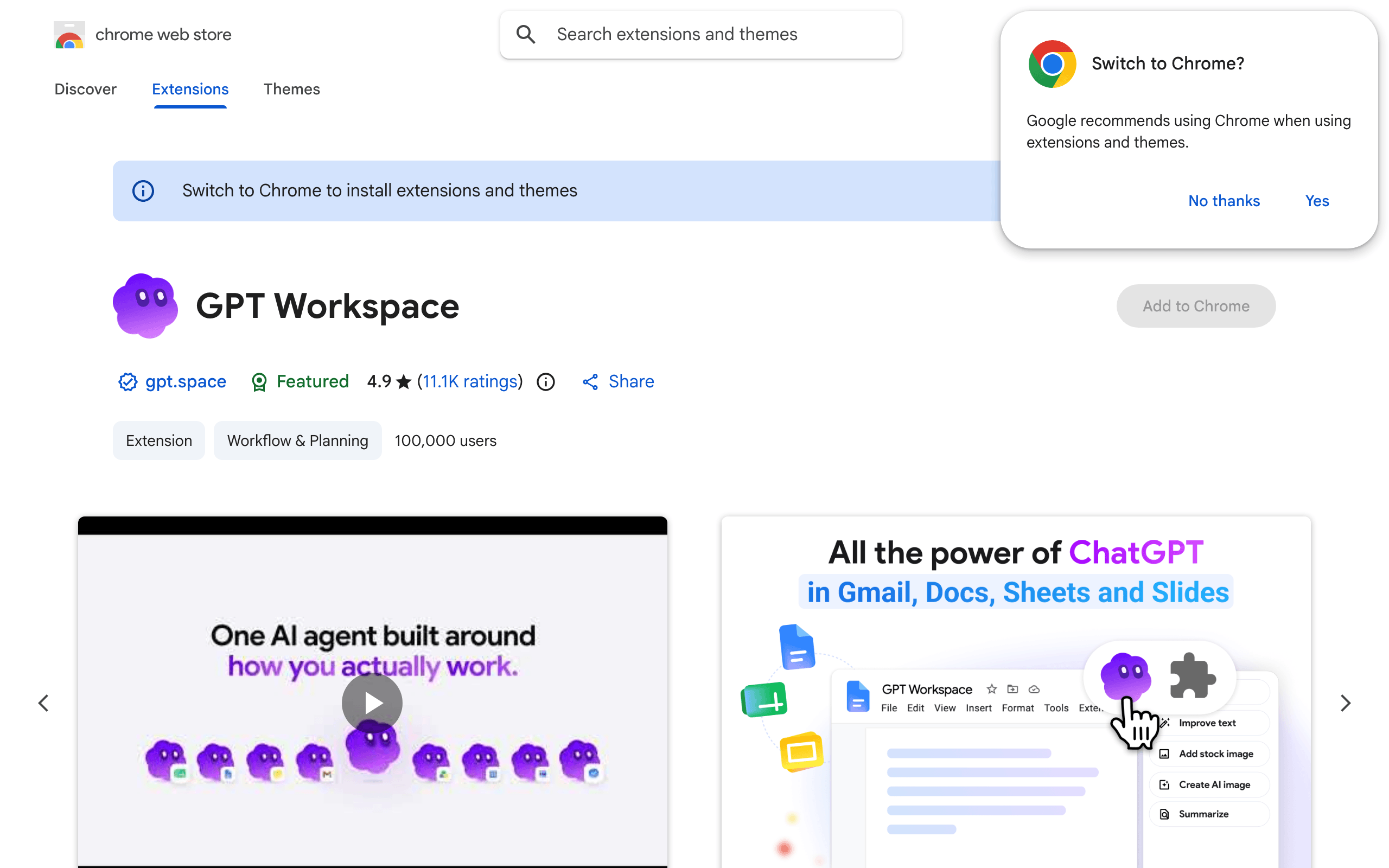
Section titled “1. 从 Chrome 网上应用店安装”打开 GPT Workspace 列表页面 并点击 添加至 Chrome,然后点击 添加扩展程序。
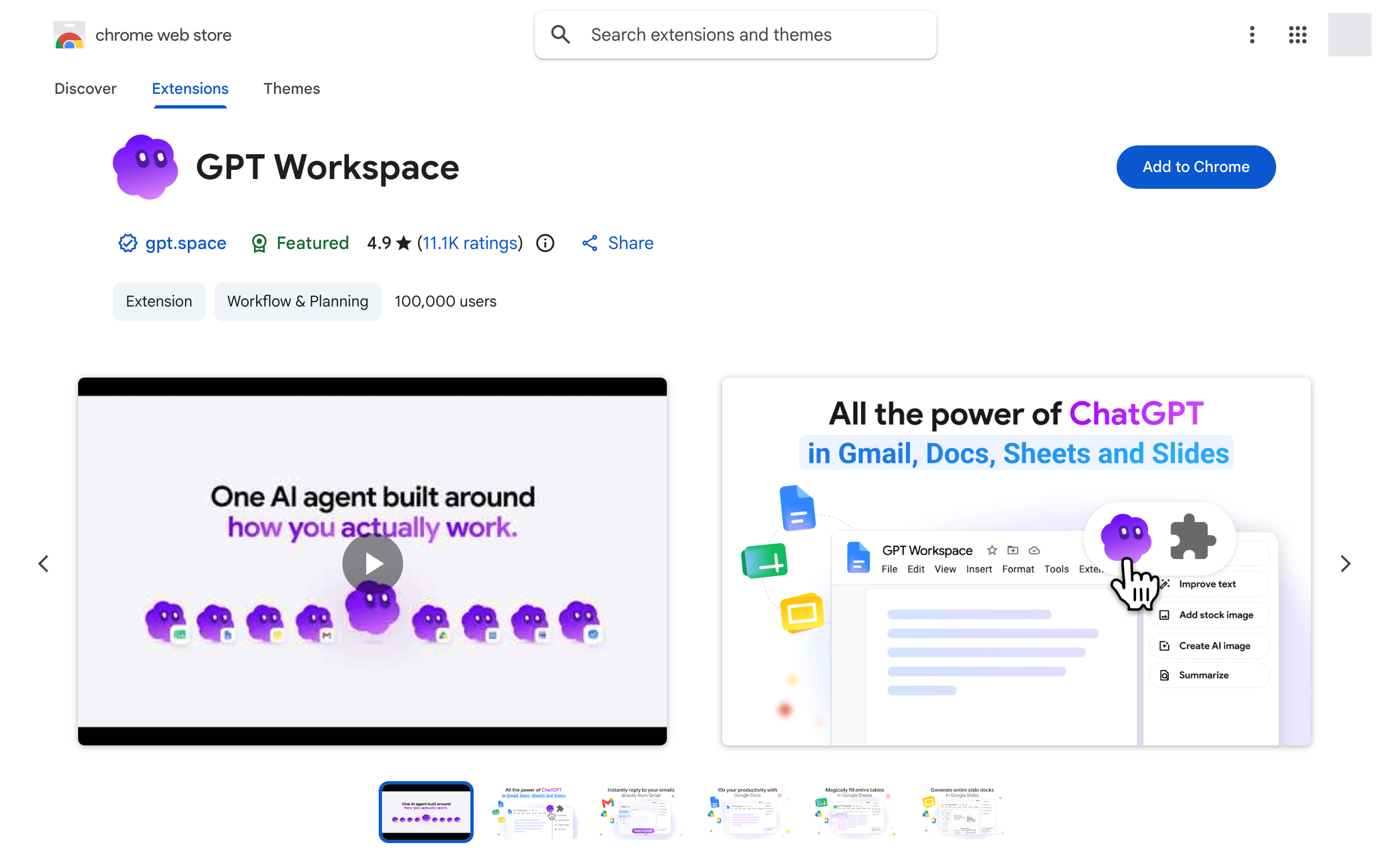
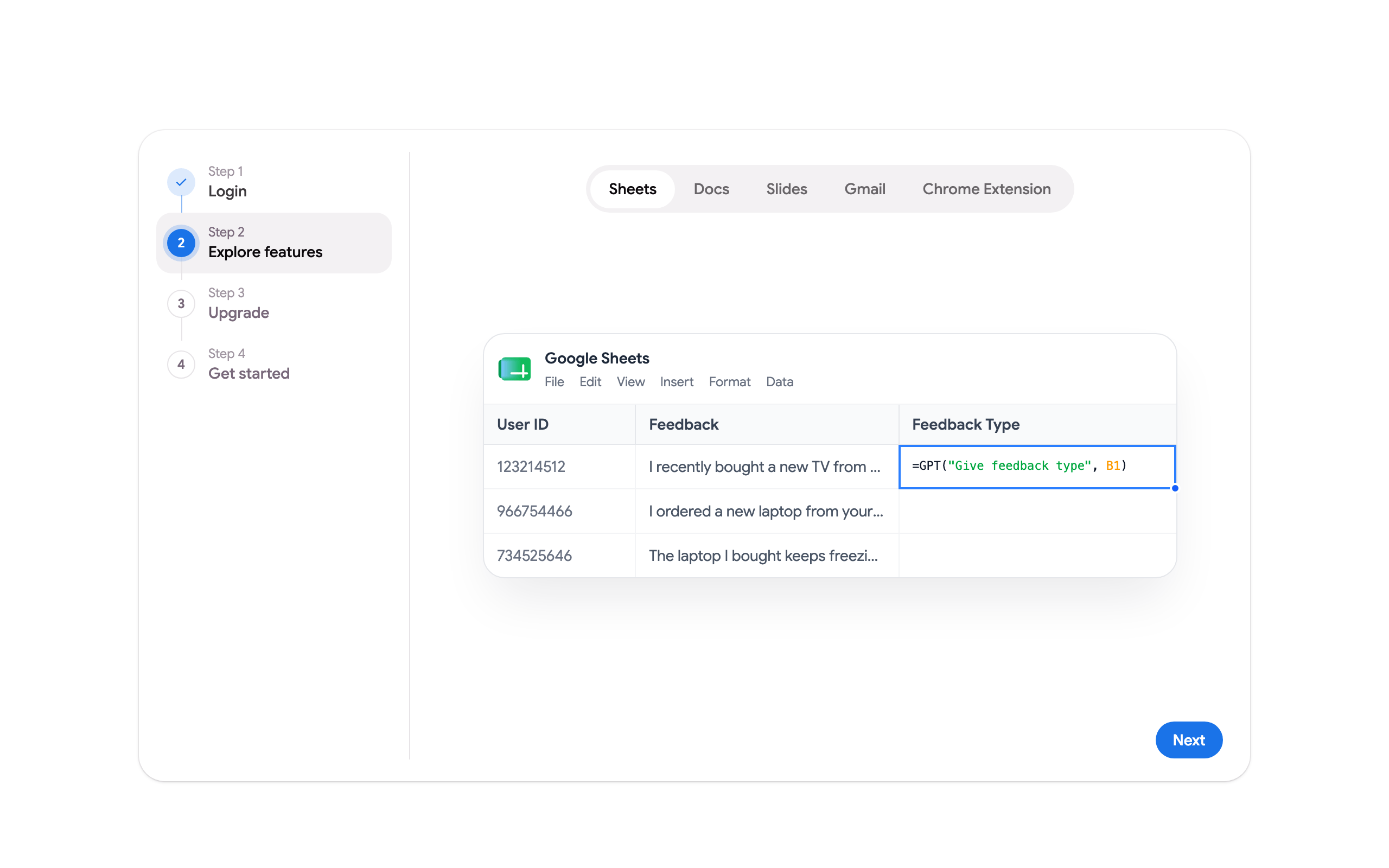
安装完成后,GPT Workspace 的安装页面会确认扩展程序已激活,并打开新手引导页面:使用 Google 登录,查看每个应用的功能并选择从哪里开始。
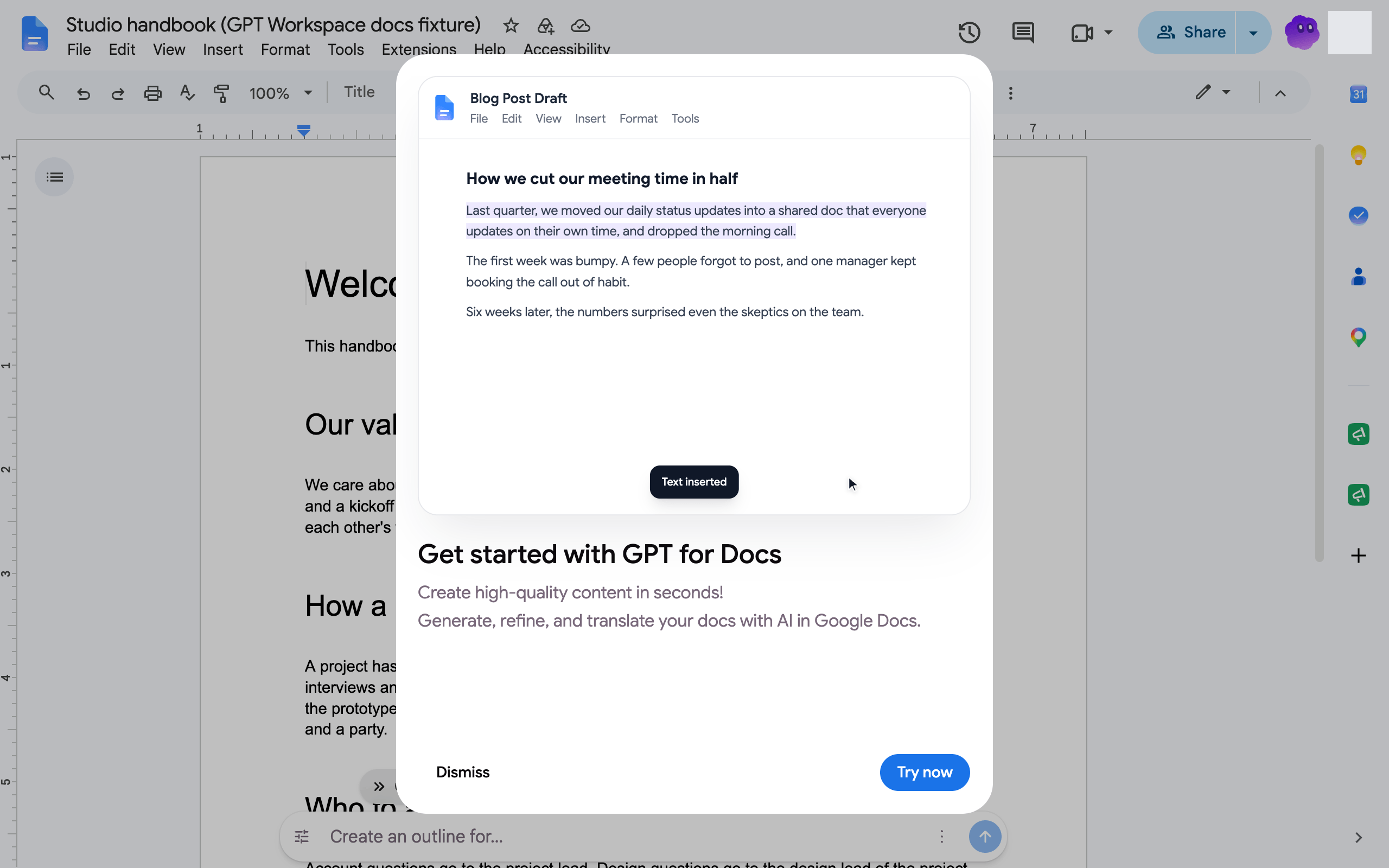
在 Google 文档、表格、幻灯片、Gmail 和云端硬盘中,会弹出一次提示框来介绍该应用对应的扩展程序功能。
2. 固定扩展程序
Section titled “2. 固定扩展程序”点击 Chrome 工具栏中的拼图图标,然后点击 GPT Workspace 旁边的图钉图标,这样该图标就会一直固定在工具栏中,方便随时点击使用。
3. 打开侧边栏
Section titled “3. 打开侧边栏”点击 GPT Workspace 图标,或按下 Cmd+Shift+Space (Mac) 或 Ctrl+Shift+Space (Windows, Linux)。聊天窗口会在页面旁边打开,并能识别您当前正在查看的文档、表格、演示文稿、电子邮件或网页。

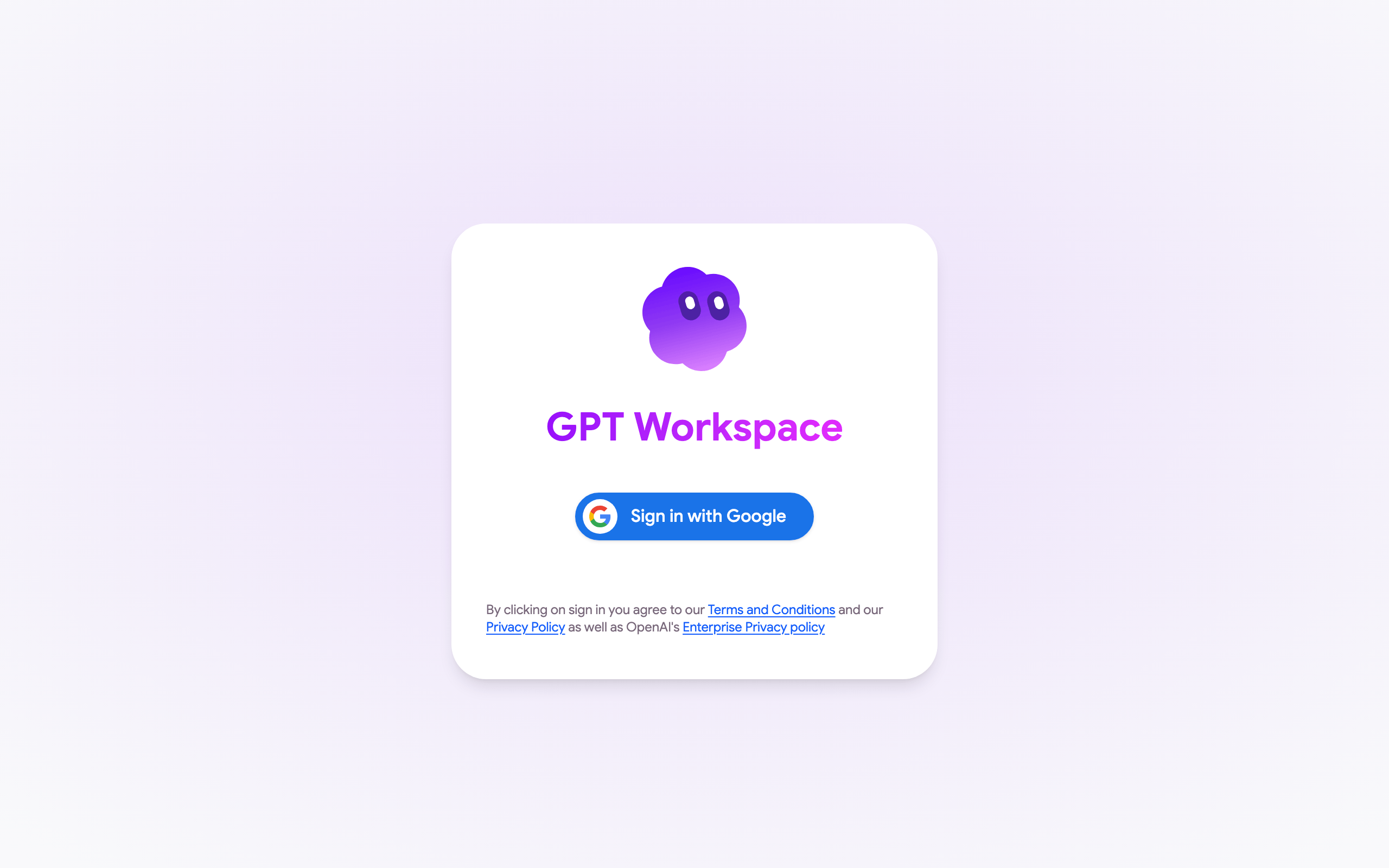
首次使用时,请点击 使用 Google 登录 并接受权限请求,详情请参阅 Google 账号权限。
4. 开始工作
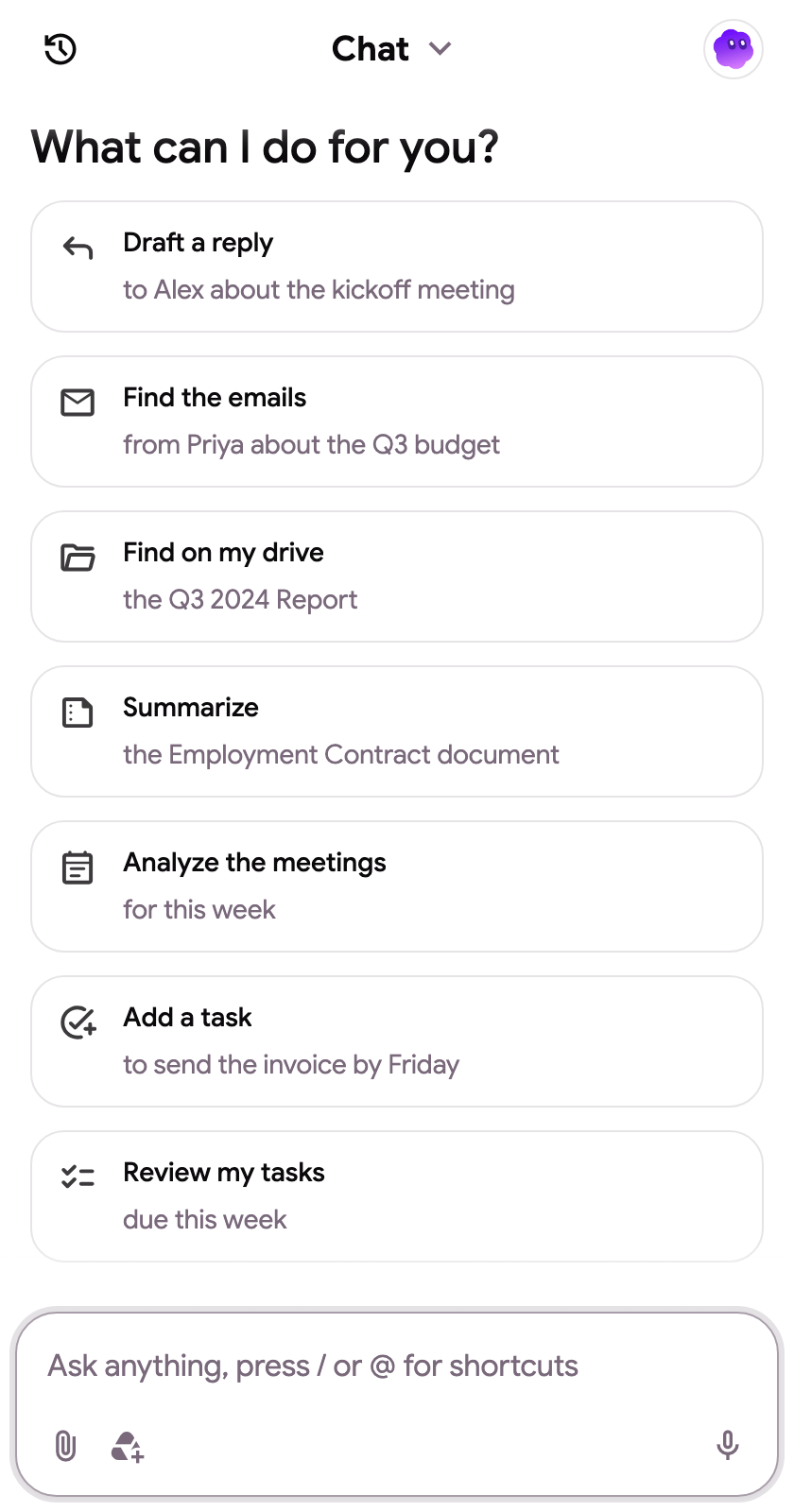
Section titled “4. 开始工作”对话提示会随页面变化而改变:在文档中撰写或翻译,在表格中清理数据或添加图表,在幻灯片中生成演示文稿,在 Gmail 中查找或回复电子邮件,在云端硬盘中查找文件。在输入框中输入任何内容,按 / 使用片段,或按 @ 附加云端硬盘文件。
打开面板的更多方式、快捷键和右键菜单请参阅侧边栏与快捷键。