
项目
项目是一种聊天配置,拥有专属的指令、记忆和知识库:助手在回答前会搜索 Google Drive 中的文件和文件夹,并以链接形式引用来源。每个重复性任务都可以使用一个项目,例如一个了解你的帮助文章的客服代理,或一个遵循你写作风格指南的撰稿人。项目以前被称为自定义助手;API 和链接中仍沿用该名称。
每个方案都包含一个项目。Standard 和 Pro 方案支持无限项目,且每个项目可添加更多知识文件(参见限制)。在 Free 和 Starter 方案中,你也可以使用他人分享给你的项目,当你创建第二个项目时会提示升级。
- 打开 Settings ➤ Projects 或访问 gpt.space/app/settings/assistants,然后点击 Create project。你也可以在聊天顶部的 Chat ⌄ 菜单中选择 Create project。
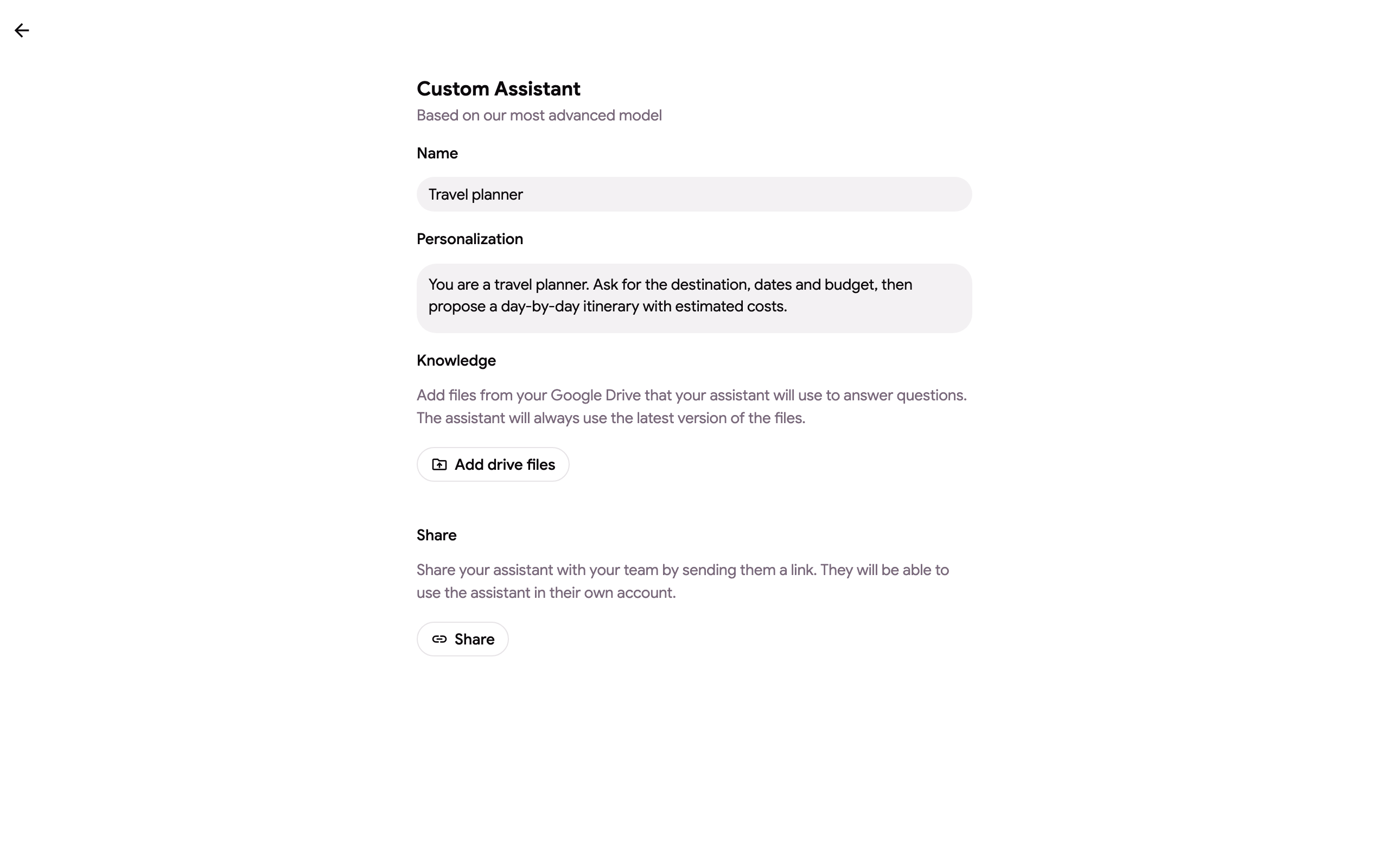
- 输入名称,并编写该项目在每次聊天中遵循的指令。说明它是谁、做什么、如何回答以及使用哪种语言。
- 在 Knowledge 下,点击 Add Drive files 选择 Google Docs、Sheets、Slides 或 PDF 文件,或点击 Add Drive folder 选择一个文件夹:其中包含子文件夹在内的所有受支持文件都会被添加。
- 项目在你输入时自动保存;表单下方的状态会显示 Project saved。
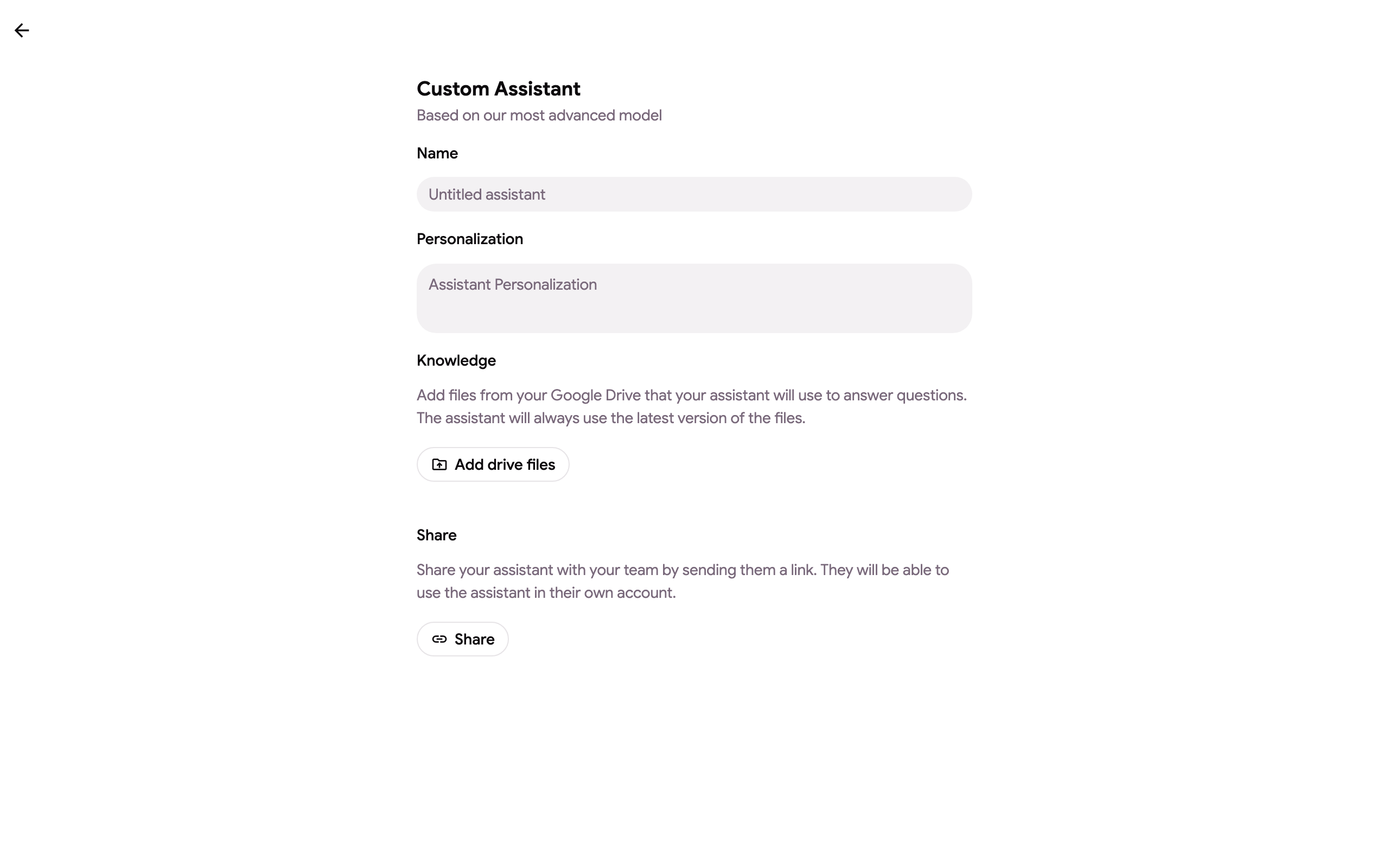
从列表中打开项目即可编辑;表单在你输入时自动保存。
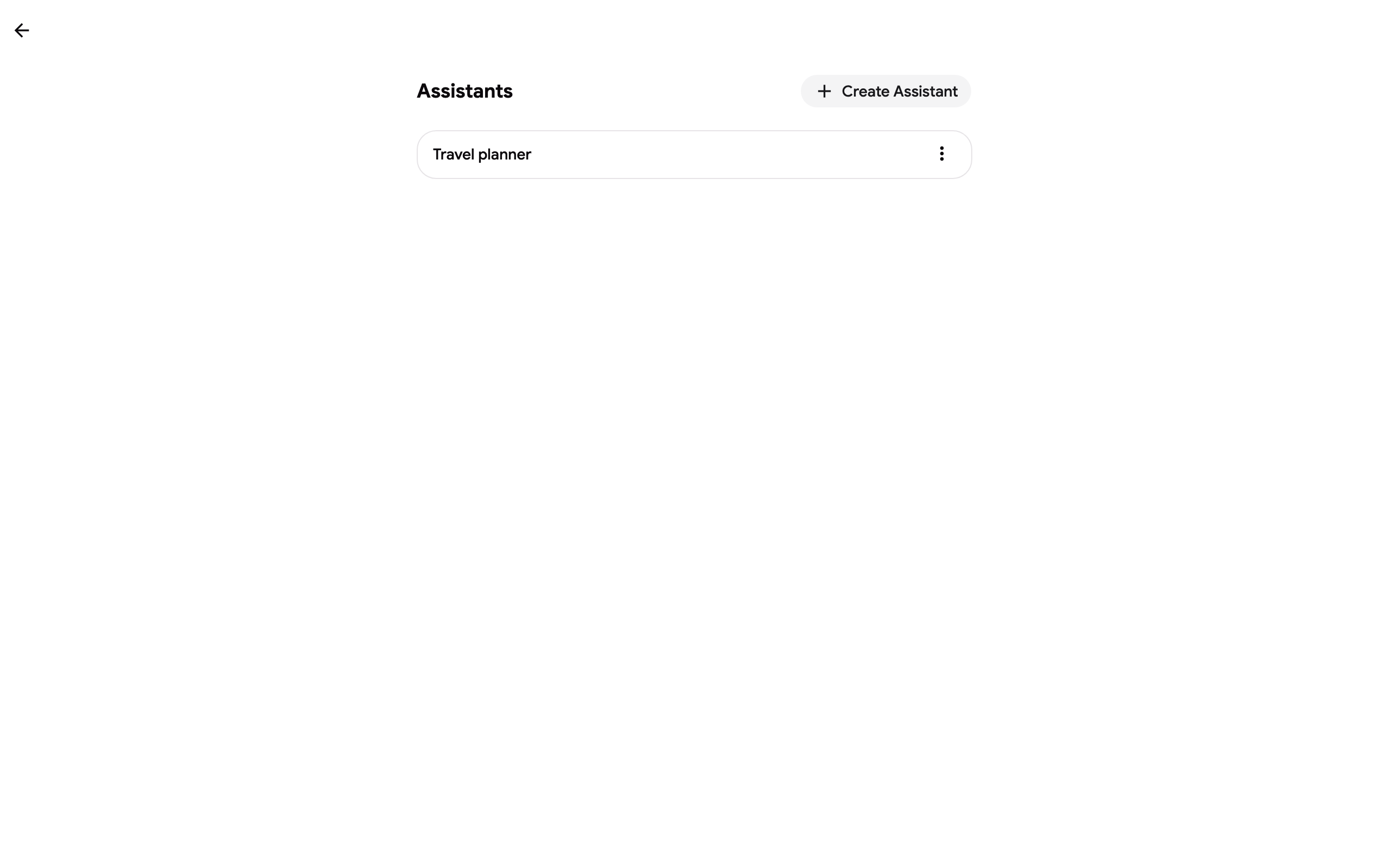
列表会显示你的所有项目。
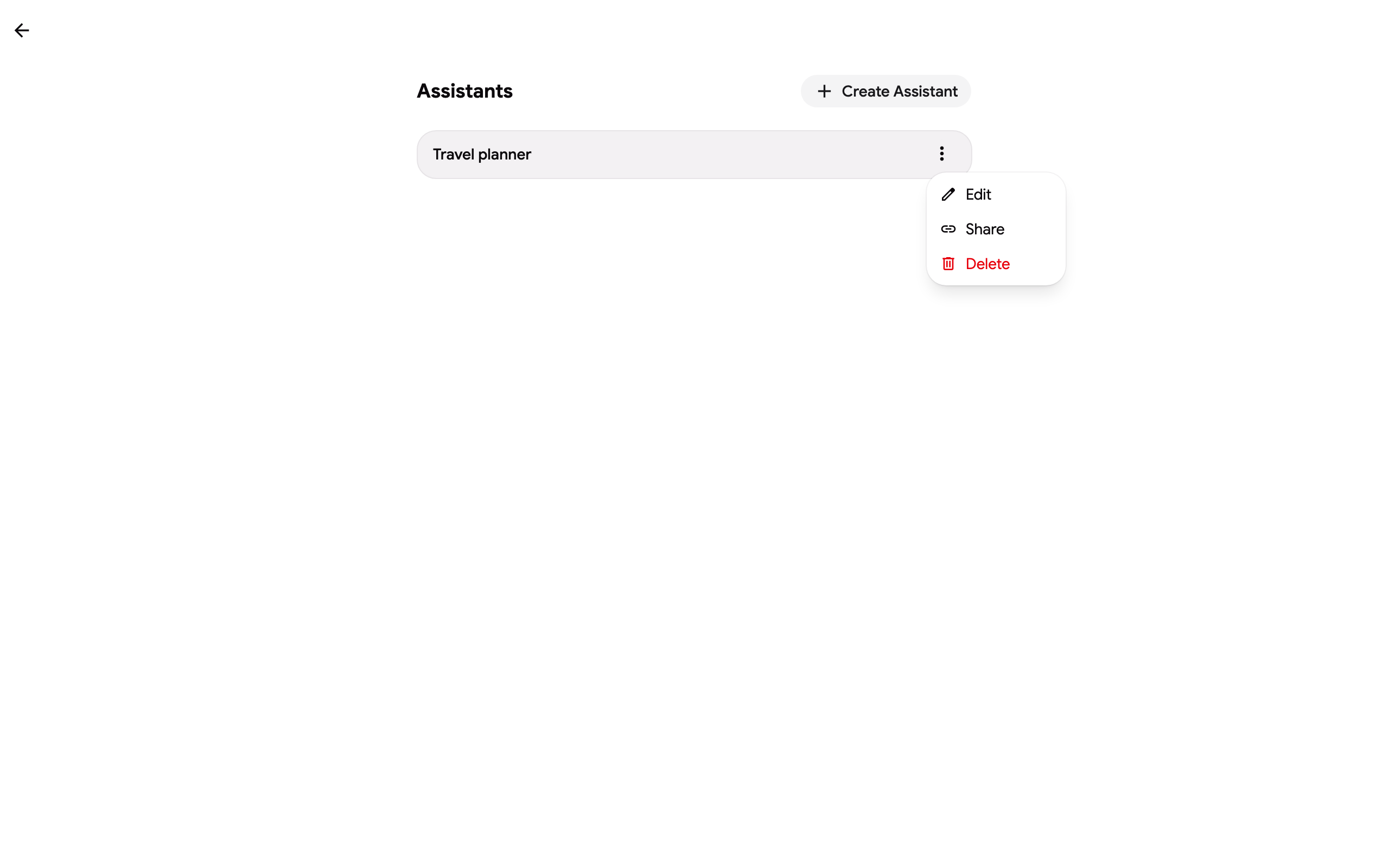
 从某个项目的 ⋮ 菜单中,你可以编辑、分享或删除它。
知识库:文件和文件夹
Section titled “知识库:文件和文件夹”知识库在项目首次用于聊天时被索引,并在 Drive 中的文件发生更改时刷新。列表中的每个文件都会显示其状态:
- Indexed:可在聊天中搜索。
- Pending:已添加,将在下次与项目聊天时索引。
- Skipped:未索引,并注明原因:超过 30 MB 的二进制文件,或索引不支持的类型(图片、压缩包、视频)。Google Docs、Sheets 和 Slides 无论大小均以文本形式索引;PDF 和文本文件按原样索引。被跳过的文件不计入限制。
- Failed:文件无法读取或上传;将在下次聊天时重试。
点击 Resync folders 后,文件夹会保持文件同步:在 Drive 中添加到该文件夹的文件会添加到项目中,从文件夹中移除的文件会从项目中移除。手动选择的文件不会被同步操作影响,而从文件夹添加的文件只能通过移除该文件夹来删除。
当回答用到项目知识库时,回答末尾会出现一行 Sources,列出所使用的文件并附上 Google Drive 链接,方便你打开每条结论背后的文档。聊天只会引用其实际使用内容的文件。
每个项目都有一项记忆功能:一份在聊天之间保留的简短笔记列表(最多 2,000 字符)。在与项目的聊天中,要求它记住某事(“记住我们的财年从四月开始”),它会保存一条笔记并以 Saved to project memory 确认。你可以在项目设置的 Memory 下查看、编辑或清除笔记。记忆是项目的一部分,因此与你分享项目的人会看到相同的笔记;查看者无法添加笔记。
打开聊天顶部的 Chat ⌄ 菜单并选择该项目。整个对话随后会使用该项目的指令、记忆和知识库。同一菜单中的 Manage 可打开项目页面。

- 点击项目菜单中的 Share,或其表单底部的 Share 按钮。
- 选择链接权限:Can view 允许他人使用该项目,Can edit 还允许他人修改其指令、记忆和知识库。
- 点击 Copy 并发送链接。
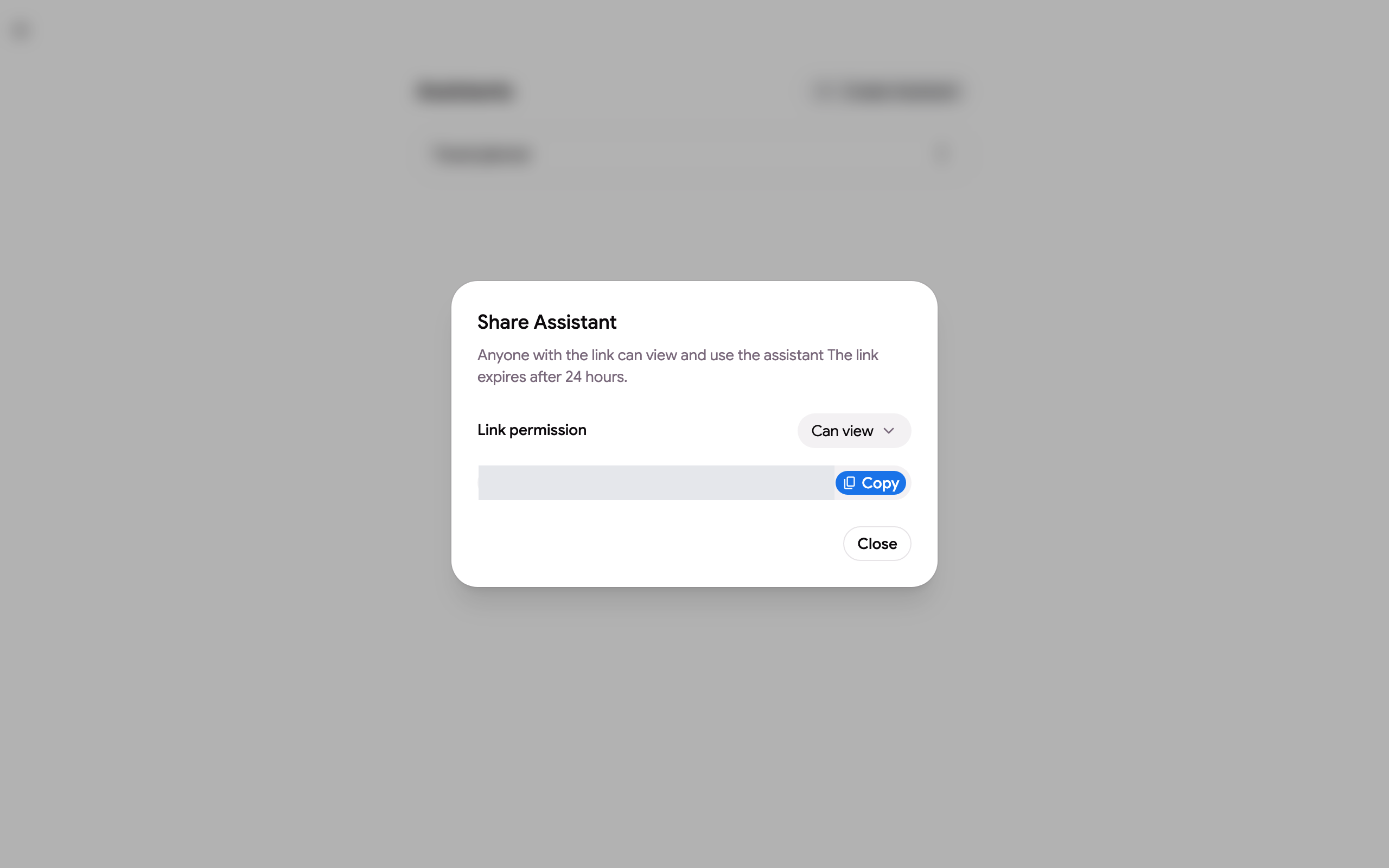
链接在 24 小时后过期。打开链接的人需登录 GPT Workspace,项目会出现在其自己的列表中;知识文件以添加者的访问权限读取,因此你无需单独分享 Drive 文件。只有项目所有者可以分享或删除项目;如果所有者后来限制了链接,编辑者会看到 view only 提示。
- 项目数:Free 和 Starter 方案各一个,Standard 和 Pro 方案不限。
- 每个项目的知识文件数:Free 和 Starter 为 10,Standard 为 100,Pro 为 300。支持 Google Docs、Sheets、Slides、PDF 和文本文件;文件夹按其所含文件数计算。
- 超过 30 MB 的文件和不支持的类型会被跳过,不计入限制。
- 名称最多 64 字符,指令最多 8,000 字符,记忆最多 2,000 字符。
- 知识库在首次使用时索引,文件更改时刷新;闲置 7 天的索引会在下次提问时重建。大型文件夹首次索引可能需要几分钟。