
Gmail 功能
Chrome 扩展程序为 mail.google.com 上的 Gmail 添加了四项功能。这些功能均不需要 Marketplace 插件。
打开一个会话并点击主题旁边的 Summarize。Summary 卡片会显示简短摘要、为您整理的 Key points 和 Action items。Copy summary 会复制文本,Regenerate 会重新生成一个新的摘要。
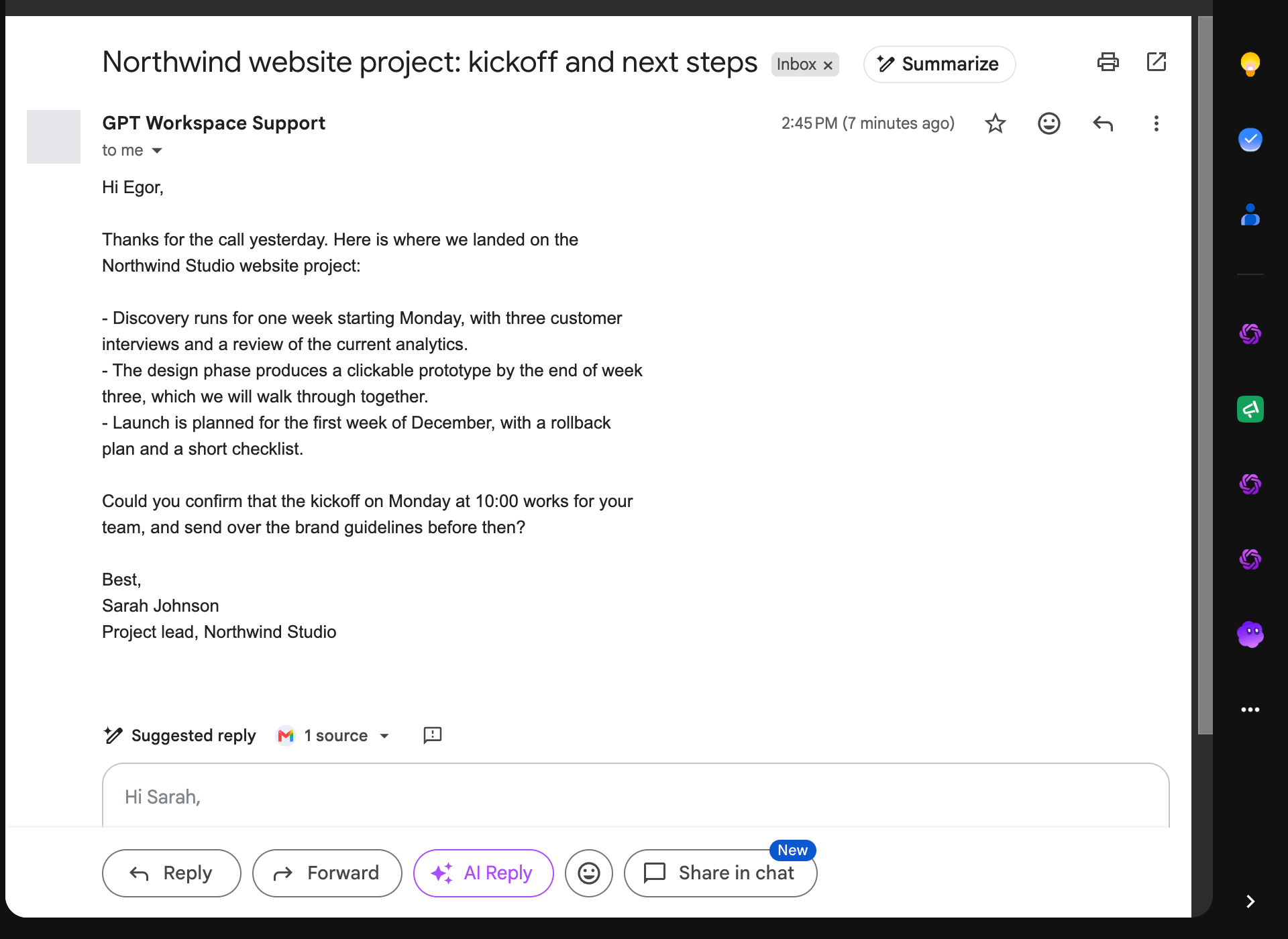
页面上显示的会话文本将用于生成摘要;此功能不会通过您的 Gmail 账户读取任何内容。
AI Reply 出现在打开会话的 Forward 旁边,以及每个撰写窗口的 Send 旁边。它会打开回复和侧边栏,在侧边栏中聊天功能会提供回复建议,并可根据您的指示撰写完整的回复。
在每个撰写窗口中,页脚上方的栏会询问要写什么内容(“Reply with a polite decline…”,“Confirm the meeting time…”)。描述邮件内容并点击 Create:草稿将根据会话(当您回复时)撰写并插入到邮件中,随时可以编辑和发送。当 Gmail 自带的“Help me write”打开时,该栏会自动让位。
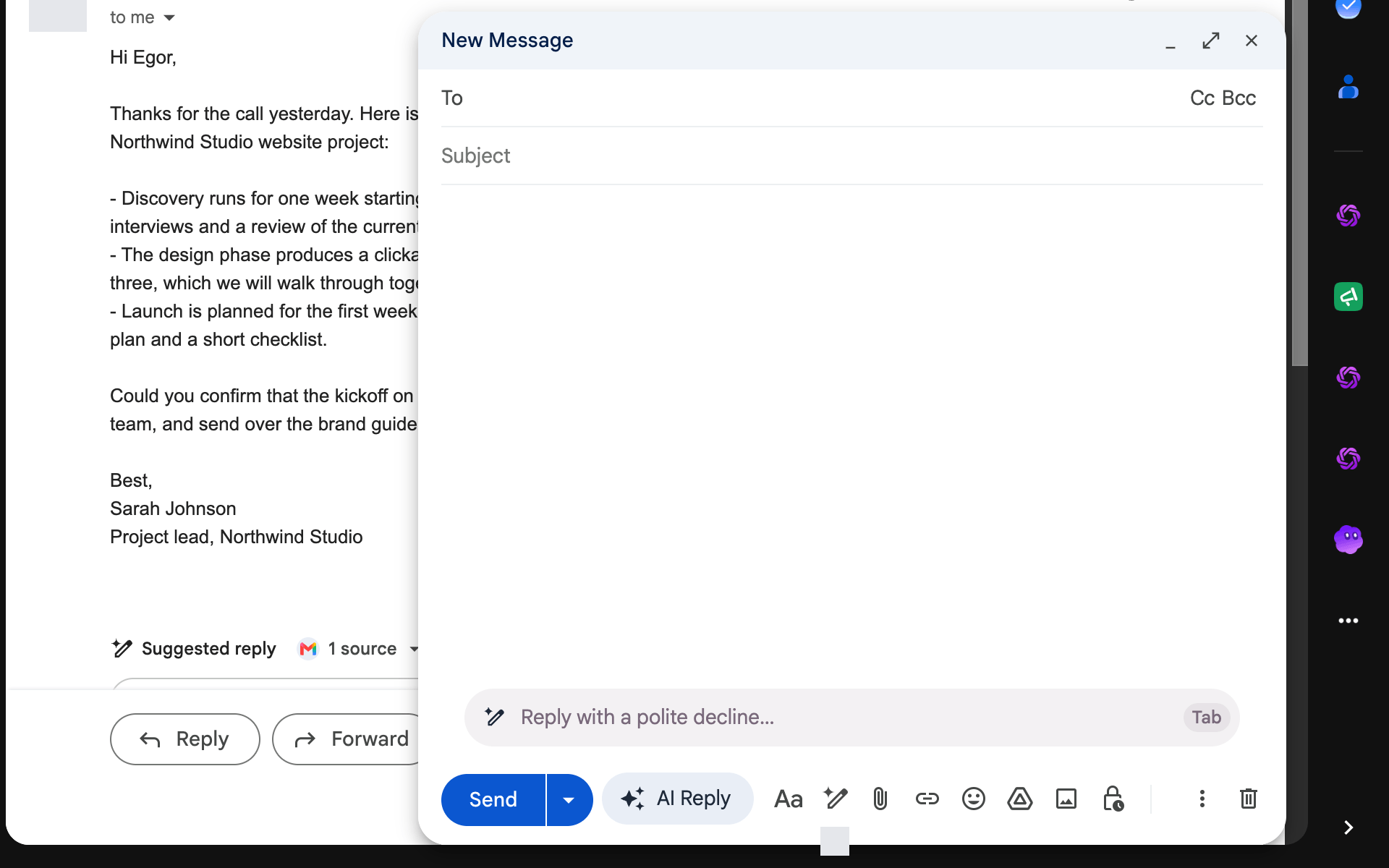
此功能通过您的 Gmail 账户读取会话,因此首次使用时会请求 Gmail 权限(“Allow GPT Workspace to access your Gmail in the tab that just opened”)。
在会话的最后一条消息下方,会建议三个回复选项卡,每个选项卡代表不同的立场。将鼠标悬停在选项卡上可阅读完整回复,点击它即可打开回复框并填入该文本。如果最后一条消息是您发送的、不需要回复,或者 Gmail 已经显示了自己的建议,则不会显示选项卡。建议会按会话保留一周。
从侧边栏或输入栏插入的回复会放置在 Gmail 添加到撰写窗口的签名上方,而引用的会话内容则保留在签名下方。
当标签页中的 Gmail 账户与您登录 GPT Workspace 的 Google 账户一致时,这些功能才能正常工作。否则,系统会提示:“Gmail is open as X, but GPT Workspace is signed in as Y”。请从侧边栏使用该账户登录 GPT Workspace。
Gmail 功能没有单独的开关。要停止使用这些功能,请移除扩展程序或改用插件卡片。