
チームサブスクリプション
StandardまたはProプランでは、チームメイトにサブスクリプションのシートを提供できます。チームメイトは自身のカードやサブスクリプションなしで同じプランを利用でき、すべての料金はあなたのアカウントに請求されます。ユーザーあたりの価格はプランページでご確認ください。
チームの管理
Section titled “チームの管理”Settings ➤ Subscription ➤ Manage teamを開くか、gpt.space/app/settings/teamにアクセスしてください。
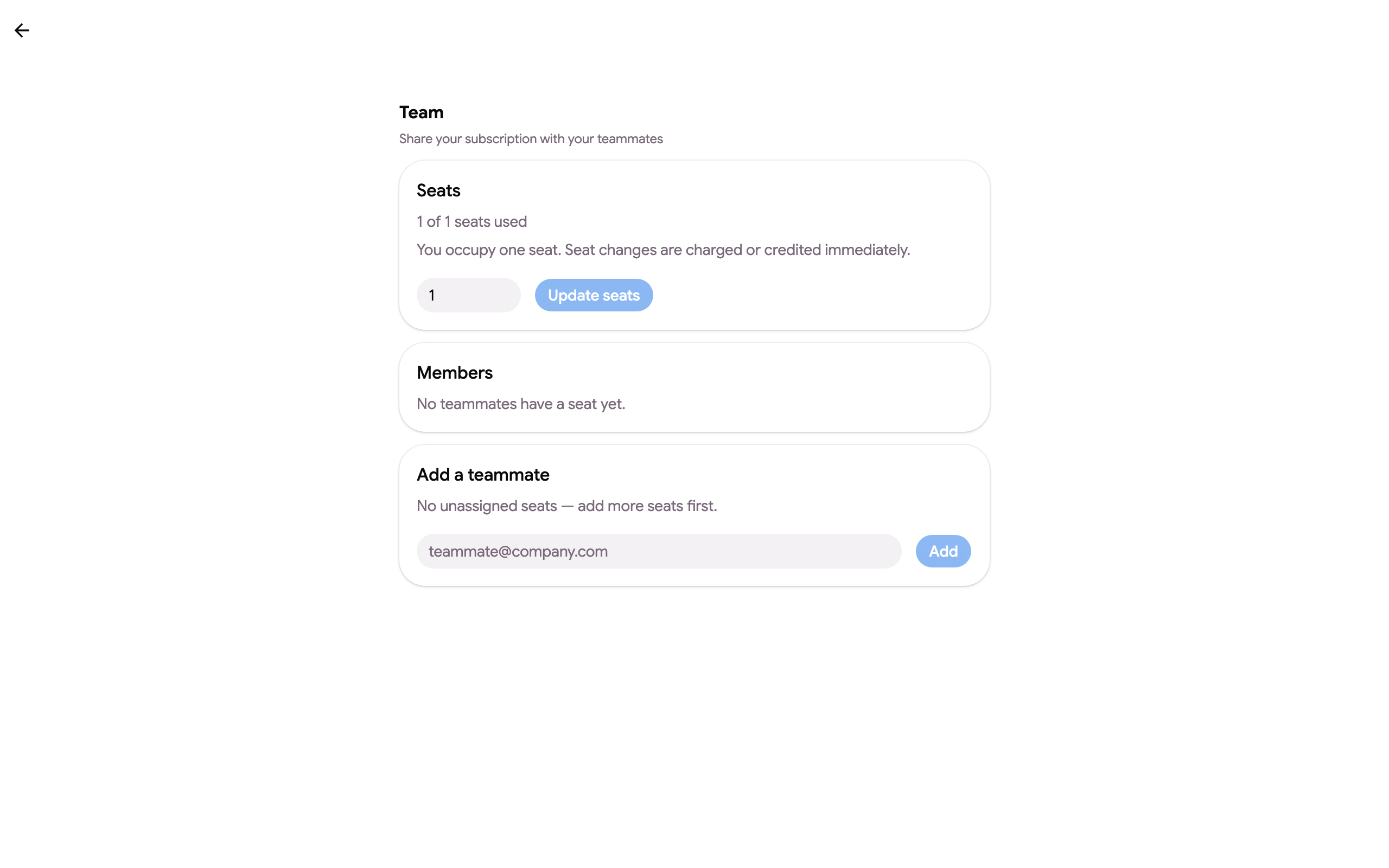
- Seatsでは、所有しているシート数と使用中のシート数(あなたが1つ使用中)を確認できます。数を変更してReview changeをクリックすると、現在請求またはクレジットされる金額と次回の請求書の内容が表示されます。Confirmをクリックするまでは何も変更されません。最大100シートまで設定できます。
- Members and usageには、シートを持つメンバーのリストが表示されます。まだサインインしていないか(Invited)、Activeかどうか、最後にプロダクトを使用した日時、今月と先月に各シートが使用したクレジット、およびシートの月額上限が含まれます。Removeでシートを即座に解放、Reassignで別のメールアドレスにシートを移行、Resend inviteで招待メールを再送信できます。Export CSVでテーブルをダウンロードできます。
- Add a teammate: メールアドレスを入力してAddをクリックします。空きシートが必要です。必要に応じて先にシートを追加してください。あなたの会社のドメインで既にGPT Workspaceを使用しているユーザーは、ワンクリックで候補として表示されます。
チームメイトは、追加したGoogleアカウントと完全に一致するアカウントでGPT Workspaceにサインインします(エイリアスではシートは適用されません)。サインインすると即座にあなたのプランに参加します。チームメイトのサブスクリプションページには「You are on a shared subscription managed by …」と表示されます。メンバーのプランはリクエストごとにあなたのサブスクリプションから読み取られるため、削除されたメンバーは即座にフリープランに切り替わります。また、メンバーは更新やプラン変更時にも再追加なしであなたのプランに追従します。
シートがあなたのプランで消費できる金額を制限するには、メンバーごとの月額上限または全シートのデフォルト上限を設定します。Google Workspaceコンソールからの管理者インストールを含む、企業や学校全体へのアドオンの展開については、組織への展開を参照してください。
メンバー追加時の請求の仕組み
Section titled “メンバー追加時の請求の仕組み”確認前に正確な金額が表示されます。シートを追加すると、現在の期間の残存期間分が即座に請求され、次回の請求書には新しいシート数が反映されます。
例: 1ユーザーの年間Proプランを開始し、8ヶ月後に2人目のユーザーを追加した場合、残り4ヶ月分の追加ユーザー料金が即座に請求され、次回の年間請求書は2ユーザー分になります。
メンバー削除時の請求の仕組み
Section titled “メンバー削除時の請求の仕組み”シートを削除すると、そのシートの未使用期間分がアカウントにクレジットされます。クレジットは今後の請求書から差し引かれます。
例: 年間プランで2ユーザーの状態で、8ヶ月後に1人を削除した場合、そのシートの残り4ヶ月分がクレジットされます。