
Docs AI bar
Chrome拡張機能をインストールすると、すべてのGoogleドキュメントのページ下部にAIバーが表示されます。チャットと同じドキュメントエージェントを実行しますが、邪魔になりません。リクエストを入力してEnterキーを押すと、ドキュメントがその場で編集されます。
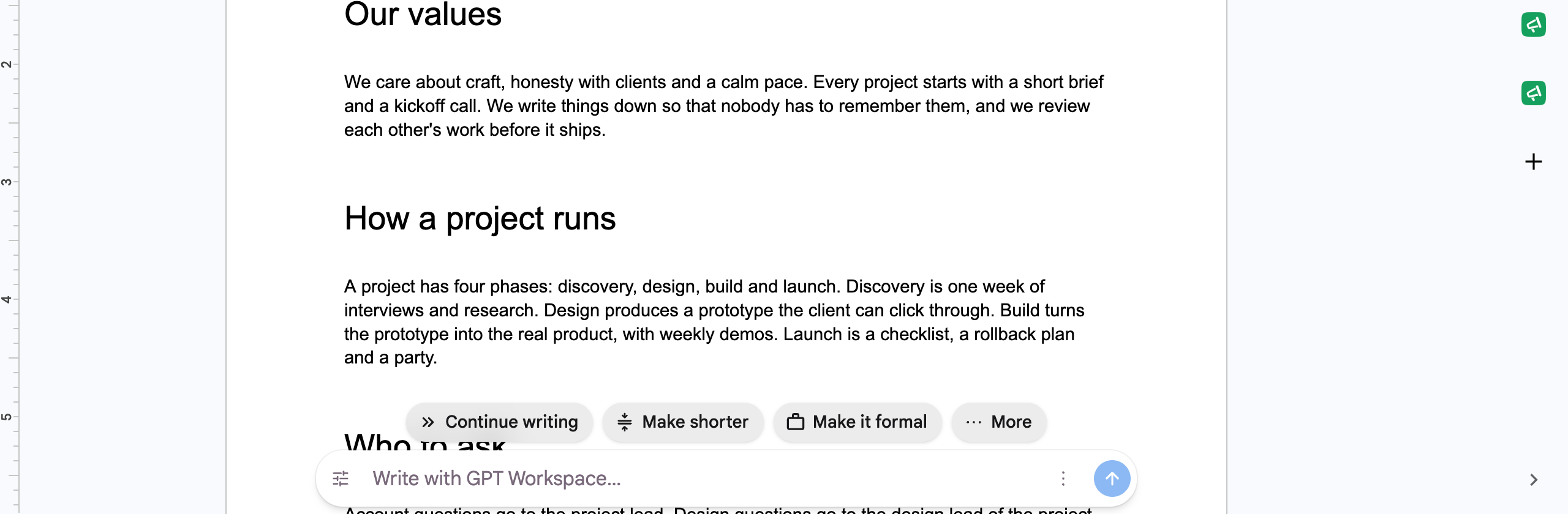
- ボックスにプロンプトを入力(「GPT Workspaceで書く…」「…のアウトラインを作成」「…のアイデアをブレインストーム」など)し、Enterキーを押すか送信をクリックします。エージェントの処理中、バーには「考えています…」「ドキュメントを読んでいます…」「変更を適用しています…」と表示されます。停止するにはキャンセルをクリックします。
- 特定の段落を対象にするには、先にテキストを選択します。選択したテキストはリクエストと一緒に送信されます。
- チップ: 続きを書く、短くする、フォーマルにする、およびその他の下に、英語に翻訳、ソースを探す、カジュアルにする、説明する、結論を追加する、類推を示す、例を示すがあります。
- ツールを開くと、プロンプトのリストと、スペイン語、フランス語、ドイツ語、ポルトガル語、中国語、日本語、韓国語、イタリア語、ロシア語への**翻訳…**が表示されます。
エージェントが編集ではなくテキストで回答する場合、バーに返信が表示されます。書き込まれる内容はすべて通常の編集であるため、元に戻すで取り消すことができます。
折りたたむ、切り替える、オフにする
Section titled “折りたたむ、切り替える、オフにする”⋮メニューには、下部バーを折りたたむ(下部に小さなピルが残り、クリックすると展開します)、サイドパネルに切り替える(バーを折りたたみ、チャットを開きます)、下部バーをオフにするが含まれます。再度オンにするには、設定のGoogleドキュメントにAIバーを表示を使用します。
ドキュメントが読み取り専用の場合や、GoogleのGeminiバーが画面に表示されている間、バーは非表示になります。
表示される可能性のあるメッセージ
Section titled “表示される可能性のあるメッセージ”- 下部バーを使用するにはGPT Workspaceにサインインしてください: サイドパネルを開いてサインインしてください。
- このドキュメントはXとして開かれていますが、GPT WorkspaceはYとしてサインインしています: タブのGoogleアカウントとGPT Workspaceのアカウントが異なります。同じアカウントでドキュメントを開くか、GPT Workspaceのアカウントと共有してください。
- 開いたばかりのタブでGPT WorkspaceがGoogleドキュメントを編集することを許可してください: タブでドキュメントの編集権限を承認してから、リクエストを繰り返してください。Googleアカウントの権限を参照してください。
- クレジットが不足しています: アップグレードまたはチャージしてください。クレジットとは?を参照してください。