
サブスクリプションの管理
Settings ➤ Subscription を開くか、gpt.space/app/settings/subscription にアクセスし、サブスクリプションを登録した Google アカウントでログインしてください。
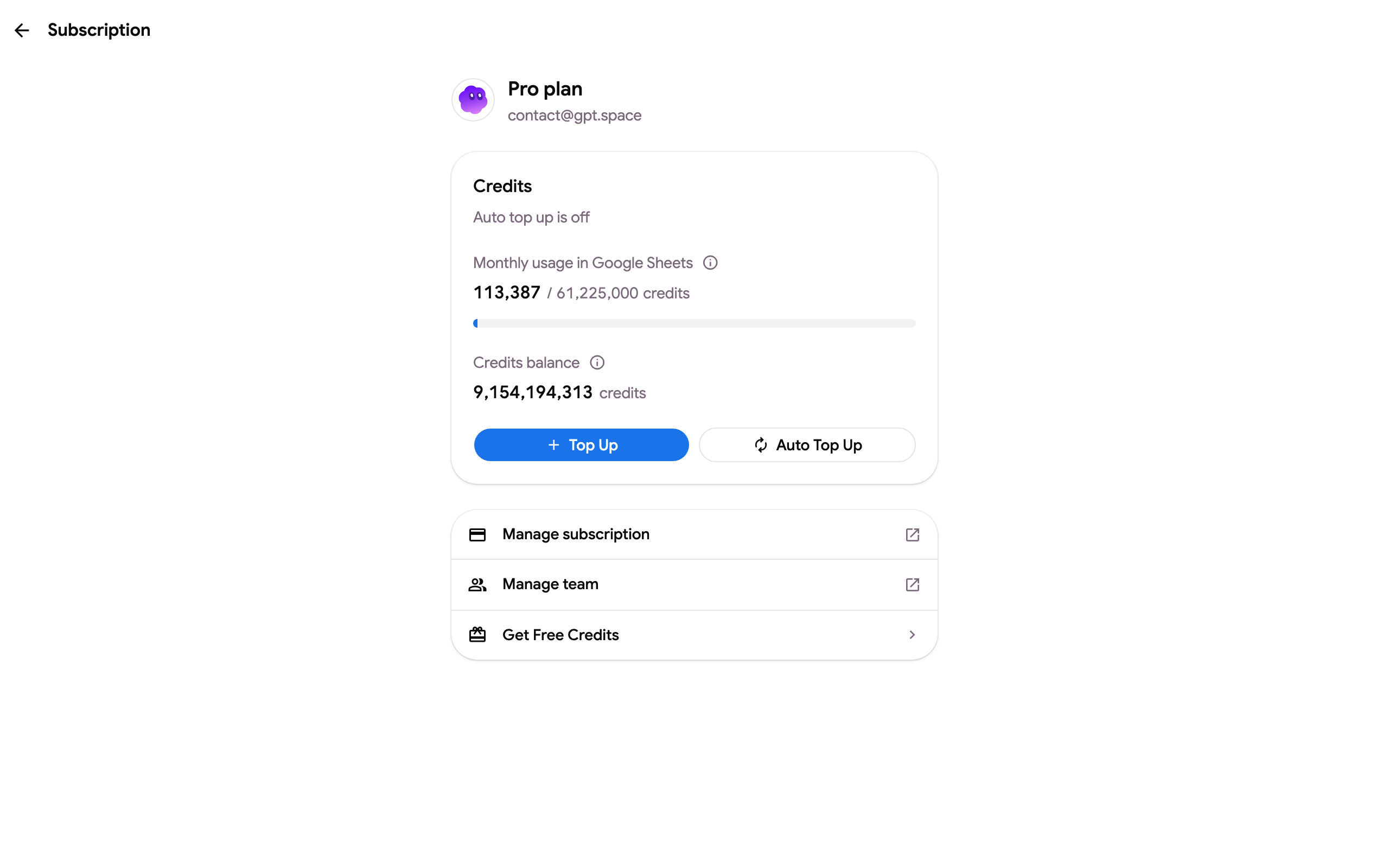
このページには以下が表示されます:
- お使いのプランとアカウントのメールアドレス。
- クレジット: プランの割り当てに対する Google Sheets の月間使用量、クレジット残高(月間分、追加チャージ、ボーナスクレジットの合計)、Standard および Pro プランの Top Up と Auto Top Up、従量課金のステータス。追加チャージと自動追加チャージ および 従量課金 を参照してください。
- Manage subscription: Invoices & receipts と Cancel or change plan の 2 つのボタンがあり、どちらも Stripe 請求ポータルを開きます(ポータル内でカード、請求先メールアドレス、会社名、VAT 番号も更新できます)。キャンセルと返金 および 請求書のダウンロード を参照してください。これら 2 つの項目は、すべてのページのアカウントメニューにもあります。
- Manage team(Standard および Pro プラン): シート数とメンバー。チームサブスクリプション を参照してください。
- Get Free Credits: 無料クレジットを獲得 を参照してください。
プランの変更またはアップグレード
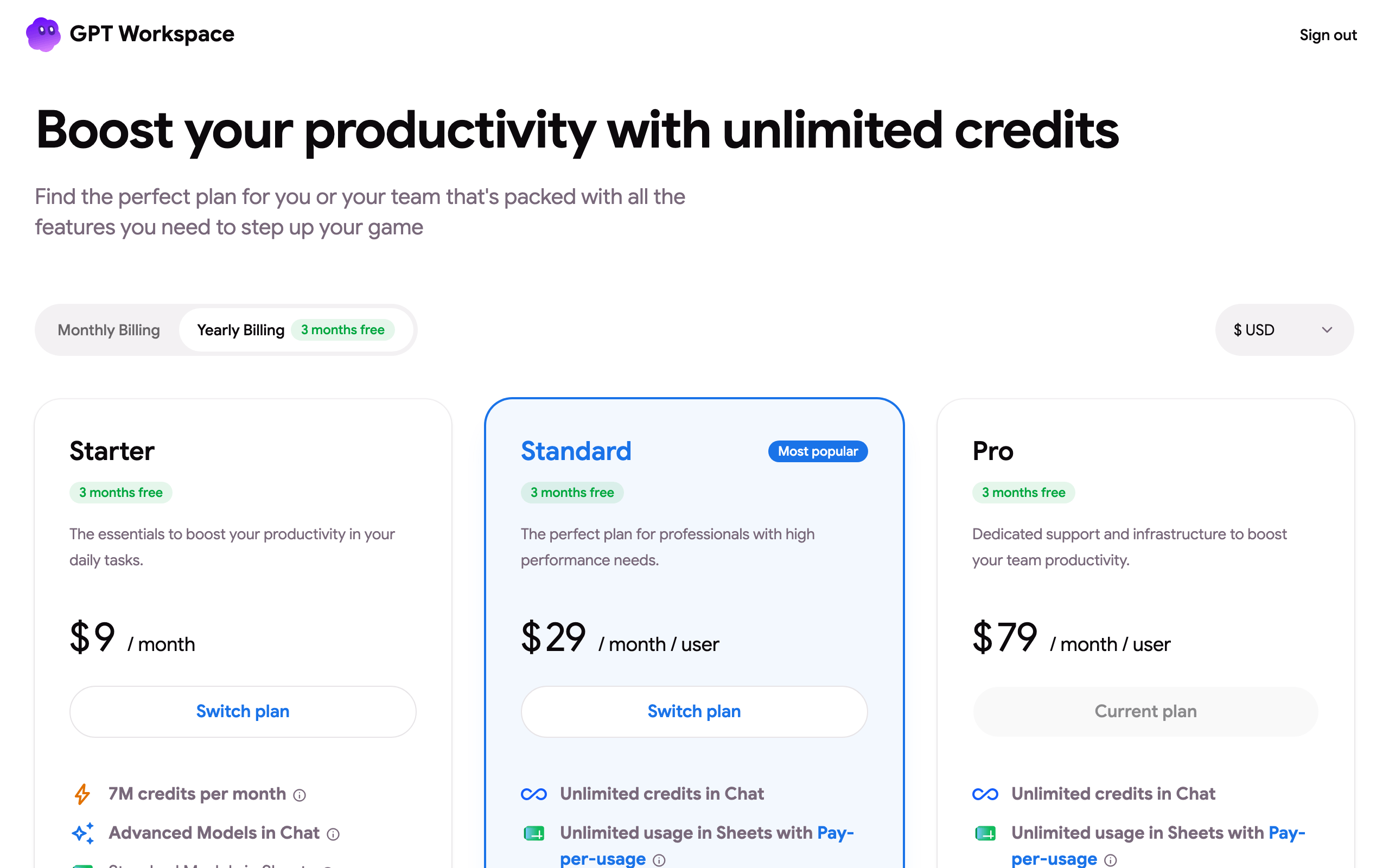
Section titled “プランの変更またはアップグレード”価格ページ を開きます。Switch plan をクリックすると、すぐに新しいプランに移行し、価格差分の請求またはクレジットが行われます。年額タブでは「3 か月分無料」の年額価格が表示されます。
支払い方法の更新
Section titled “支払い方法の更新”請求ポータルの Manage subscription ➤ Payment methods から行います。請求処理は Stripe によって行われます。カード、Google Pay、Apple Pay に対応していますが、PayPal には対応していません。更新時の決済が失敗した場合、ページに支払いに関するアラートが表示され、カードを更新するためのリンクが提示されます。
共有サブスクリプションの場合
Section titled “共有サブスクリプションの場合”チームメイトがあなたを自分のチームに追加した場合、ページには「You are on a shared subscription managed by …」と表示されます。あなたのプランはそのメンバーのプランに従います。シート数やプランの変更については、そのメンバーにお問い合わせください。