
GPT for Google Sheets
スプレッドシートとチャットする
Section titled “スプレッドシートとチャットする”アドオンの 拡張機能 ➤ GPT Workspace ➤ ▶️ Start、またはChrome拡張機能のサイドパネルからGPT Workspaceを開きます。範囲を選択して、「選択した範囲のデータを分析して」「選択した範囲を大文字にして」「グラフを追加して」「S&P 500上位5社の現在の株価の表を挿入して」と質問します。
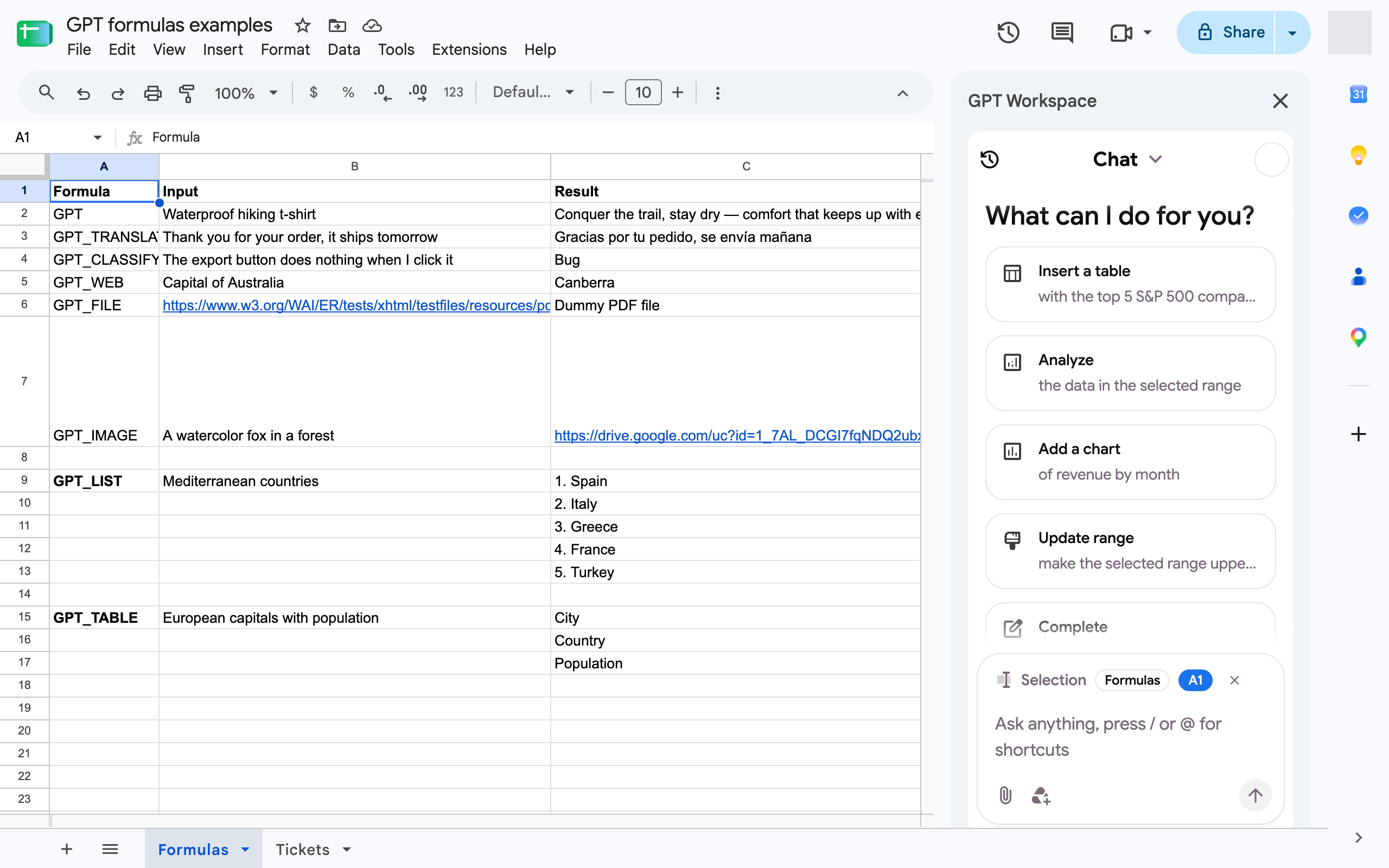
Sheetsエージェントはセルの読み書き、数式の適用、行と列の挿入、並べ替え、重複の削除、書式設定、条件付き書式の追加、データ入力規則、フィルター、グラフ、コメントの追加を行います。エージェントの機能を参照してください。
Chrome拡張機能では、シートタブの上にあるSheets AIバーから同じ操作を1行で実行できます: データをクリーンアップ、合計を追加、選択範囲を説明、または任意のプロンプトを入力します。
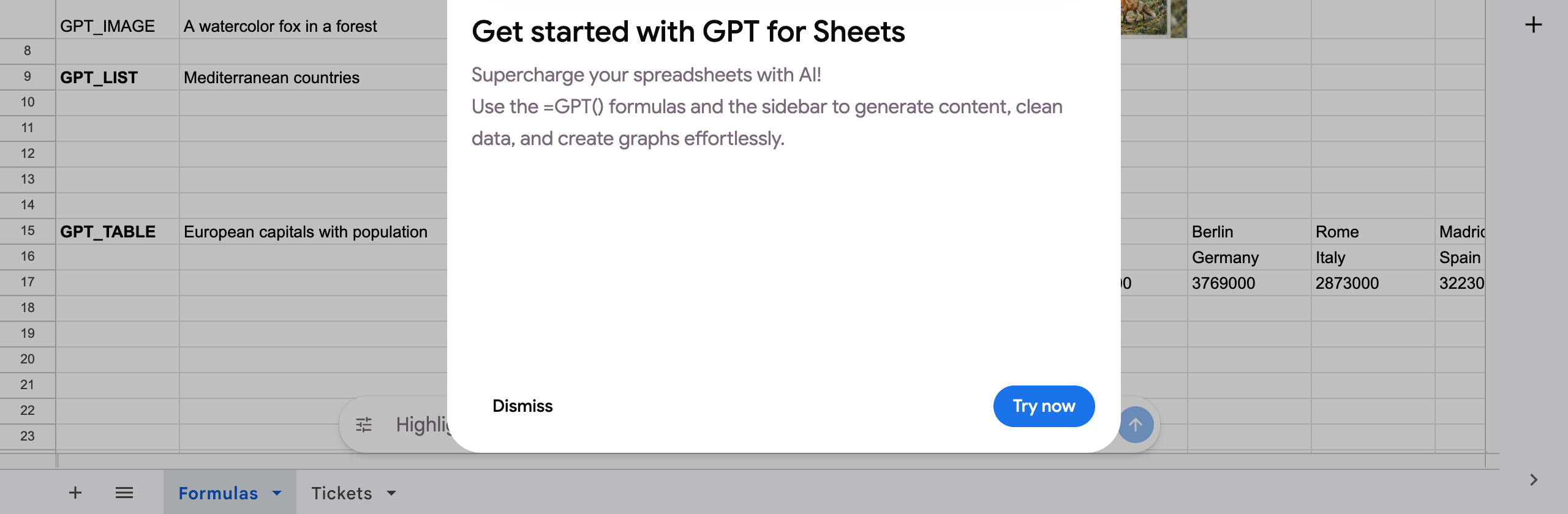
GPT関数はセル内でAIを実行し、他の数式と同様に下方向にフィルできます: =GPT("Write a tagline for", A2)、=GPT_TRANSLATE("spanish", A2)、=GPT_CLASSIFY(A2, "Bug, Feature, Question")。これらはアドオンの一部です。
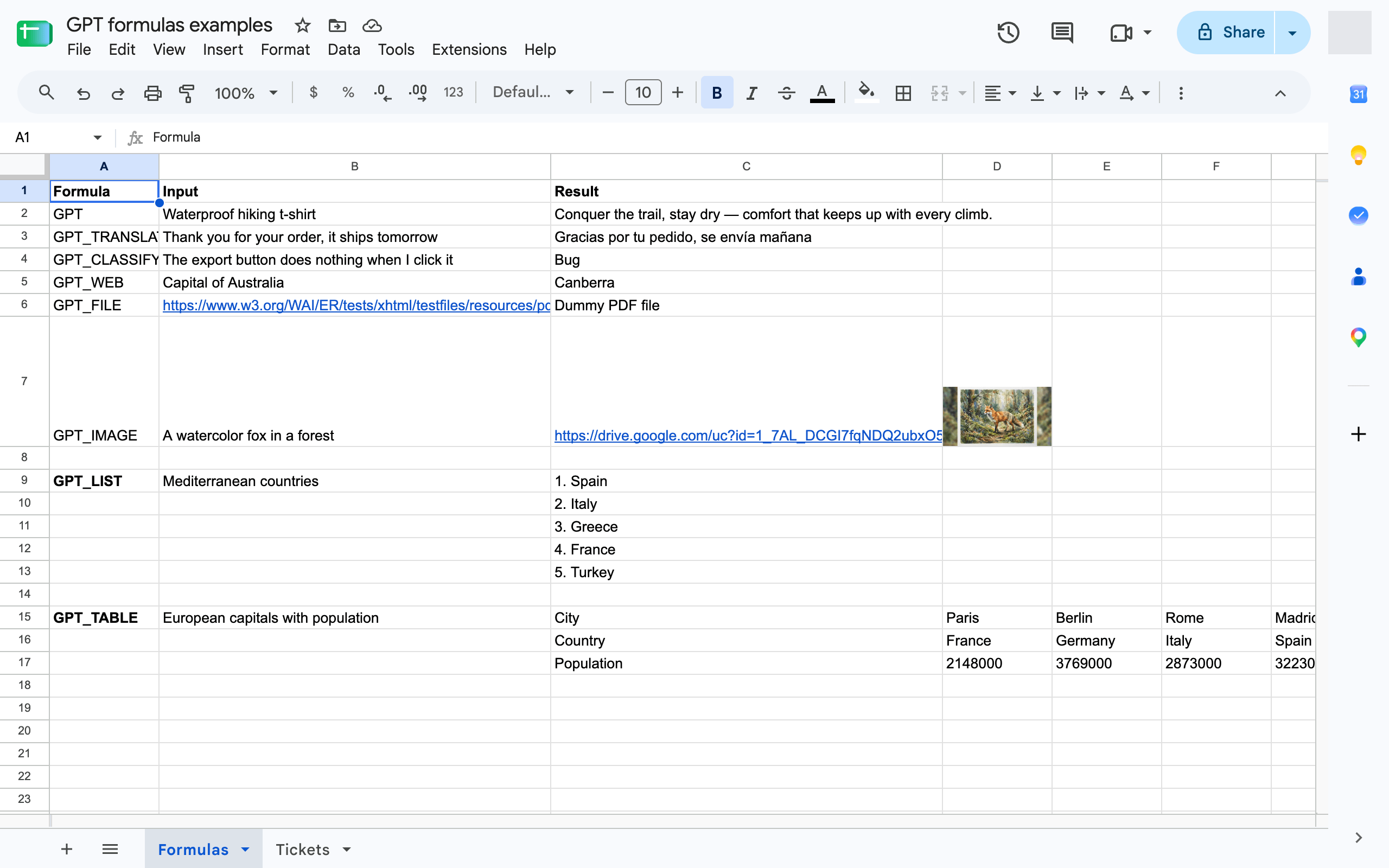
スプレッドシートで関数を有効にする
Section titled “スプレッドシートで関数を有効にする”スプレッドシートごとに1回、拡張機能 ➤ GPT Workspace ➤ 🔸 Enable GPT formulasをクリックします。ダイアログで、GPT、GPT_LIST、GPT_TABLE、GPT_TRANSLATE、GPT_WEB、GPT_IMAGE、GPT_COMPLETE、GPT_CLASSIFYが利用可能であることが確認されます。GPT_FILEも有効になります。

数式に#NAME?と表示される場合は、このスプレッドシートでまだ関数が有効になっていません。一般的なエラーを参照してください。
| 関数 | 用途 |
|---|---|
=GPT |
プロンプトとセルからセル内にテキストを生成する |
=GPT_LIST |
1行に1項目のリストを生成する |
=GPT_TABLE |
テーブル全体を生成する |
=GPT_TRANSLATE |
セルを翻訳する |
=GPT_CLASSIFY |
セルを指定したカテゴリに分類し、信頼度スコアを付ける |
=GPT_COMPLETE |
例から値を補完する |
=GPT_WEB |
Webから最新の情報を取得する |
=GPT_IMAGE |
画像を生成し、そのリンクを取得する |
=GPT_FILE |
URLからファイルについて質問する |
完全なリファレンスは関数にあります。
- すべての関数のデフォルトモデル、温度、出力サイズ。
- GPTセルの更新または固定で値を再生成するか、数式を結果に置き換える。
- 関数の制御とエラーの再試行。
- バルク実行で、数百行の列をバックグラウンドで埋める。コストのプレビューがあり、セルごとの数式は不要。
関数は、プランの月間Sheetsクレジットをモデルの実際のコストで消費します。クレジットとは?を参照してください。StandardプランとProプランは、従量課金でクレジット枠を超えて継続できます。関数の結果はキャッシュされます: 同じ入力の同じ関数は、bypassCacheを設定するか更新しない限り2回課金されません。