
プロジェクト
プロジェクトとは、独自の指示、固有のメモリ、固有のナレッジを持つチャットのことです。ナレッジは、アシスタントが回答する前に検索し、リンク付きで出典を示すGoogle Driveのファイルやフォルダーです。繰り返し発生する作業ごとに1つ使用します。例えば、ヘルプ記事を把握しているサポートエージェントや、スタイルガイドに従うライターなどです。プロジェクトは以前カスタムアシスタントと呼ばれていました。APIやリンクでは今もその名称が使われています。
すべてのプランに1つのプロジェクトが含まれます。StandardプランとProプランではプロジェクト数が無制限で、プロジェクトあたりのナレッジファイル数も増えます(制限を参照)。FreeプランとStarterプランでは、共有されたプロジェクトも利用でき、2つ目を作成するとアップグレードの案内が表示されます。
プロジェクトを作成する
Section titled “プロジェクトを作成する”- Settings ➤ Projectsを開くか、gpt.space/app/settings/assistantsにアクセスし、Create projectをクリックします。チャット上部のChat ⌄メニューからCreate projectを選ぶこともできます。
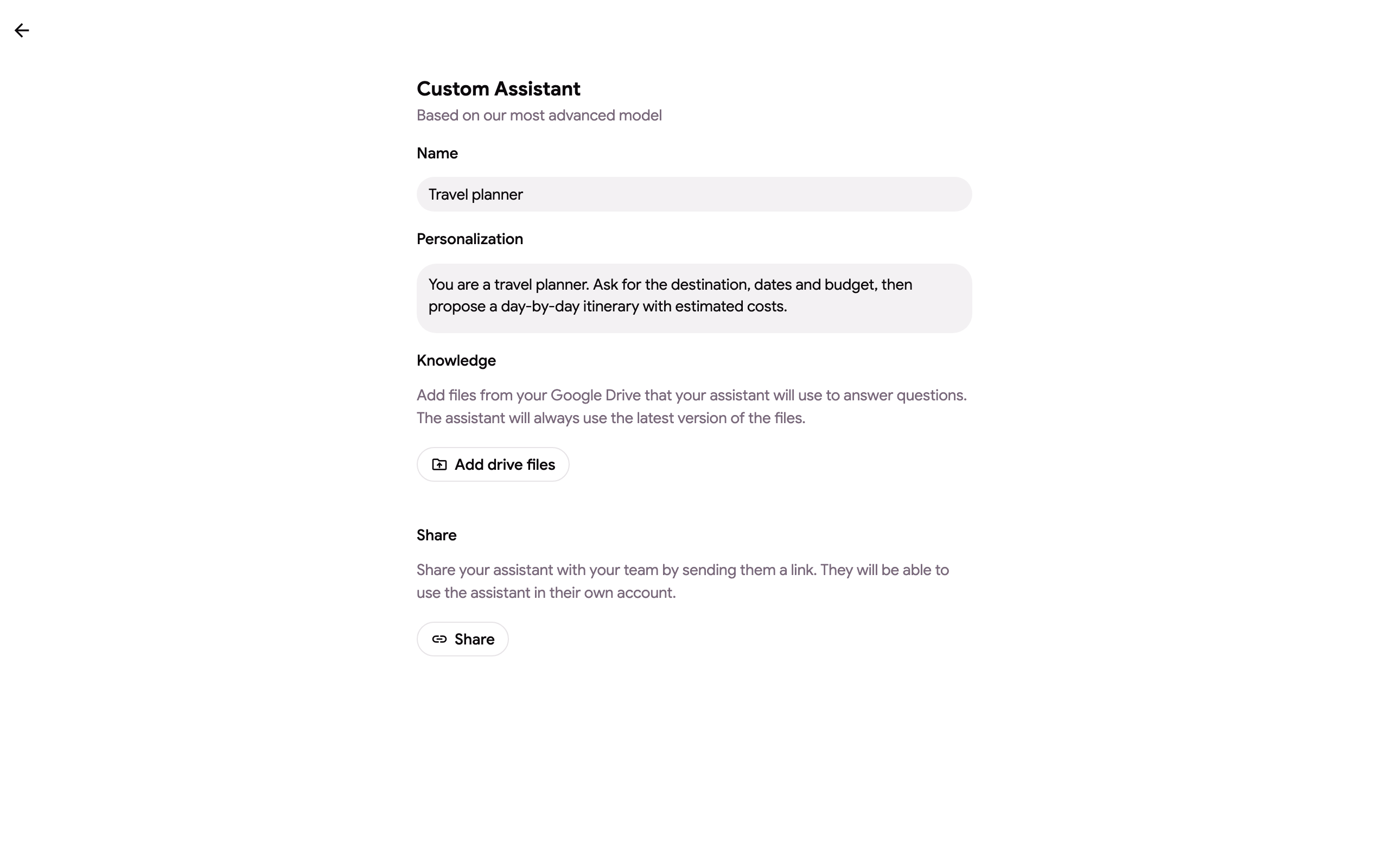
- Nameを入力し、プロジェクトがすべてのチャットで従うInstructionsを記述します。それが誰で、何をするか、どのように回答するか、どの言語で答えるかを書きます。
- KnowledgeでAdd Drive filesをクリックしてGoogle Docs、Sheets、Slides、PDFを選ぶか、Add Drive folderをクリックしてフォルダーを選びます。フォルダー内の対応するすべてのファイル(サブフォルダー含む)が追加されます。
- プロジェクトは入力中に自動保存され、フォーム下のステータスにProject savedと表示されます。
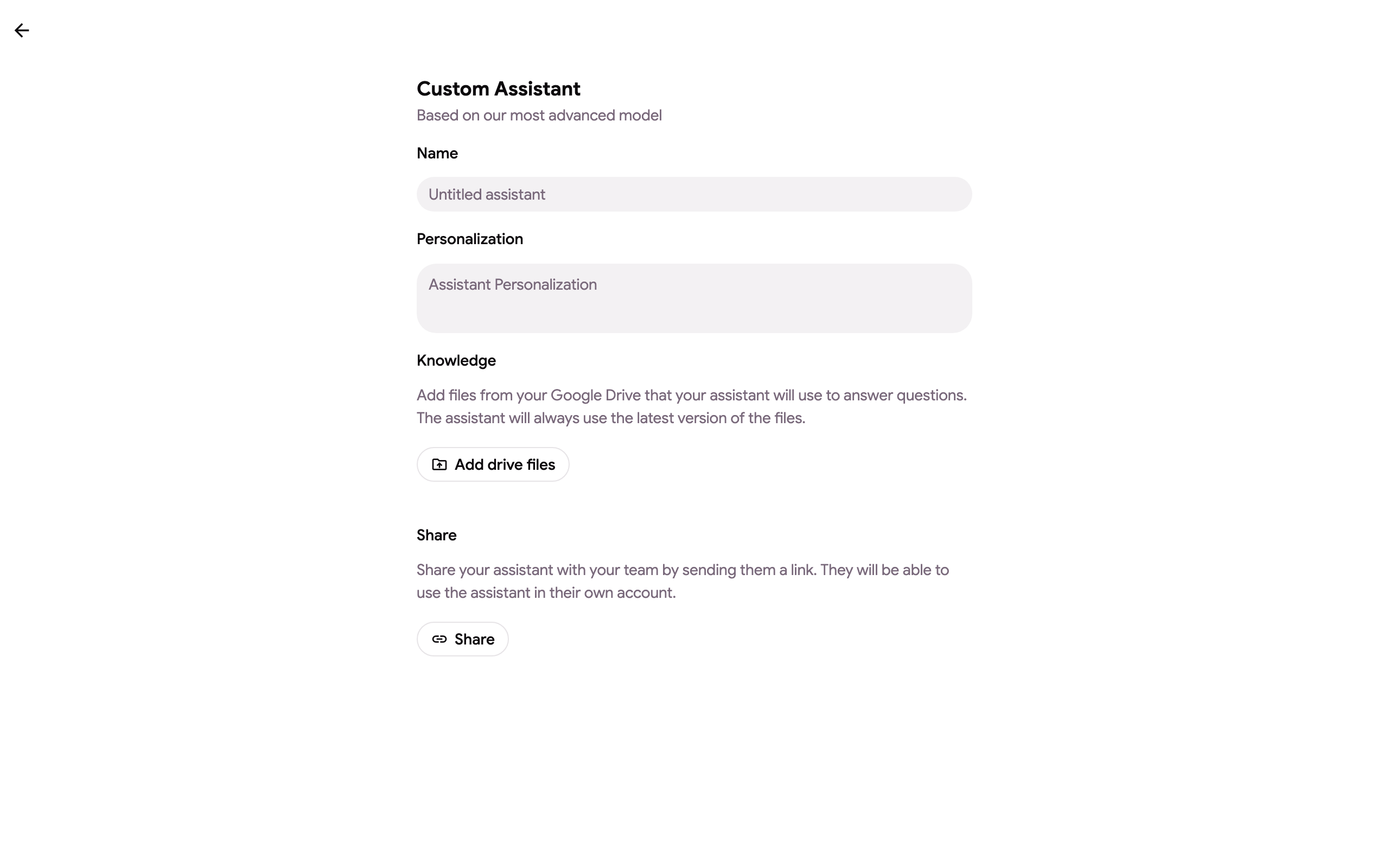
リストからプロジェクトを開いて編集します。フォームは入力中に自動保存されます。
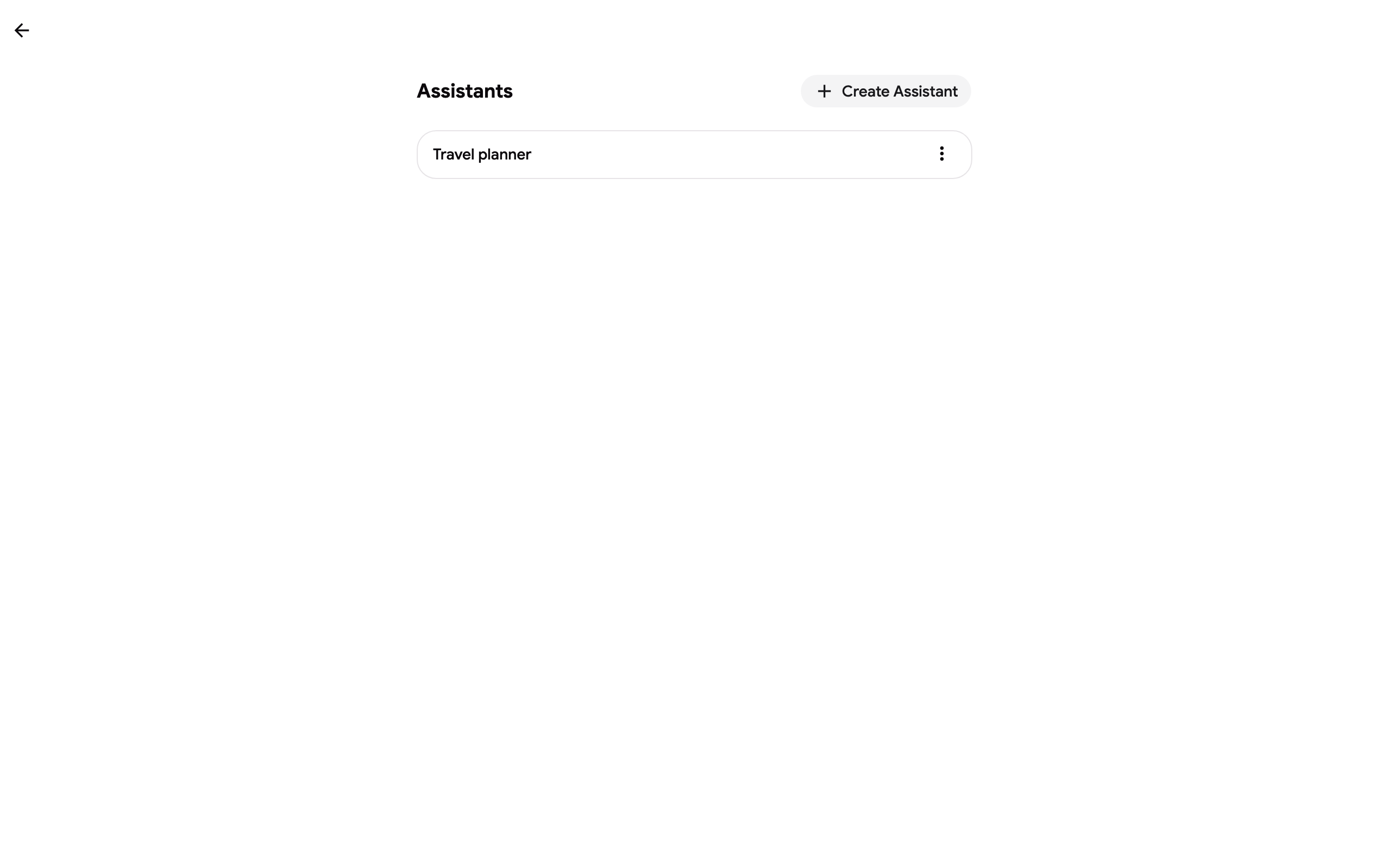
リストにはすべてのプロジェクトが表示されます。
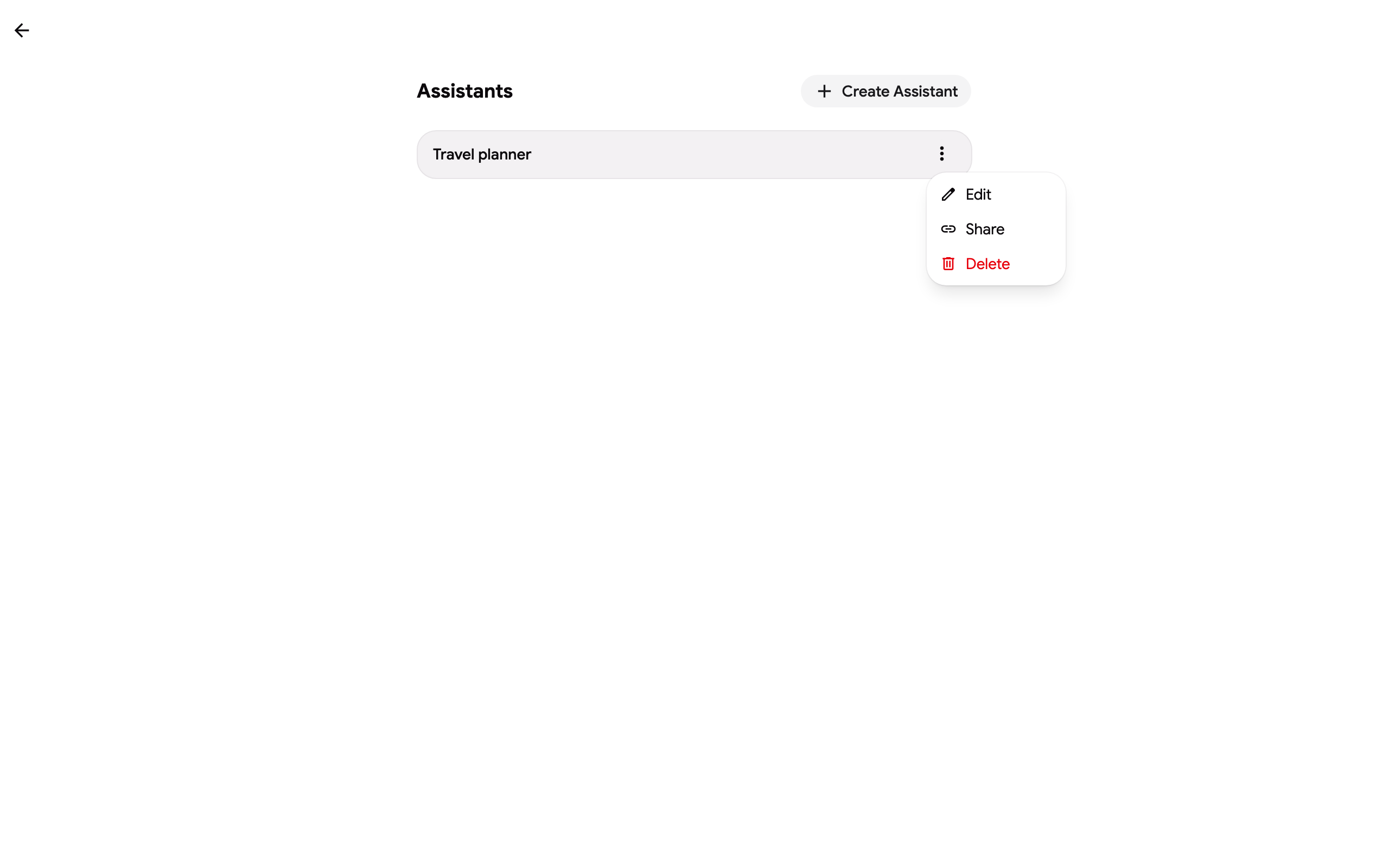
 プロジェクトの⋮メニューからEdit、Share、Deleteができます。
ナレッジ: ファイルとフォルダー
Section titled “ナレッジ: ファイルとフォルダー”ナレッジは、プロジェクトが初めてチャットで使用されたときにインデックス化され、Drive内でファイルが変更されると更新されます。リスト内の各ファイルにはステータスが表示されます:
- Indexed: チャットで検索可能です。
- Pending: 追加済み、次回プロジェクトのチャット時にインデックス化されます。
- Skipped: インデックス化されておらず、理由が示されます。30 MB超のバイナリファイル、またはインデックスが対応していない種類(画像、アーカイブ、動画)です。Google Docs、Sheets、Slidesはサイズに関わらずテキストとしてインデックス化されます。PDFやテキストファイルはそのままインデックス化されます。スキップされたファイルは制限にカウントされません。
- Failed: ファイルを読み取れなかった、またはアップロードできませんでした。次回チャット時に再試行されます。
Resync foldersをクリックすると、フォルダー内のファイルが同期されます。Driveのフォルダーに追加されたファイルはプロジェクトに追加され、フォルダーから削除されたファイルはプロジェクトから削除されます。手動で選んだファイルは再同期の影響を受けません。フォルダー由来のファイルは、そのフォルダーを削除することでプロジェクトから削除されます。
回答がプロジェクトのナレッジに基づく場合、回答の末尾にSources行が付き、使用したファイルがGoogle Driveへのリンクとして一覧表示されます。これにより、各記述の背後にあるドキュメントを開けます。チャットでは、実際に抜粋を使用したファイルのみが出典として示されます。
各プロジェクトにはMemoryがあります。チャット間で保持される短いメモのリスト(最大2,000文字)です。プロジェクトとのチャットで、「会計年度は4月始まりと覚えて」のように覚えるよう指示すると、メモが保存され、Saved to project memoryと確認メッセージが表示されます。プロジェクト設定のMemoryでメモの閲覧、編集、消去ができます。メモリはプロジェクトの一部であるため、共有先の人にも同じメモが表示されます。閲覧権限のみのユーザーはメモリに追加できません。
プロジェクトを使用する
Section titled “プロジェクトを使用する”チャット上部のChat ⌄メニューを開き、プロジェクトを選びます。以降、そのスレッド全体でプロジェクトの指示、メモリ、ナレッジが使用されます。同じメニューのManageでプロジェクトページを開けます。

プロジェクトを共有する
Section titled “プロジェクトを共有する”- プロジェクトのメニューでShareをクリックするか、フォーム下部のShareボタンをクリックします。
- Link permissionを選びます。Can viewは他のユーザーにプロジェクトの利用を許可し、Can editは指示、メモリ、ナレッジの変更も許可します。
- Copyをクリックしてリンクを送信します。
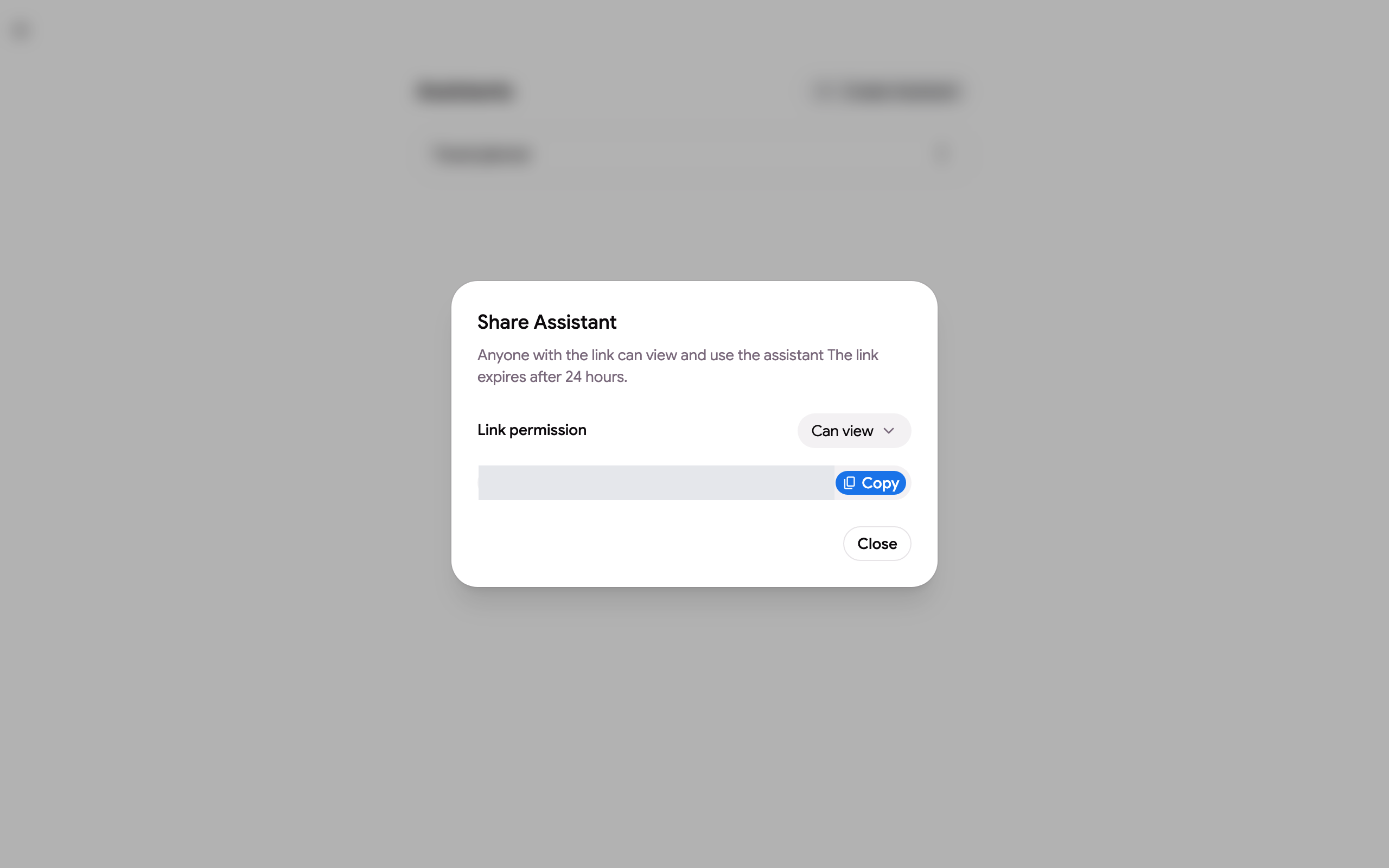
リンクは24時間後に有効期限が切れます。リンクを開いたユーザーはGPT Workspaceにサインインし、自分のリストにプロジェクトが追加されます。ナレッジファイルは追加したユーザーのアクセス権で読み取られるため、Driveファイルを個別に共有する必要はありません。プロジェクトの共有や削除ができるのは所有者のみです。所有者が後からリンクを制限した場合、編集者にはview onlyの通知が表示されます。
- プロジェクト数: FreeプランとStarterプランでは1つ、StandardプランとProプランでは無制限です。
- プロジェクトあたりのナレッジファイル数: FreeプランとStarterプランでは10、Standardプランでは100、Proプランでは300です。Google Docs、Sheets、Slides、PDF、テキストファイルに対応。フォルダーは含まれるファイル数でカウントされます。
- 30 MB超のファイルや対応していない種類はスキップされ、カウントされません。
- Nameは最大64文字、Instructionsは最大8,000文字、Memoryは最大2,000文字です。
- ナレッジは初回使用時にインデックス化され、ファイル変更時に更新されます。7日間使用されなかったインデックスは、次の質問時に再構築されます。大きなフォルダーの初回インデックス化には数分かかります。