
チャットの共有
スレッドを共有する
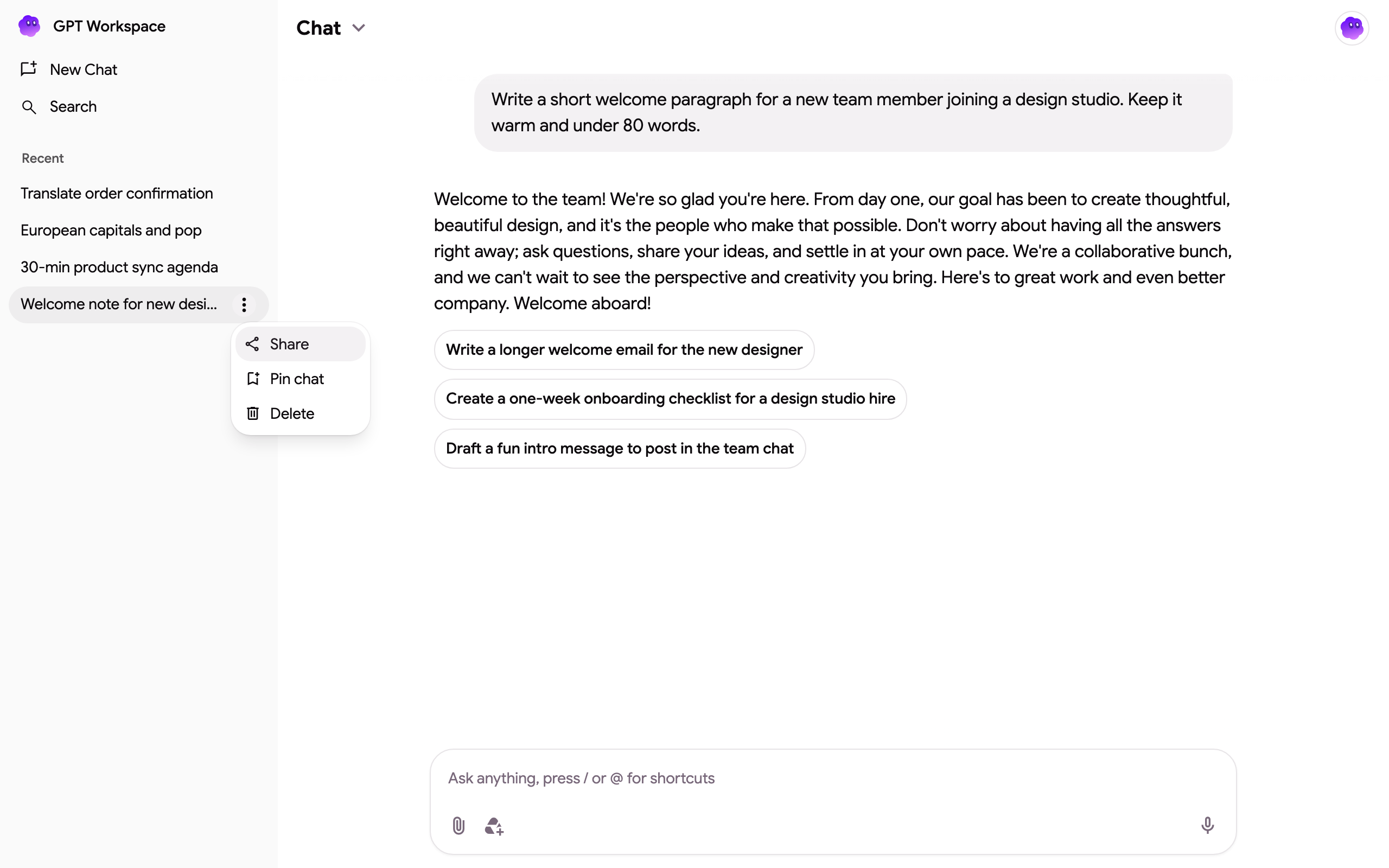
Section titled “スレッドを共有する”- スレッドリストでスレッドにカーソルを合わせ、その ⋮ メニューをクリックして 共有 を選びます。
- スレッドを共有 ダイアログからリンクをコピーして送信します。
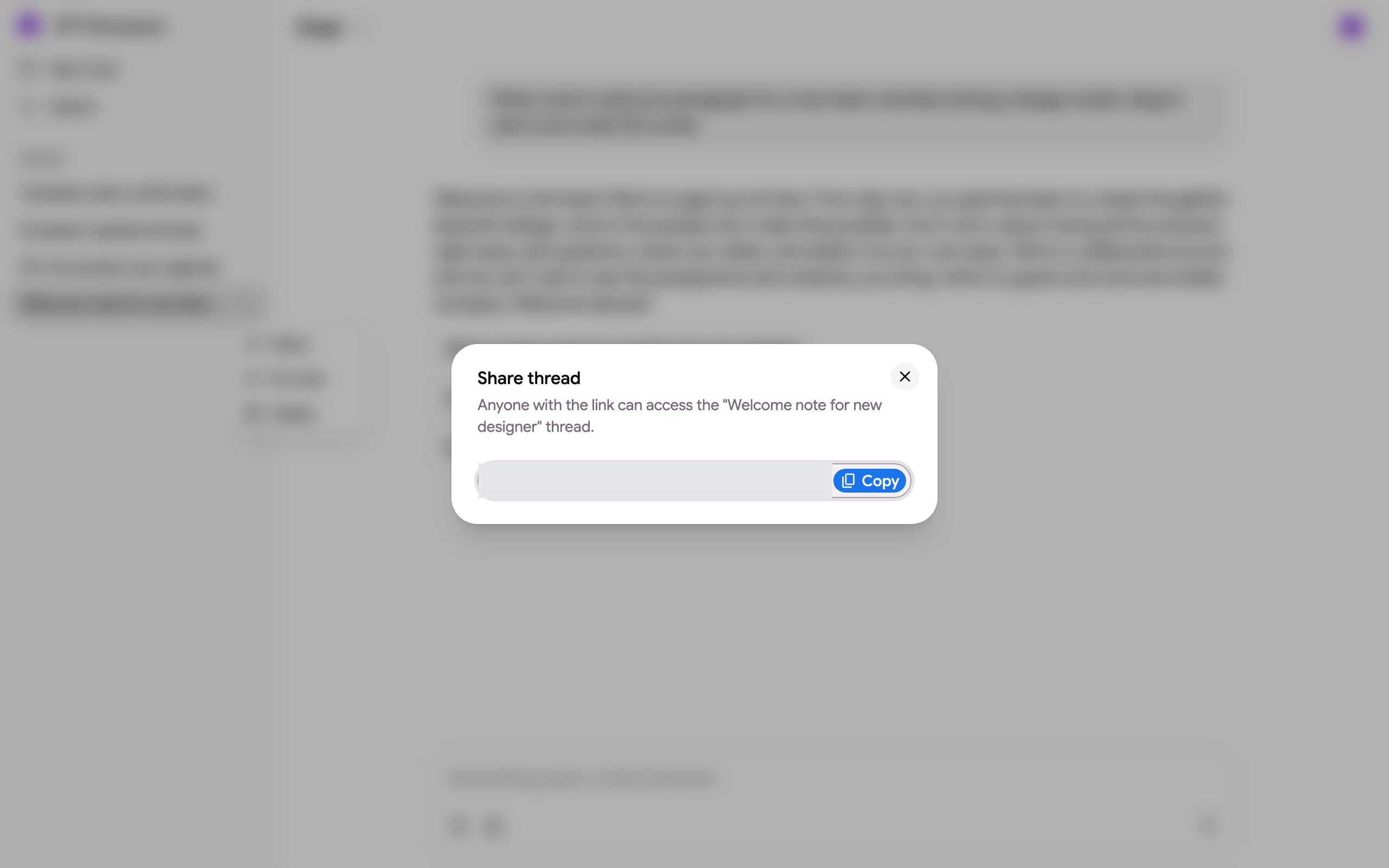
リンクは https://gpt.space/app/thread/share/<your id>/<thread id> のようになります。このリンクを持ってGPT Workspaceにサインインした人は、自分自身のリストにスレッドの コピー を取得します。これには、その人が開いた時点までのメッセージと回答が含まれます。これはスナップショットです。あなたのスレッドの後続のメッセージは相手のものには表示されず、相手のメッセージもあなたのものには表示されません。
スレッドを削除すると、リンクは機能しなくなります(「このチャットは存在しないか、リンクは無効になりました」と表示されます)。
ピン留め、検索、削除
Section titled “ピン留め、検索、削除”- チャットをピン留め は、スレッドを ピン留め済み の下のリストの一番上に保持します。チャットのピン留めを解除 は、それを 最近 に戻します。
- サイドバーの 検索 は、内容からスレッドを見つけます。
- 削除 はスレッドを完全に削除します。他の人があなたの共有リンクから作成したコピーには影響しません。
他のサーフェスからのスレッド
Section titled “他のサーフェスからのスレッド”Google Chatアプリから開始されたスレッドは、リストに「Google Chat ·