
はじめに:アドオン
Google Workspaceアドオンは、どのブラウザでもGoogle独自のアプリ内で動作します。Docs、Sheets、Slides、Formsのサイドバー、GmailとDriveのカード、SheetsのGPT関数、そしてGoogle Chatアプリとして提供されています。
1. マーケットプレイスからインストール
Section titled “1. マーケットプレイスからインストール”Google WorkspaceマーケットプレイスでGPT Workspaceのリスティングを開き、インストールをクリックして、続行を選択し、権限を承認してください。
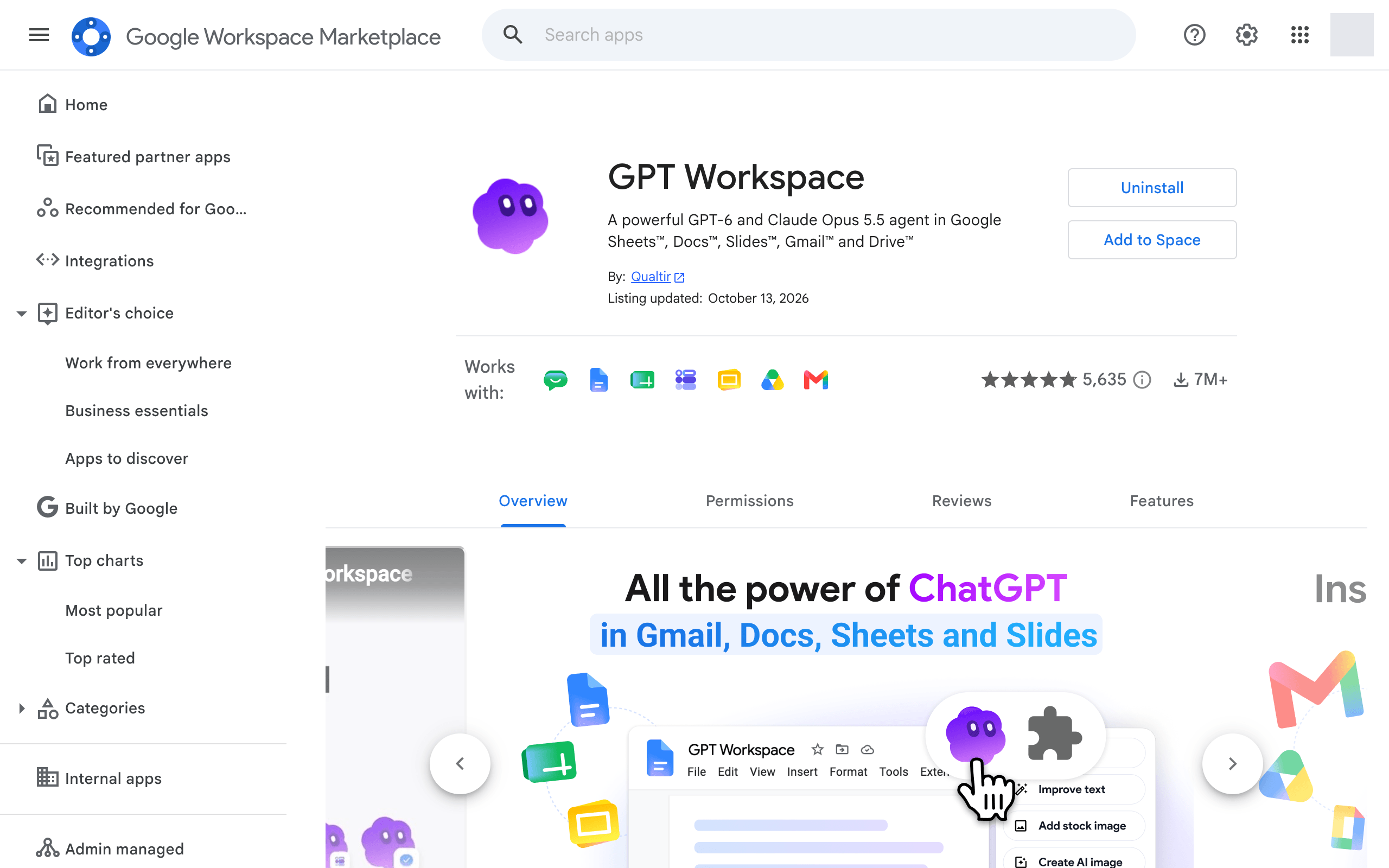
単一のアプリのみを希望する場合は、単一アプリ用のリスティングもあります:AI for Sheets、AI Docs、AI Slides、AI Forms、およびGPT for Gmail。
2. サイドバーを開く
Section titled “2. サイドバーを開く”Google Docs、Sheets、Slides、またはFormsで、拡張機能 ➤ GPT Workspace ➤ ▶️ 開始をクリックします。初回はアドオンの承認を求められます。

右側にサイドバーが開き、現在のファイルのチャットとスターターが表示されます。

このサイドバーはgpt.space/appのチャットと同じもので、Googleのサイドバーの幅に合わせて調整されています。
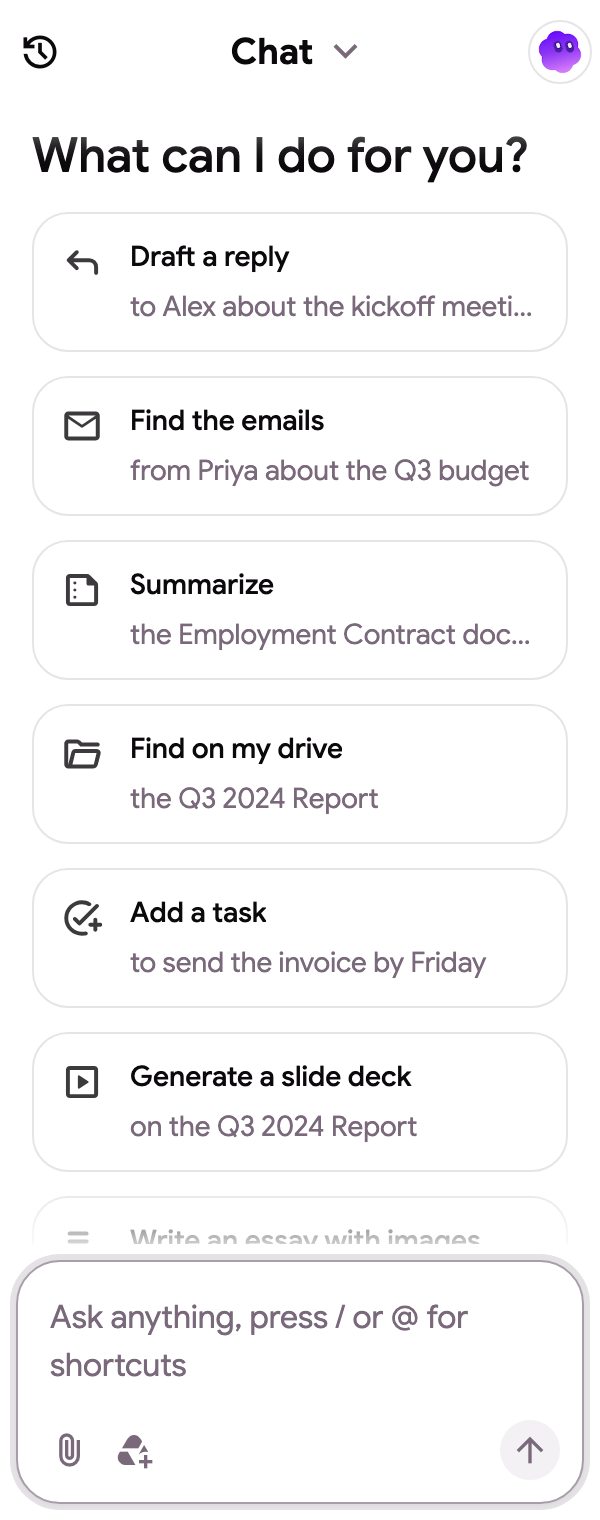
GmailとDriveでは、アドオンは右側のパネル内のカードとして表示されます。GmailおよびDriveアドオンの起動方法をご覧ください。
3. GoogleスプレッドシートでGPT関数を有効にする
Section titled “3. GoogleスプレッドシートでGPT関数を有効にする”関数はスプレッドシートごとに有効になります。拡張機能 ➤ GPT Workspace ➤ 🔸 GPT関数を有効化をクリックします。ダイアログで、このスプレッドシートでGPT、GPT_LIST、GPT_TABLE、GPT_TRANSLATE、GPT_WEB、GPT_IMAGE、GPT_COMPLETE、およびGPT_CLASSIFYが使用可能になったことが確認されます。

また、メニューには**🎛️ 関数コントロール**(関数の更新または固定)、🔄 エラーの再試行、🛟 ドキュメントがあります。関数コントロールとエラーの再試行をご覧ください。最後のエントリは**💳 請求または⭐ 今すぐアップグレード**です。