
数式コントロールとエラーの再試行
Google スプレッドシートでは、拡張機能 ➤ GPT Workspace に GPT 数式専用の項目があります。

| 項目 | 機能 |
|---|---|
| ▶️ Start | チャットサイドバーを開きます。 |
| 🔸 Enable GPT formulas | このスプレッドシートで GPT, GPT_LIST, GPT_TABLE, GPT_TRANSLATE, GPT_WEB, GPT_IMAGE, GPT_COMPLETE, GPT_CLASSIFY, GPT_FILE を有効にします。スプレッドシートごとに1回必要です。 |
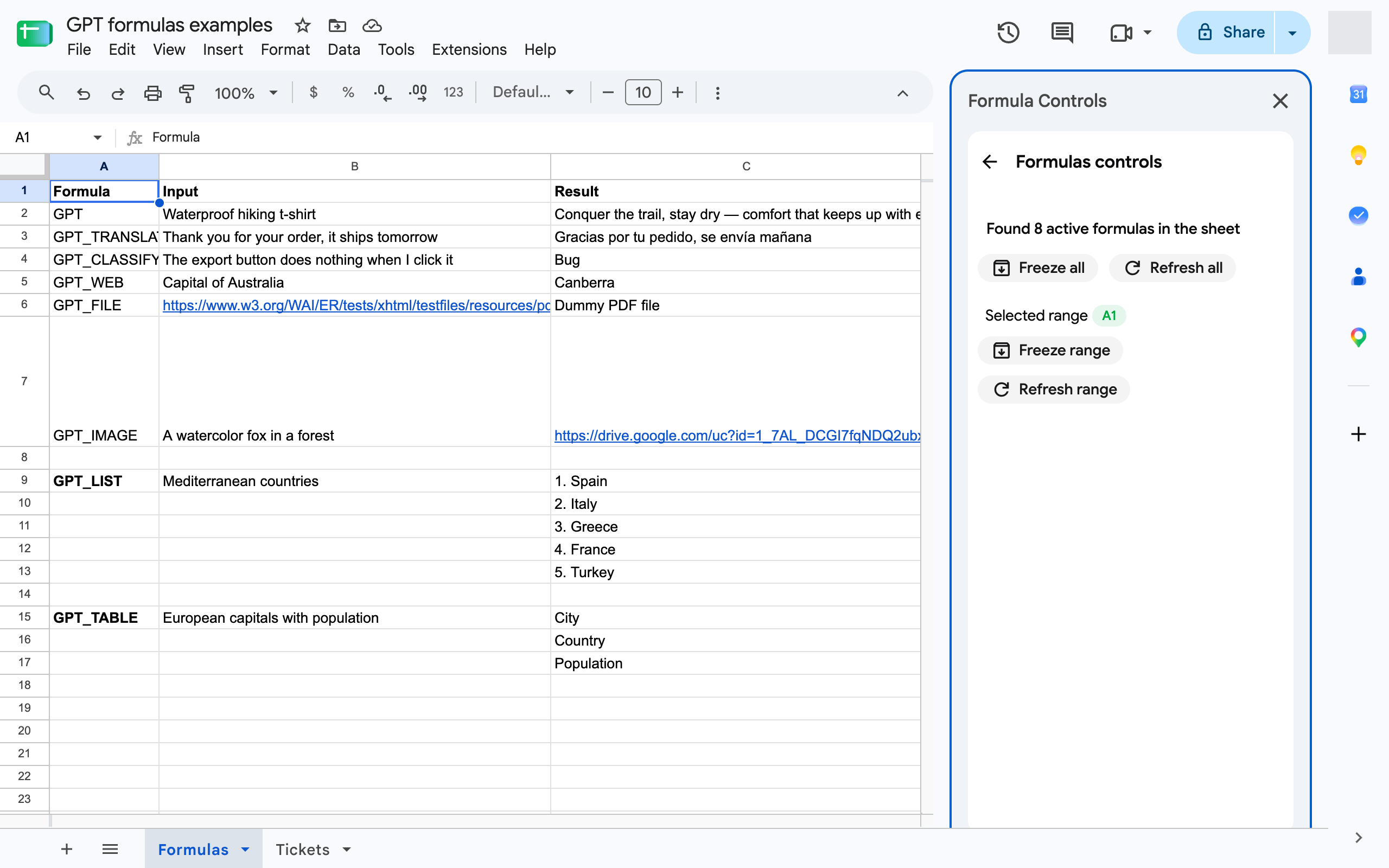
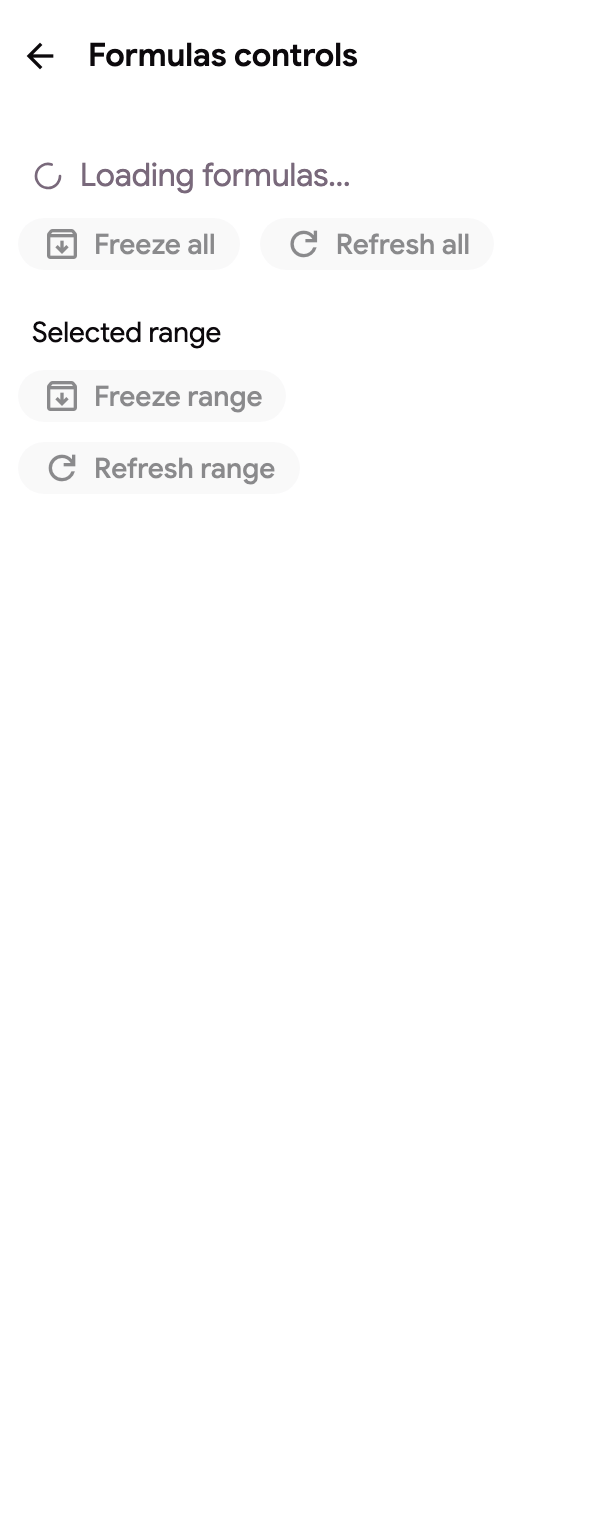
| 🎛️ Formula controls | Formula controls サイドバーを開きます: アクティブな数式の数、Refresh all、Freeze all、選択範囲に対する Refresh range / Freeze range が含まれます。GPT セルの更新または固定を参照してください。 |
| ⚡ Bulk run… | Bulk run サイドバーを開きます: 行範囲に対する1つの指示、コストプレビュー、バックグラウンド処理、一時停止 / 再開が含まれます。Bulk runを参照してください。 |
| 🔄 Retry errors | アクティブシートの =GPT… 数式のうち、セルにエラー(# で始まる値)が表示されているものをすべて再実行します。タイムアウトやレート制限の後に使用します。 |
| 🛟 Documentation | このヘルプセンターを開きます。 |
| 💳 Billing または ⭐ Upgrade now | サブスクリプションまたは料金ページを開きます。 |
Retry errors を使うタイミング
Section titled “Retry errors を使うタイミング”- セルに
Exceeded maximum execution time、429レート制限、またはService invoked too many timesが表示されている場合: 1分程度待つ(日次クォータの場合は翌日まで待つ)してから、Retry errors をクリックしてください。失敗したセルのみが再実行され、キャッシュされた結果は保持されます。 - セルに
#NAME?が表示されている場合: 数式が有効化されていません。代わりに Enable GPT formulas をクリックしてください。 - セルにクレジット不足のメッセージが表示されている場合: まずチャージまたはアップグレードしてから、Retry errors を実行してください。よくあるエラーを参照してください。
認可前の状態
Section titled “認可前の状態”アドオンを認可するまで、メニューには ▶️ Start のみが表示されます。それをクリックして権限を承認し、スプレッドシートを再読み込みすると他の項目が表示されます。認可に失敗した場合は、その操作を実行するには認可が必要ですを参照してください。