
設定
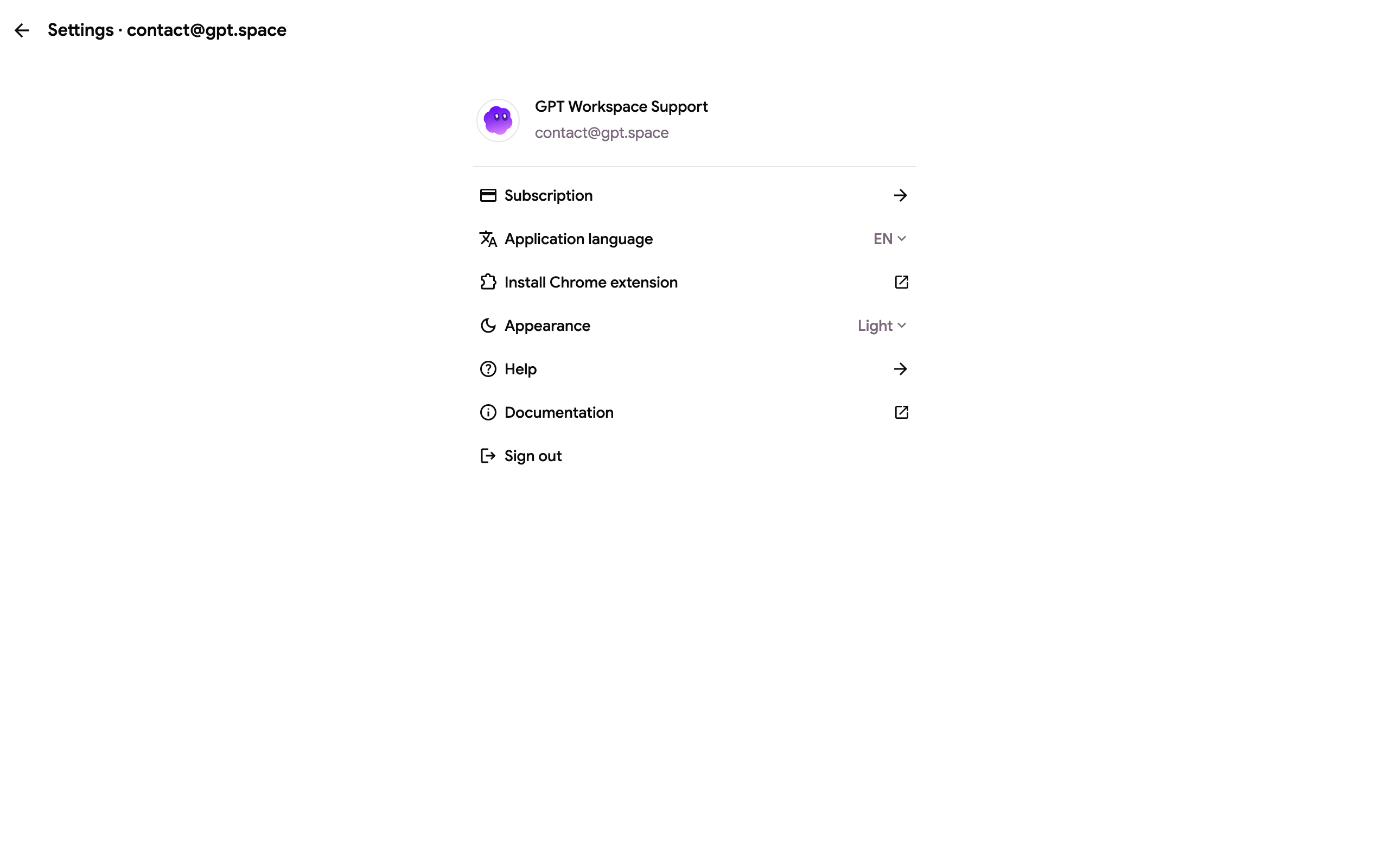
チャットの右上にあるアバターから設定を開くか、gpt.space/app/settingsにアクセスしてください。
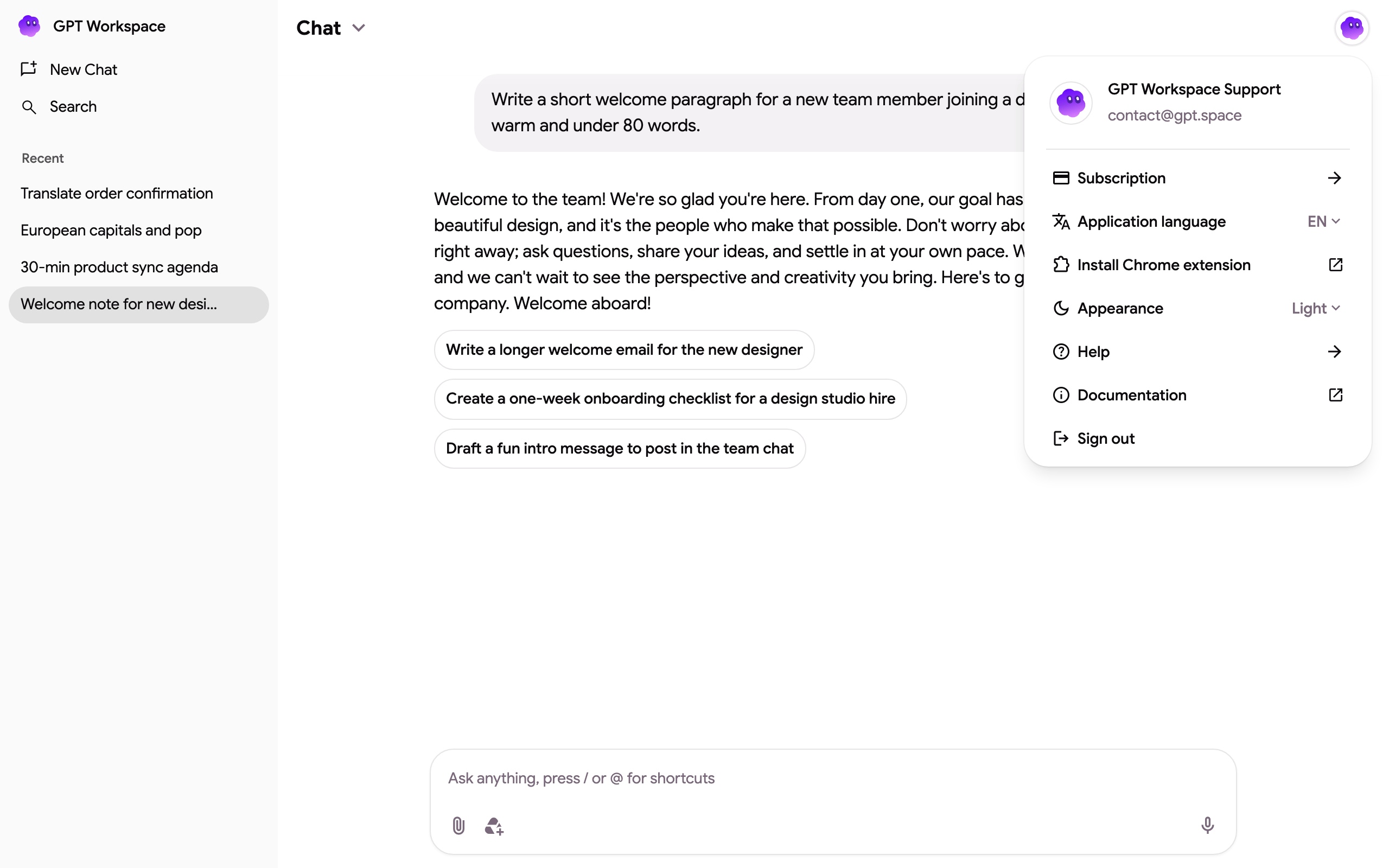
メニューには現在のプランが表示され、フリープランの場合はアップグレードボタンが表示されます。続いて以下の項目があります:
| 項目 | 機能 |
|---|---|
| サブスクリプション | クレジット、月間使用量、チャージ、Stripeの請求ポータル。サブスクリプションの管理を参照してください。 |
| クレジットを獲得 | 紹介リンクとボーナスアクション。無料クレジットの獲得を参照してください。 |
| プロジェクト | プロジェクト(カスタムアシスタント): 指示、メモリ、Driveのナレッジ。プロジェクトを参照してください。 |
| Chrome拡張機能をインストール | Chromeウェブストアのリストを開きます。 |
| アプリケーション言語 | インターフェースの言語。言語の変更方法を参照してください。 |
| 外観 | システム、ダーク、またはライトテーマ。 |
| ヘルプ | メールでサポートに連絡します。 |
| ドキュメント | このヘルプセンターです。 |
| サインアウト | アプリ、拡張機能、アドオンのサイドバーから一度にサインアウトします。 |
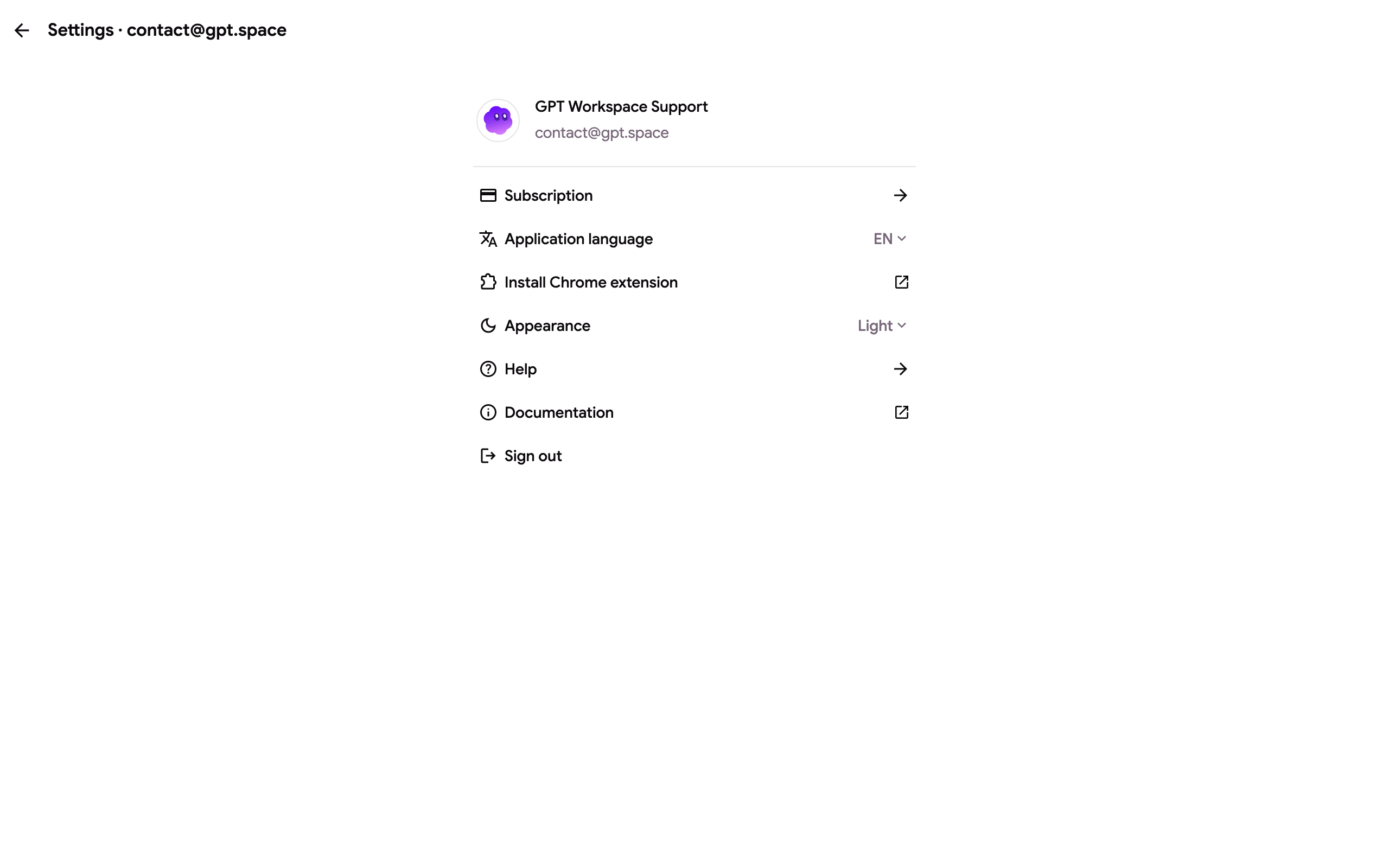
GPT Workspaceはデフォルトでシステムのテーマに従います。ダークまたはライトを選択すると、どちらかを強制できます。Google Docs、Sheets、Slides内のアドオンサイドバーは常にライトのままです。Google独自のサイドバーがライトだからです。
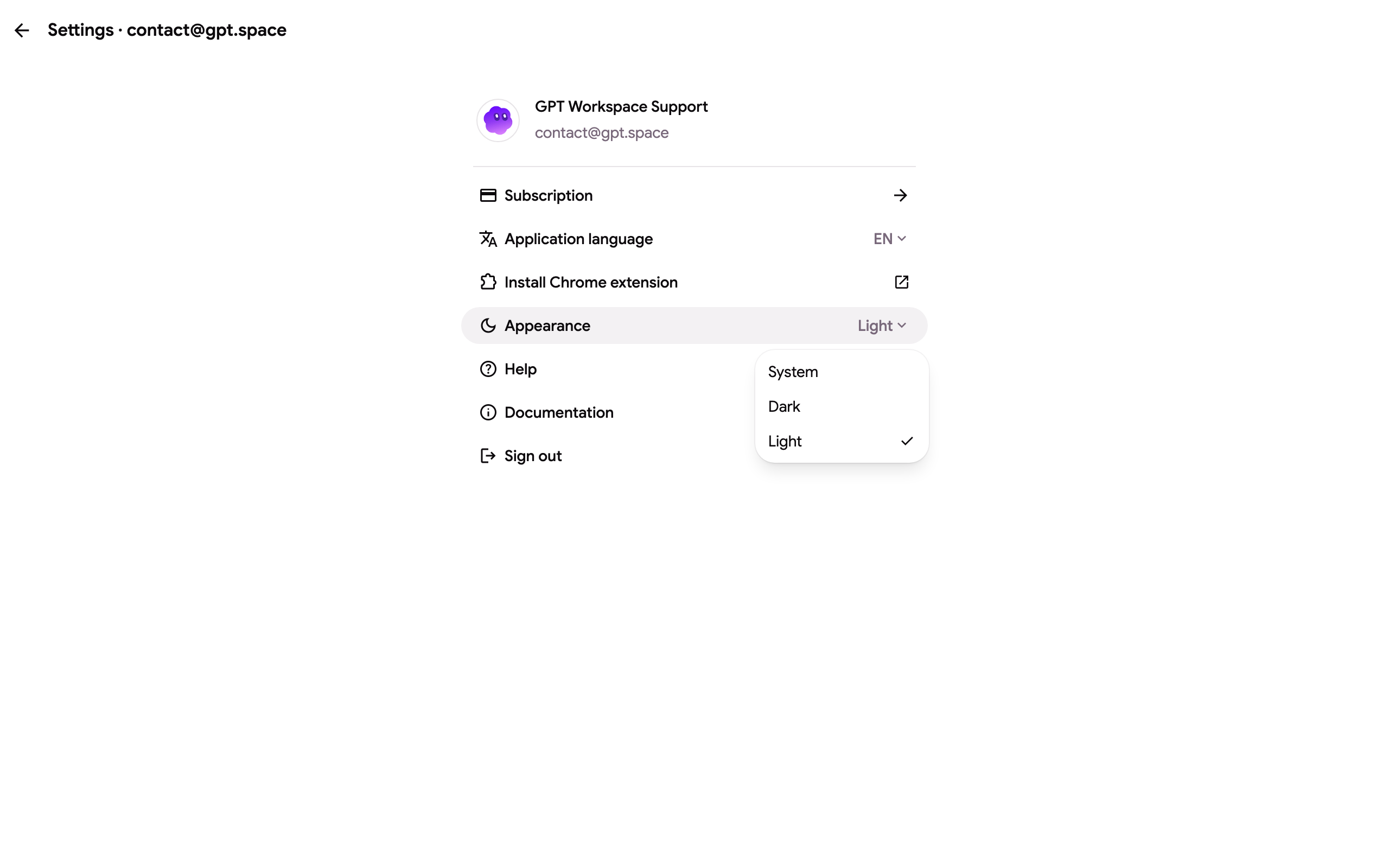
Chrome拡張機能の設定
Section titled “Chrome拡張機能の設定”Chrome拡張機能から設定を開くと、拡張機能がGoogleのページに追加する要素を制御する切り替えスイッチもページに表示されます:
| 設定 | 制御対象 |
|---|---|
| サイドバーショートカットを表示 | Google Drive、Docs、Gmail、Calendarに表示されるフローティングGPT Workspaceボタン。サイドパネルを開きます。 |
| Google DocsにAIバーを表示 | すべてのドキュメントの下部にあるDocs AIバー。 |
| Google SheetsにAIバーを表示 | Sheets AIバー。 |
| オンデバイスAIを即時に実行 | Chromeの組み込みモデルを使用してネットワーク通信なしで迅速な書き換えを実行します。オンデバイスAIを参照してください。 |
| キーボードショートカット | 拡張機能のChromeショートカット設定を開きます。サイドパネルとショートカットを参照してください。 |
切り替えをオフにすると、その要素がページから即座に削除されます。サイドパネル内のチャットは引き続き機能します。
設定の保存場所
Section titled “設定の保存場所”インターフェース言語とテーマはブラウザに保存されるため、ブラウザごとに1回設定すれば済みます。拡張機能の切り替えは拡張機能によって保存され、そのChromeプロファイルのすべてのGoogleタブに適用されます。