
はじめに: Google Chatアプリ
Google Chat用のGPT Workspaceアプリは、ダイレクトメッセージやメンションしたスペースで、Webチャットと同じエージェントとして応答します。ドキュメントの要約、Googleドキュメント、スプレッドシート、スライドの作成、ファイルの検索、メールの下書き、会議のスケジュール設定、タスクの追加などが可能です。
アプリを追加する
Section titled “アプリを追加する”- Google Chatで、ダイレクトメッセージまたはスペースの横にある**+をクリックし、アプリを検索(またはアプリを参照**)を選択します。
- GPT Workspaceを検索し、チャットをクリックしてダイレクトメッセージを開始するか、スペースに追加を選択します。
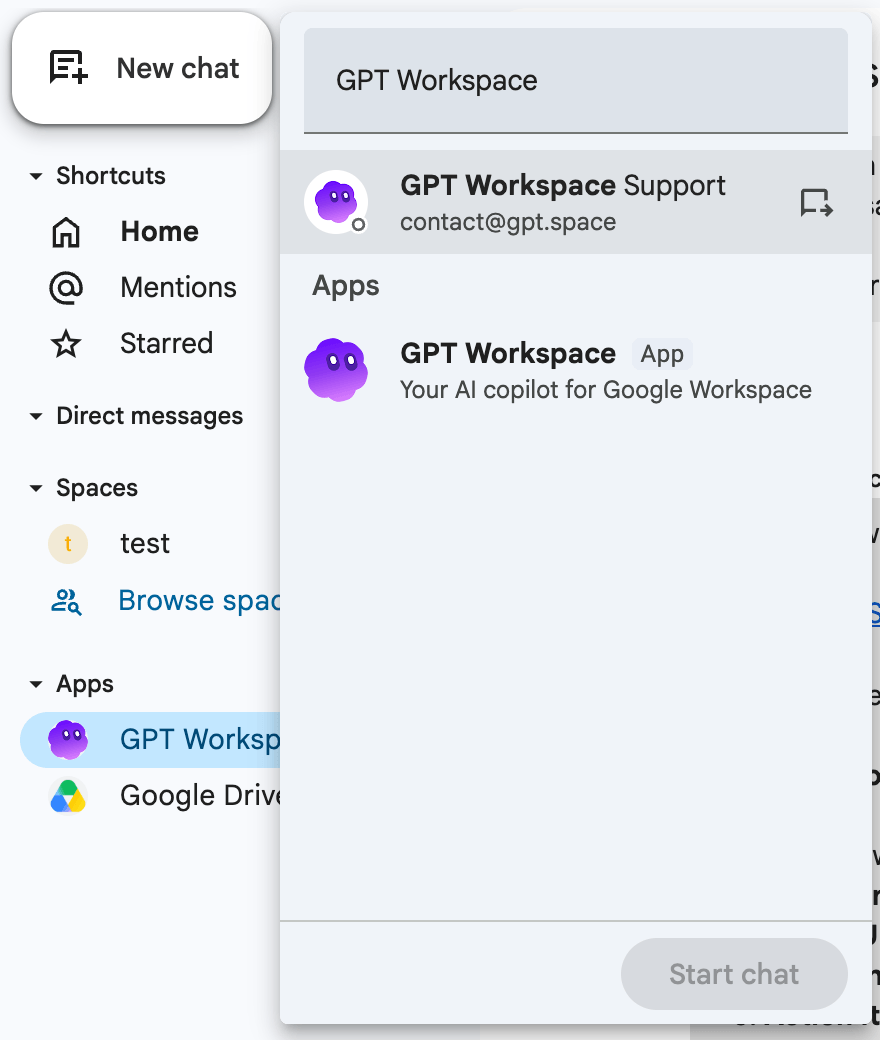
このアプリは、MarketplaceのGPT Workspaceアドオンの一部です。Workspace管理者は、管理コンソールから組織全体にインストールできます。
gpt.space/appで同じGoogleアカウントを使用してGPT Workspaceにサインインしている必要があります。サインインしていない場合、アプリは「I could not identify your Google account. Please sign in to GPT Workspace at gpt.space/app first.」と応答します。
- ダイレクトメッセージでは、リクエストをそのまま入力します。
- スペースではメンションします:
@GPT Workspace summarize the latest release notes。アプリはスレッド内に返信します。
アプリはまず「⏳ Working on it…」と投稿し、その後メッセージを回答に置き換えます。各スペースやスレッドは独自の会話履歴を保持し、gpt.space/appのチャットリストでは「Google Chat ·
**/**を入力するとコマンド一覧が表示されます。例えば /doc meeting notes template for weekly syncs はGoogleドキュメントを作成し、リンクを返信します。


すべてのコマンド、クイックコマンド、メッセージアクションについてはGoogle Chatコマンドで説明しています。
リクエストに、まだ付与していないGoogleの権限が必要な場合(例: カレンダーイベントの作成)、回答に権限付与へのリンクが含まれます。リンクをたどり、承諾してから、リクエストを再度送信してください。