
GPT_IMAGE 数式
=GPT_IMAGE で画像を生成する
Section titled “=GPT_IMAGE で画像を生成する”GPT_IMAGE を使うと、複数の画像生成モデルから選択してワンクリックで何千もの AI 画像を生成できます。
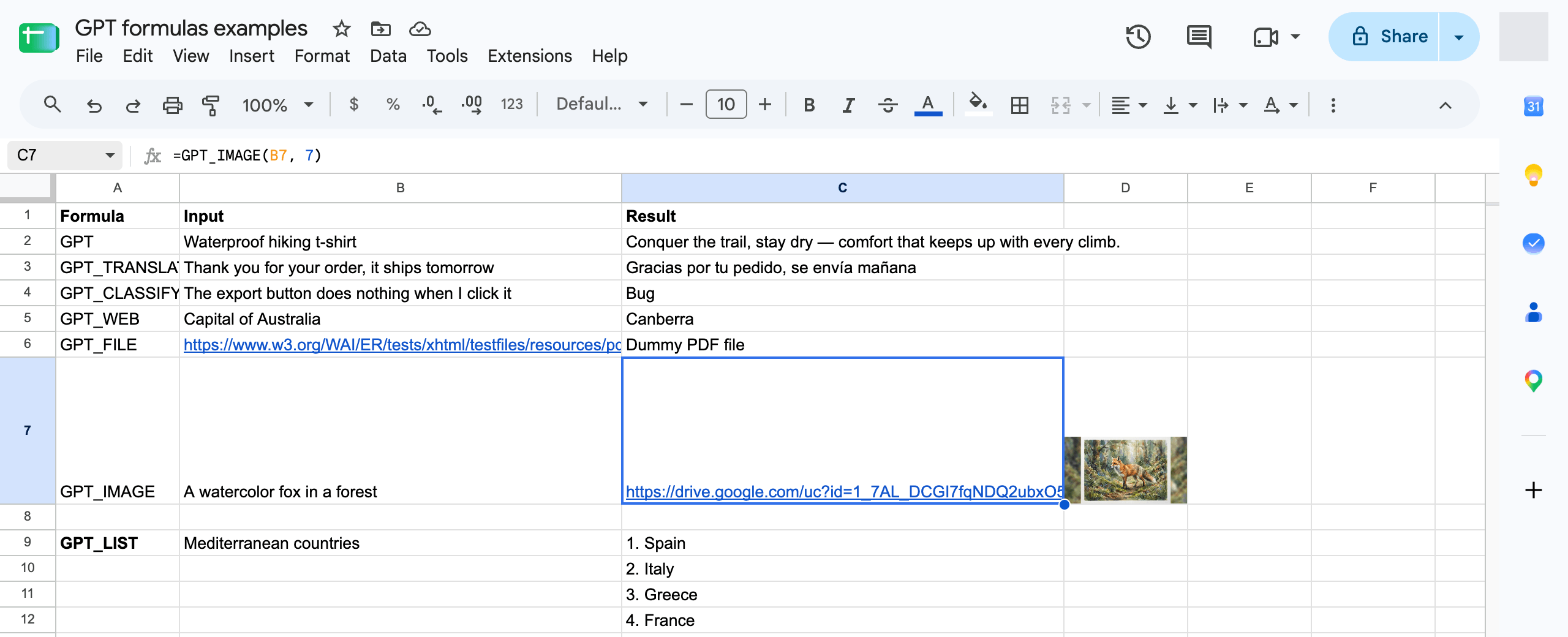
画像をシートに取得して表示するためには、=IMAGE 数式へのアクセスを許可する必要があります
始めるには、セルを選択して次の数式を入力してください
=GPT_IMAGE(prompt, value, temperature, model, cache)
| パラメータ | 説明 | デフォルト |
|---|---|---|
prompt | 生成したい画像を説明するプロンプト。(例: "a cute dog wearing a baseball hat") 必須 | "" |
seed | 同じシードとパラメータで繰り返しリクエストすると、同じ結果が返されます | null |
model | 使用する画像モデル。下の表を参照してください | gemini |
quality | auto , high , medium , low(Gemini モデルは auto のみサポート) | auto |
size | auto , 1024x1024 , 1536x1024 , 1024x1536 | auto |
bypassCache | キャッシュをバイパスし、画像モデルに再度クエリを送信します。結果は以前とは異なります。 | false |
style パラメータはありません。
利用可能なモデル
Section titled “利用可能なモデル”model の値 |
モデル | 相対コスト | プラン |
|---|---|---|---|
gemini(デフォルト) |
Gemini 3.1 Flash Lite Image(nano banana) | 最低 | すべてのプラン |
gpt |
GPT Image 1 mini | 低 | すべてのプラン |
openai/gpt-image-2 |
GPT Image 2 | 高 | 有料プランのみ |
google/gemini-3-pro-image |
Gemini 3 Pro Image | 最高 | 有料プランのみ |
クレジットは各モデルの実際のコストに基づいて課金されるため、プレミアムモデルはデフォルトモデルよりも1画像あたりの消費が大幅に多くなります。