
GPT_CLASSIFY 関数
=GPT_CLASSIFY を使ってテキストを独自のカテゴリに分類する
Section titled “=GPT_CLASSIFY を使ってテキストを独自のカテゴリに分類する”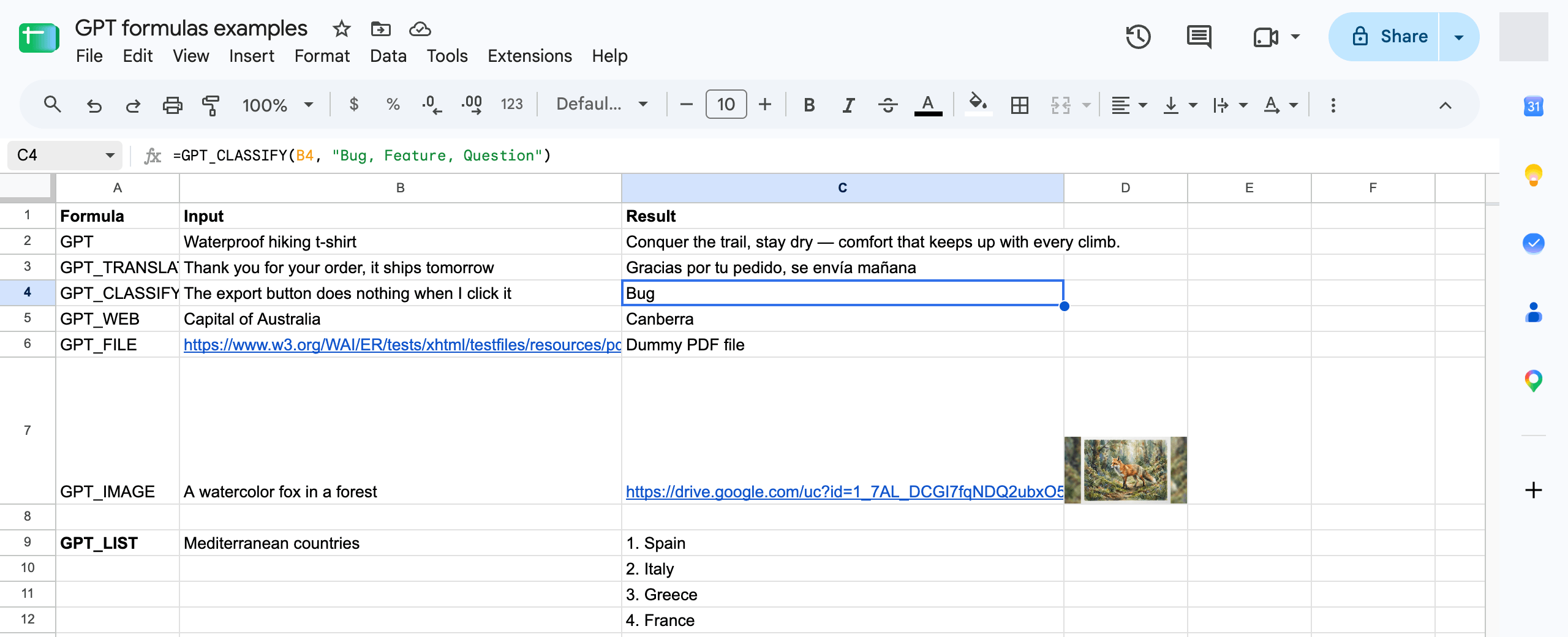
=GPT_CLASSIFY(value, categories, instructions, output, bypassCache)
| パラメーター | 説明 | デフォルト |
|---|---|---|
value | 分類対象のセル(例: A2)、または最大100セルの範囲(例: A2:A50)。範囲を指定した場合、セルごとに同じ形状で1つの結果が返されます。 必須 | "" |
categories | カンマ区切りのリスト(例: "Bug, Feature, Question")、またはセルの範囲。1列の範囲はラベルを保持し、2列の範囲はラベルとその説明を保持します(例: F2:G5)。説明を加えることで分類の精度が著しく向上します。 必須 | "" |
instructions | 分類器へのコンテキスト(例: "SaaS製品のサポートチケット")。 | "" |
output | label(選択されたカテゴリ)、confidence(選択されたカテゴリの0から1までのスコア)、both(2列にラベルとスコア)、または all(指定したカテゴリの順序で、カテゴリごとに1つのスコア)。 | label |
bypassCache | キャッシュをバイパスして再度分類します。 | false |
| 数式 | 結果 |
|---|---|
=GPT_CLASSIFY(A2, "Bug, Feature, Question") |
Bug |
=GPT_CLASSIFY(A2, "Bug, Feature, Question", "Support tickets", "both") |
Bug | 0.94 |
=GPT_CLASSIFY(A2, F2:G5, , "all") |
カテゴリごとに1つのスコア、F2:F5の順序で |
=GPT_CLASSIFY(A2:A50, $F$2:$G$5) |
1つの数式で行ごとに1つのラベル |
ヒント: 各ラベルの隣に説明を添えてカテゴリを範囲に入力します。例えば Bug | something is broken、Feature | asks for a new capability、Question | asks how to do something とします。その後、$F$2:$G$5 でその範囲を参照すると、数式を下にドラッグできます。
信頼度とレビュー
Section titled “信頼度とレビュー”すべての分類は常に最も一致度の高いカテゴリを返します。"both" を使用してラベルの隣に信頼度を表示し、フィルターや条件付き書式を使用して低信頼度の行にフラグを立てて人間によるレビューを行うか、"all" を使用してヒートマップ用の完全なスコア分布を確認します。
空白セルは空白の結果を返します。範囲内の同じテキストは1回だけ分類され、範囲を再実行してもテキストが変更されたセルのみが分類されます。
モデルと料金
Section titled “モデルと料金”=GPT_CLASSIFY は TypeSafe Jev で実行されます。これは、カテゴリごとの確率で単一選択問題に答える決定モデルです。テキスト関数よりも高速で約10分の1のコストで済み、モデルの実際のコストで課金されます。すべてのプランで利用可能です。
決定モデルが利用できない場合、数式は標準テキストモデルにフォールバックするため、その理由でシートにエラーが表示されることはありません。ただし、その場合の信頼度スコアは空白のままになります。