
ドキュメント、スプレッドシート、スライド、ドライブ、Gmail のダークモード
この Chrome 拡張機能は、Google ドキュメント、スプレッドシート、スライド、ドライブ、Gmail をダークにできます。Google はウェブ版エディタに組み込みのダークテーマを提供しておらず、Gmail 自体のダークテーマでもメール本文は白いままです。ダークモードは無料で、ログイン不要、クレジットも消費しません。画面上のページの描画方法だけを変更します。
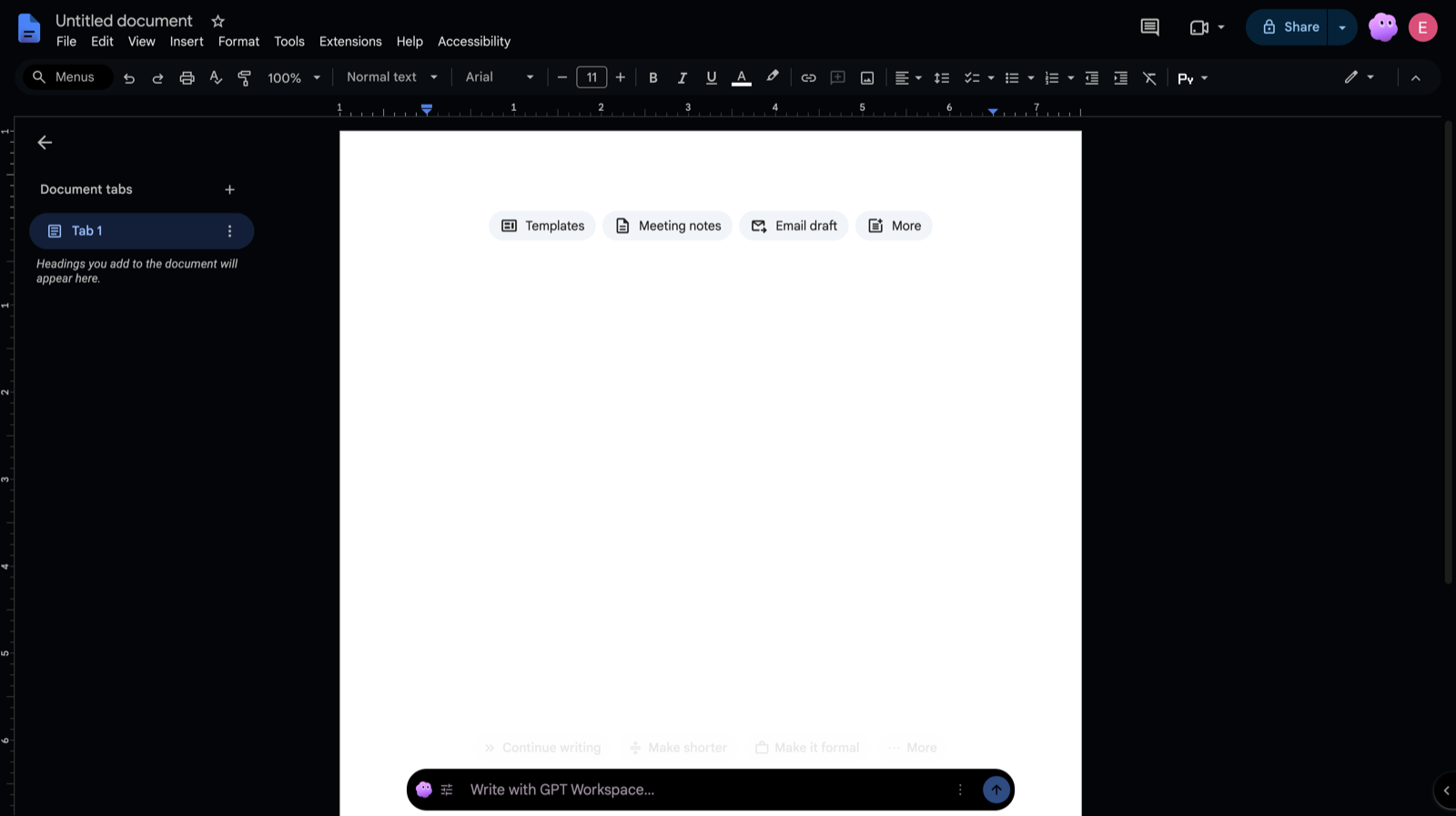
2つのモード
Section titled “2つのモード”各アプリはそれぞれの設定を記憶します。
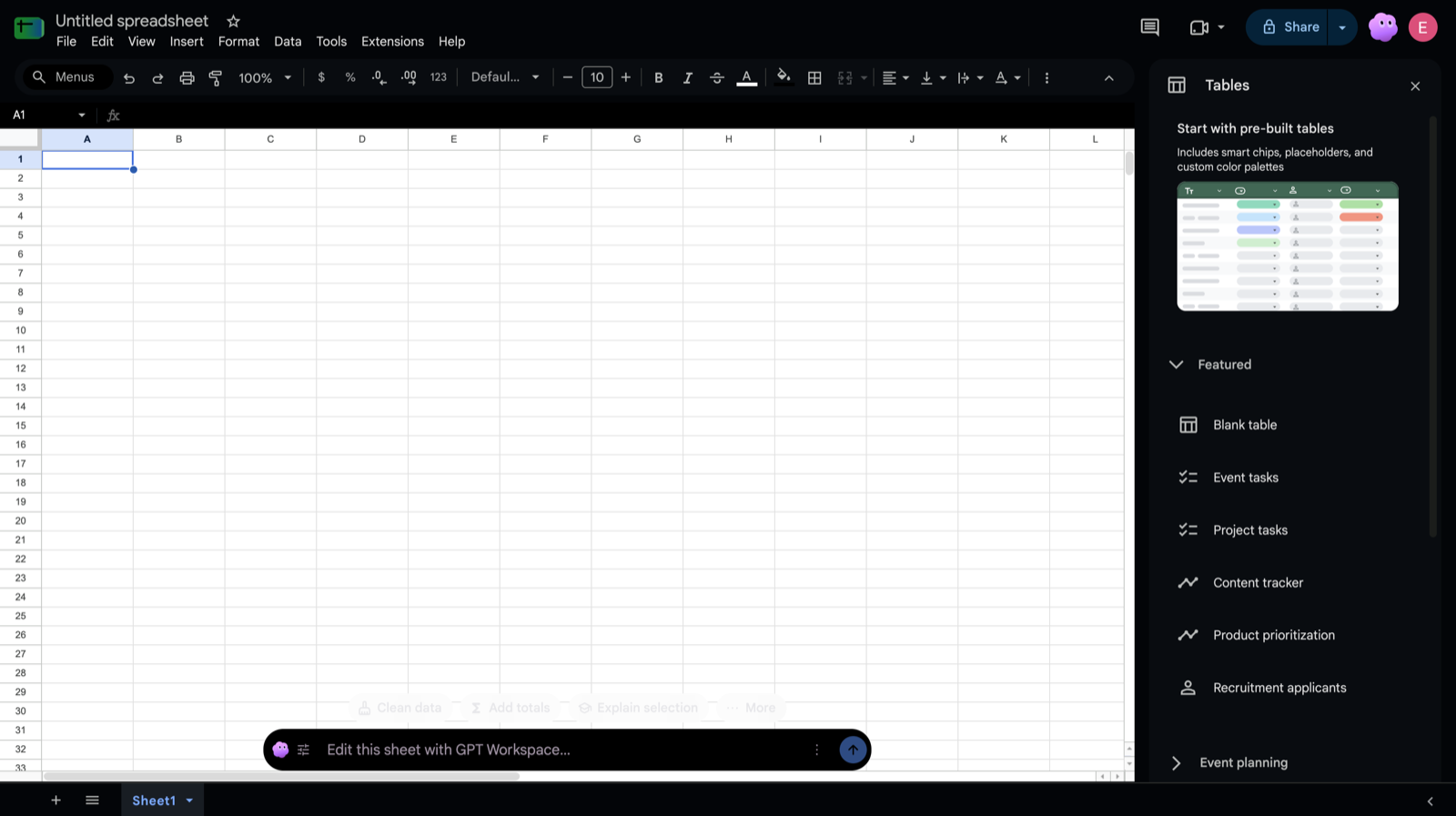
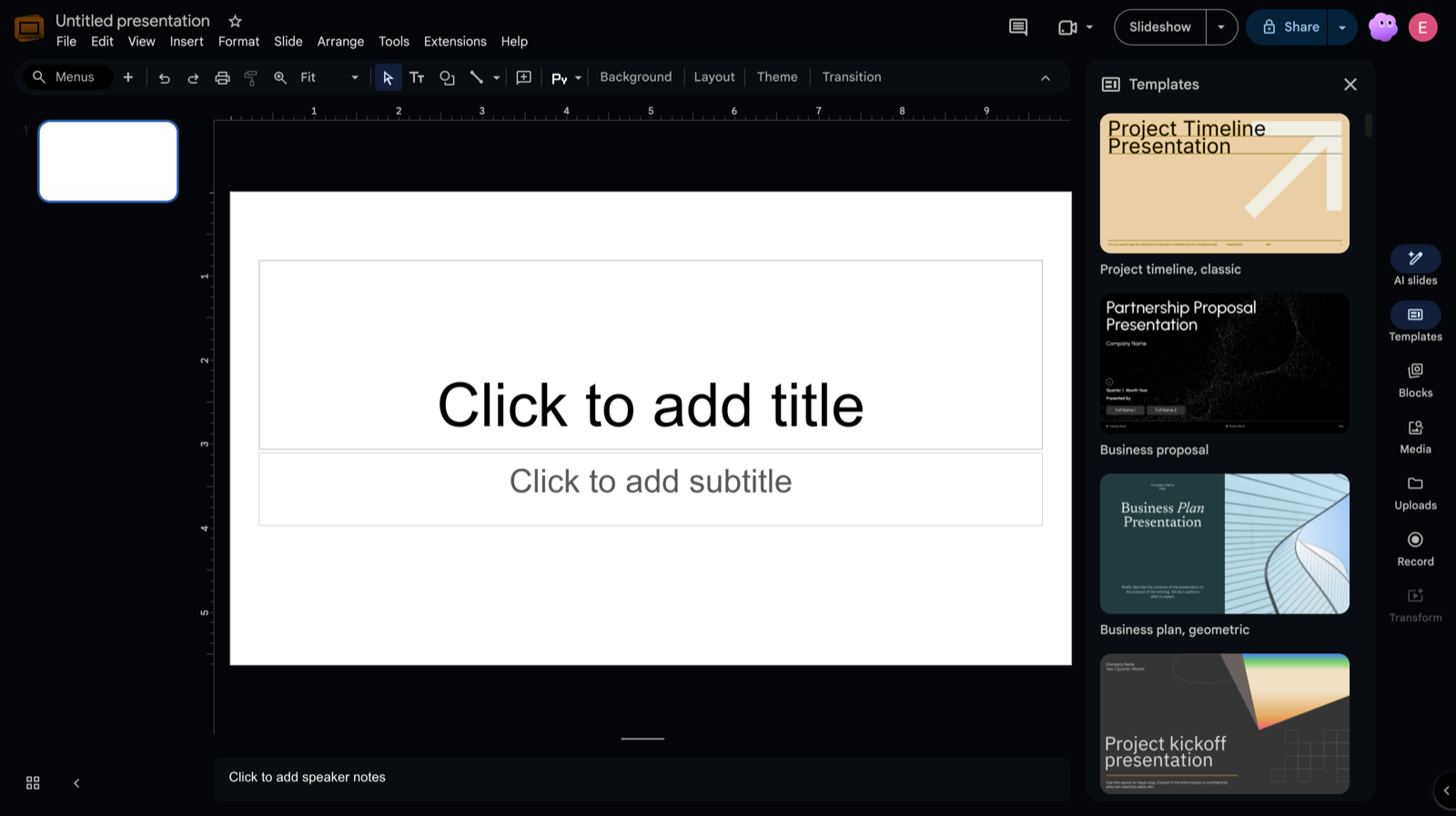
- ダークツールバー: メニュー、ツールバー、サイドパネル、グレーの作業領域がダークになります。ドキュメントのページ、スプレッドシートのグリッド、スライド、Gmail のメールは元の色を保ちます。
- 完全なダーク: ページもダークになります。白いドキュメントは文字が明るいほぼ黒になり、スプレッドシートのグリッドとスライドのキャンバスも同様に変わり、Gmail ではメール本文と作成エディタもダークになります。
Google ドライブにはページがないため、オフ と 完全なダーク のみを選択できます。ダークモードを単にオンにすると、ドキュメント、スプレッドシート、ドライブ、Gmail は完全なダークで起動し、スライドはダークツールバーで起動するため、プレゼンテーションのデザインが保たれます。
オンにする場所
Section titled “オンにする場所”- Google ドキュメント、スプレッドシート、スライド、ドライブ: Google のタイトルバーで、右上の GPT Workspace マークの隣にある月のボタンをクリックし、オフ、ダークツールバー、完全なダーク のいずれかを選びます。
- Google ドキュメントとスプレッドシート では、ドキュメント下部の GPT Workspace バーの ⋮ メューにも ダークモード として用意されています。
- Gmail: メッセージ一覧の上にあるツールバーで、クリーンアップ の隣の月のボタンをクリックし、モードを選びます。
- キーボードショートカット(すべてのアプリで共通): Alt+Shift+D(Mac では Option+Shift+D)で、オフと最後に使ったモードを切り替えられ、小さな「ダークモード」トーストで確認できます。キーは
chrome://extensions/shortcutsで変更できます。 - 設定: サイドパネルを開き、設定 を選びます。アプリごとにセレクターがあります: Google ドキュメント、スプレッドシート、スライド、ドライブ、Gmail のダークモードです。
選択はそのアプリの開いているすべてのタブに即座に適用され、再起動後も保持されます。
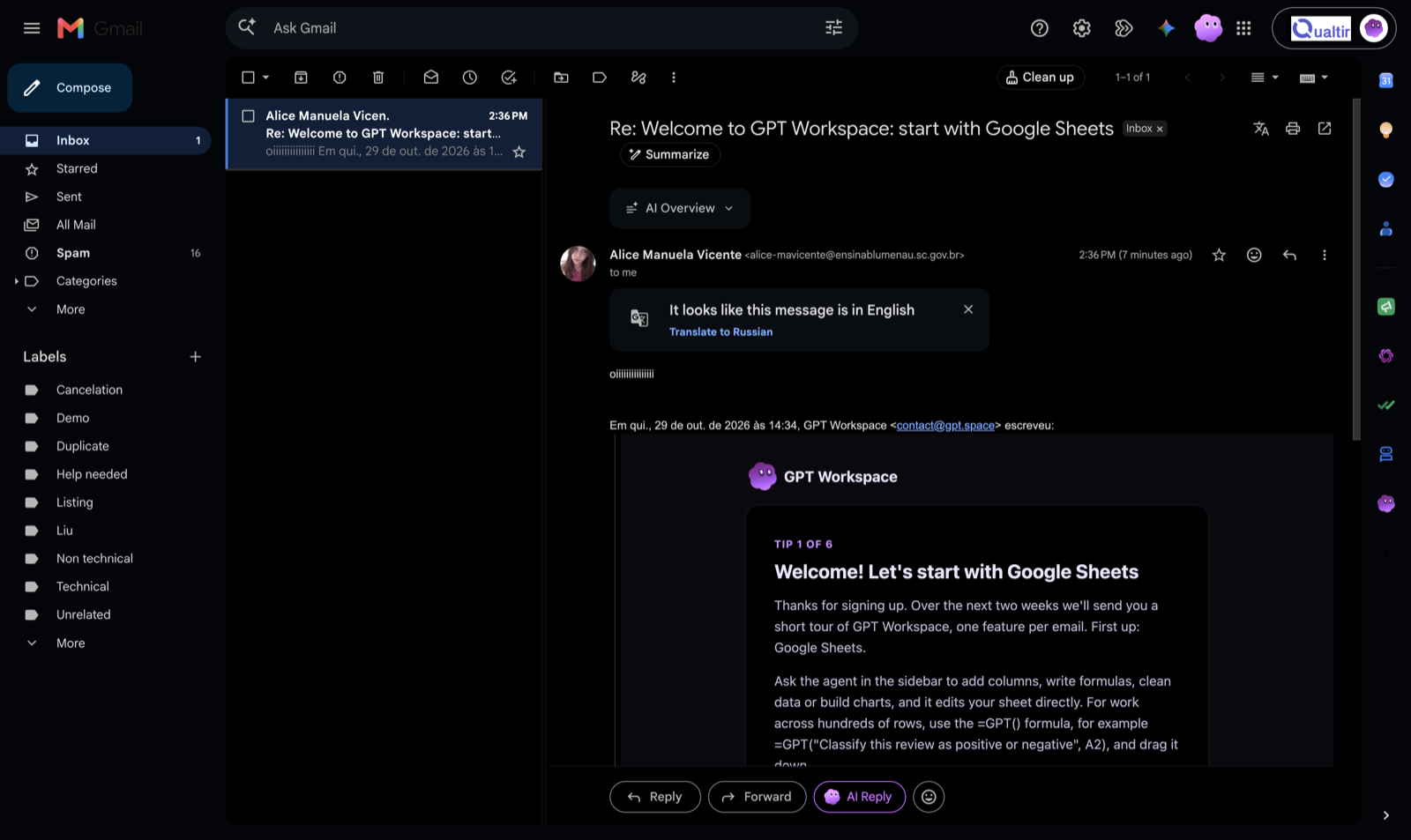
Gmail 自体のライトテーマでは、完全なダークは Gmail 全体をメールも含めてダークにします。Gmail 自体のダークテーマがすでにオンの場合、拡張機能はインターフェースをそのままにし、Gmail がまだ白く表示しているメール本文だけをダークにします。
ダークなニュースレターなど、デザイン的にダークなメールは認識されて、そのまま保たれます。拡張機能がダークにしたメールの上部には 元の色を表示 があり、送信者がデザインした通りに表示します。ダークを表示 で戻せます。この選択はスレッドを開いている間維持されます。
変更されないもの
Section titled “変更されないもの”- ファイル自体と、共同編集者が見る内容。ダークモードはブラウザ内のスタイルシートであり、ドキュメントには何も書き込まれず、どこにも送信されません。
- 印刷と PDF として保存: 拡張機能なしの場合と全く同じように印刷されます。PDF や Word のエクスポート、ダウンロードメニューは影響を受けません。
- 送信、転送、印刷するメール。作成エディタは画面上でのみダークになり、Gmail の印刷用ビューはダークになりません。
- 画像、写真、動画、アバター、ロゴ、スプレッドシートのグラフ: 実際の色で表示され、反転されません。
- スライドのプレゼンテーションモードはダークになりません。
- デスクトップ版 Chrome 拡張機能のみ。Google Workspace アドオン、モバイルアプリ、その他のブラウザでは利用できません。
- 完全なダークでは、スプレッドシートのセルの背景色やスライドの色も反転されます。それらの色が重要な場合はダークツールバーを選んでください。
- デザイン性の高いメールには、明るいブロックと暗いブロックが混在することがあります。そのようなメールでは 元の色を表示 を使ってください。