
はじめに: Chrome拡張機能
Chrome拡張機能は、GPT Workspaceを使用する最速の方法です。すべてのページにチャット付きのサイドパネルを追加し、Google DocsやSheetsにはAIバー、GmailにはAI機能を追加します。Chromeや、EdgeやBraveなどサイドパネルをサポートするChromiumベースのブラウザで動作します。
1. Chrome ウェブストアからインストールする
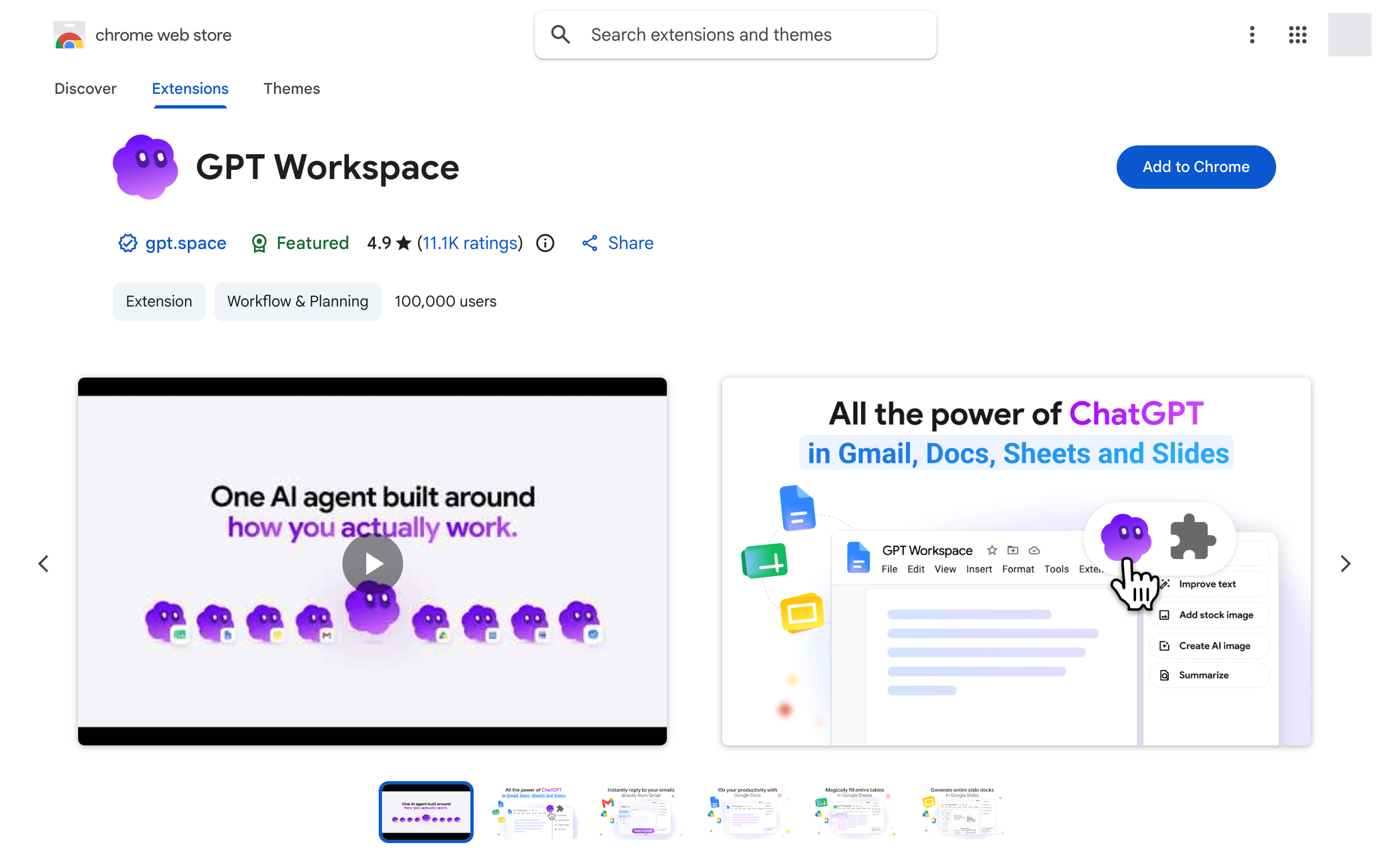
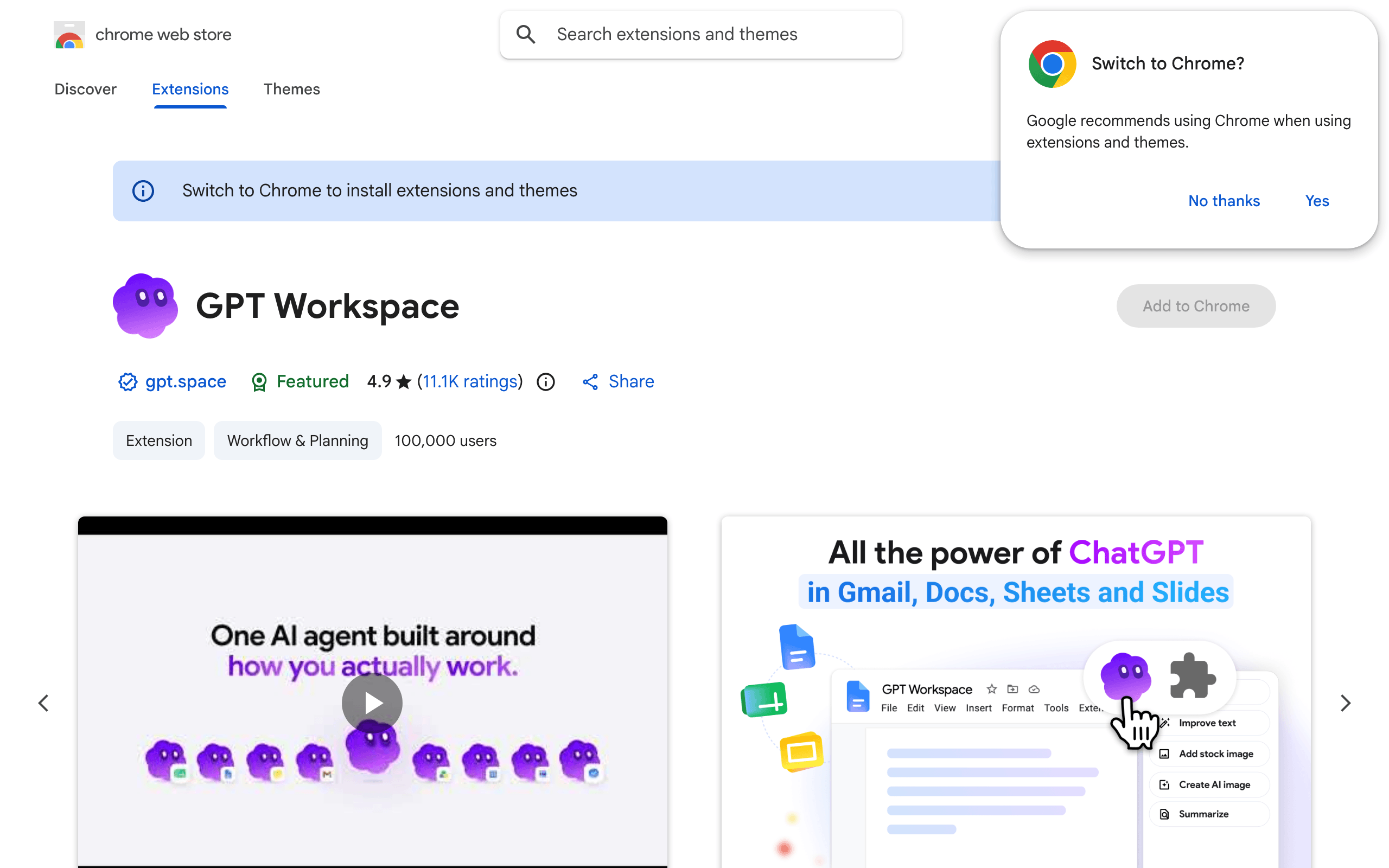
Section titled “1. Chrome ウェブストアからインストールする”GPT Workspaceのストアページを開き、Chromeに追加、次に拡張機能を追加をクリックします。
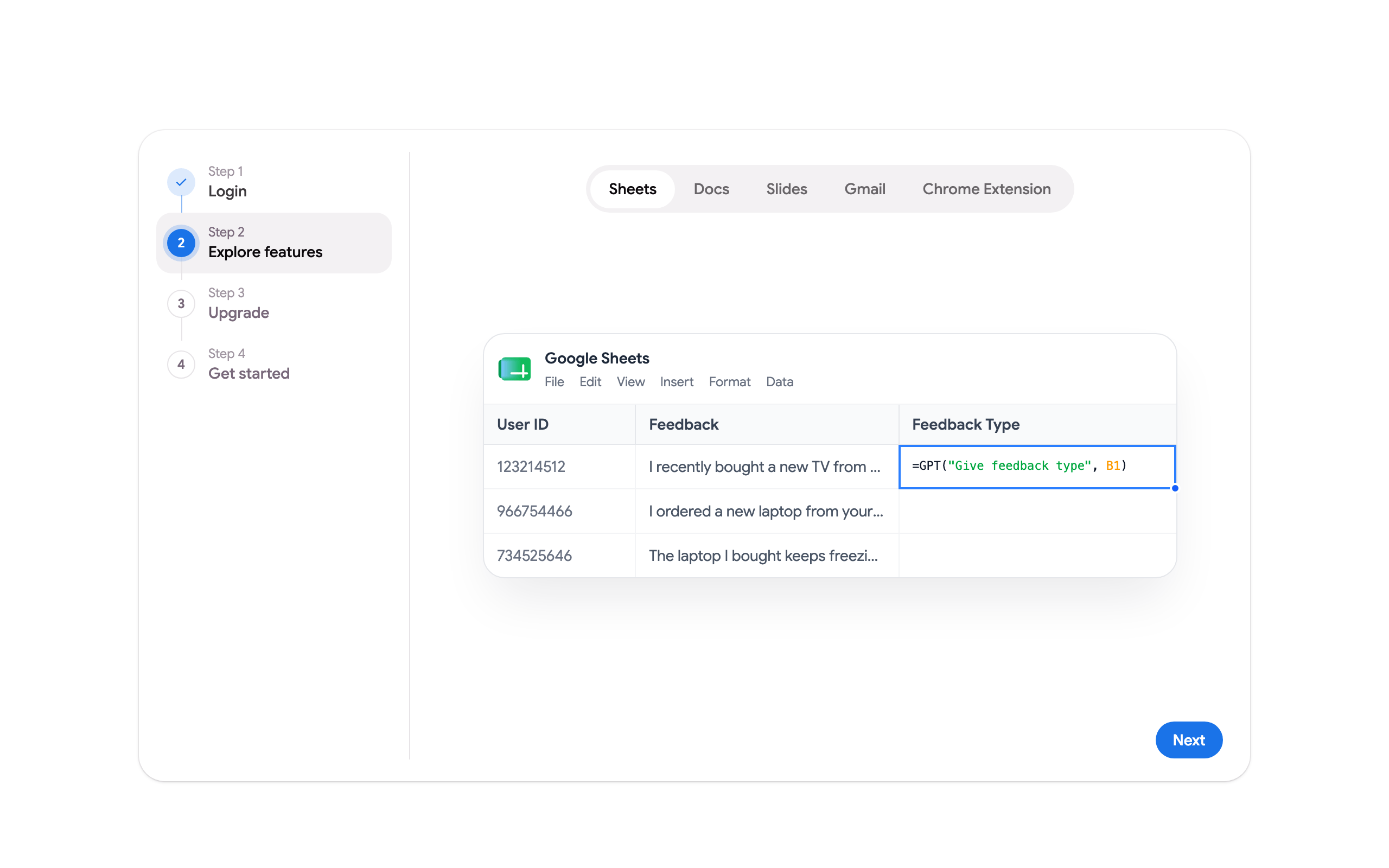
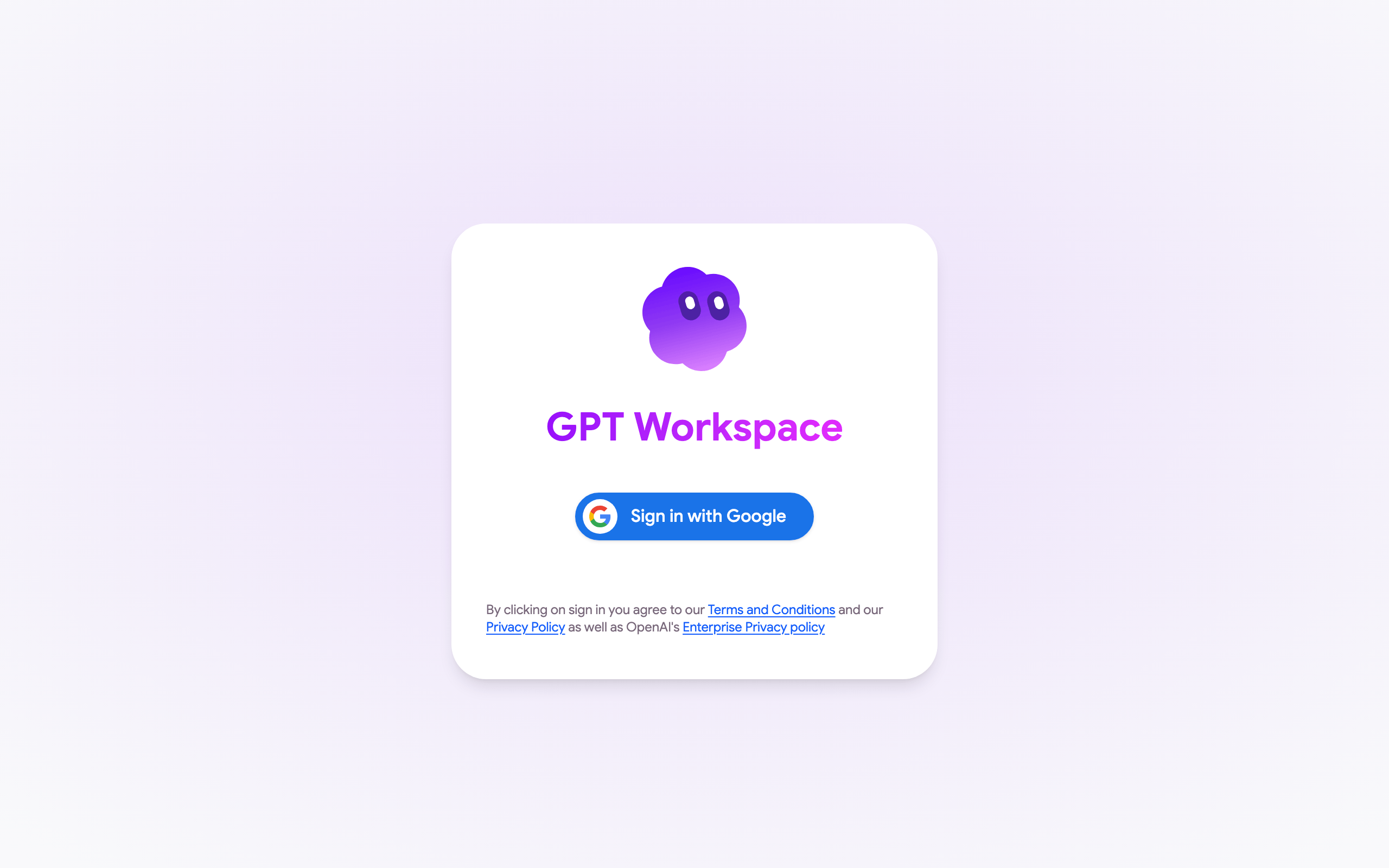
インストール後、GPT Workspaceのインストールページで拡張機能が有効になったことが確認され、最初のステップのページが開きます。Googleでサインインし、各アプリの機能を確認して、どこから始めるかを選択します。
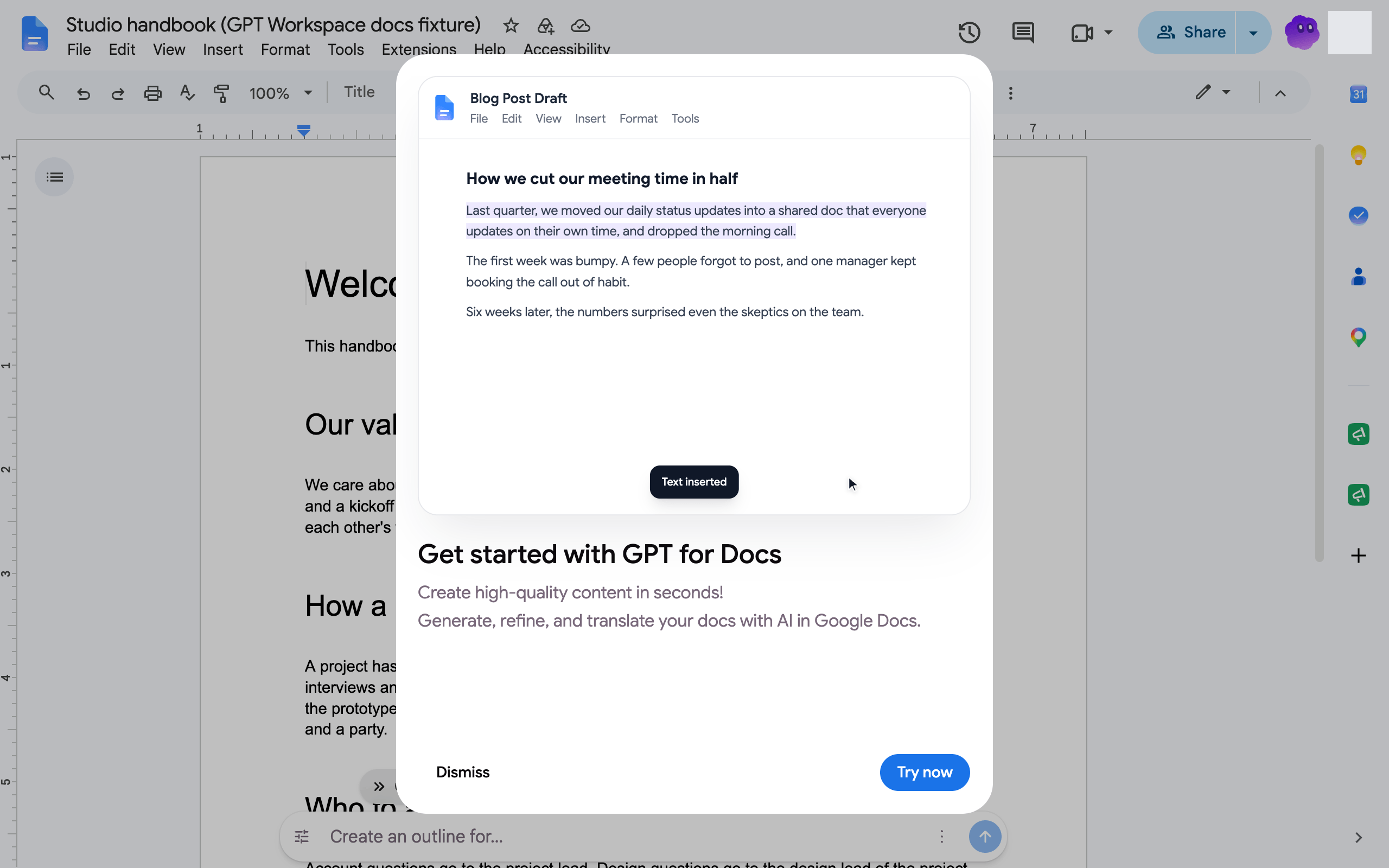
Google Docs、Sheets、Slides、Gmail、Driveでは、一回限りのポップアップでそのアプリ向けの拡張機能の特徴が紹介されます。
2. 拡張機能をピン留めする
Section titled “2. 拡張機能をピン留めする”Chromeのツールバーにあるパズルのアイコンをクリックし、GPT Workspaceの横にあるピンをクリックして、アイコンを常にワンクリックでアクセスできるようにします。
3. サイドパネルを開く
Section titled “3. サイドパネルを開く”GPT Workspaceアイコンをクリックするか、Cmd+Shift+Space(Mac)またはCtrl+Shift+Space(Windows、Linux)を押します。チャットがページの横に開き、現在閲覧しているドキュメント、スプレッドシート、プレゼンテーション、メール、またはWebページを認識します。

初回はGoogleでサインインをクリックして権限を承認します。詳細についてはGoogleアカウントの権限を参照してください。
4. 作業を開始する
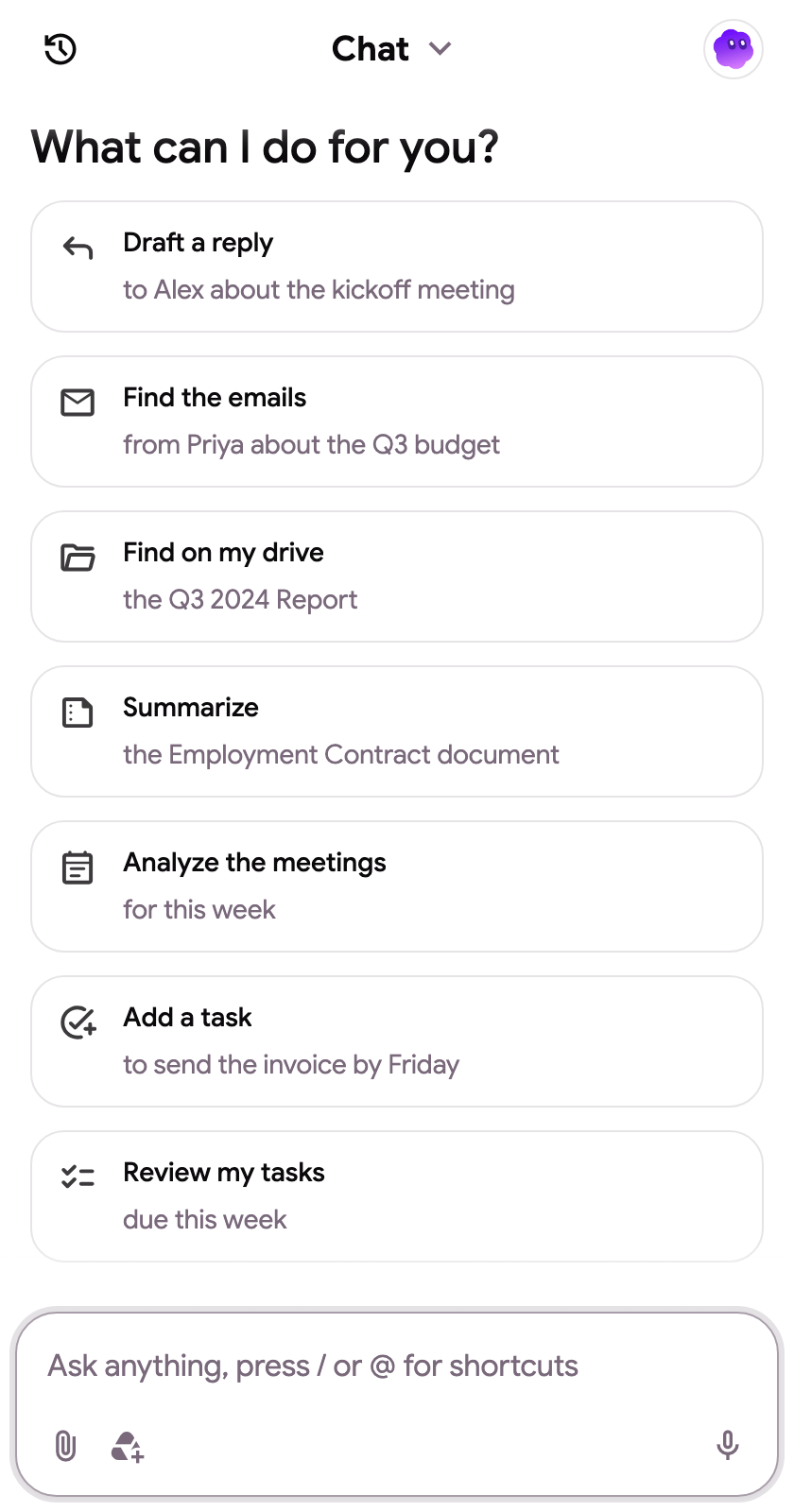
Section titled “4. 作業を開始する”会話のスターターはページに応じて変わります。Docsでは執筆や翻訳、Sheetsではデータのクリーニングやグラフの追加、Slidesではデッキの生成、Gmailではメールの検索や返信、Driveではファイルの検索が可能です。ボックスに何かを入力するか、スニペットには**/を、Driveファイルを添付するには@**を押します。
パネルを開く他の方法やショートカット、右クリックメニューについては、サイドパネルとショートカットを参照してください。