
Google Docs 向け GPT
Google Docsでは、GPT Workspaceがドキュメント内に直接書き込んだり編集したりします。書式設定されたテキスト、表、画像の挿入、文章の書き換え、翻訳、コメントや提案の追加などを行います。利用方法は以下の3つです。
| 方法 | 必要なもの | 起動方法 |
|---|---|---|
| サイドパネル | Chrome拡張機能 | GPT Workspaceアイコン、またはCmd+Shift+Space |
| ページ下部のAIバー | Chrome拡張機能 | エディタで常に表示 |
| サイドバー | Workspaceアドオン | 拡張機能 ➤ GPT Workspace ➤ ▶️ 開始 |
ドキュメントでチャットを開く
Section titled “ドキュメントでチャットを開く”アドオンを使用する場合は、拡張機能 ➤ GPT Workspace ➤ ▶️ 開始 をクリックします。

チャットはドキュメントの隣に開き、執筆のスターターが表示されます。画像付きの小論文、雇用契約書、記事、ストック画像、ドキュメントの上部に表示される要約、または書式を維持した翻訳などが含まれます。

作業対象の箇所を最初に選択するか、ドキュメント全体について質問します。
- 「ドキュメントの重要なポイントを5つ、上部に要約して」
- 「ドキュメントをスペイン語に翻訳して。書式は維持して」
- 「選択した段落をよりフォーマルなトーンで書き直して」
- 「3つの選択肢を比較する表を挿入して」
- 「出典が必要なすべての主張にコメントを追加して」
- 「編集する代わりに、変更を提案として提示して」
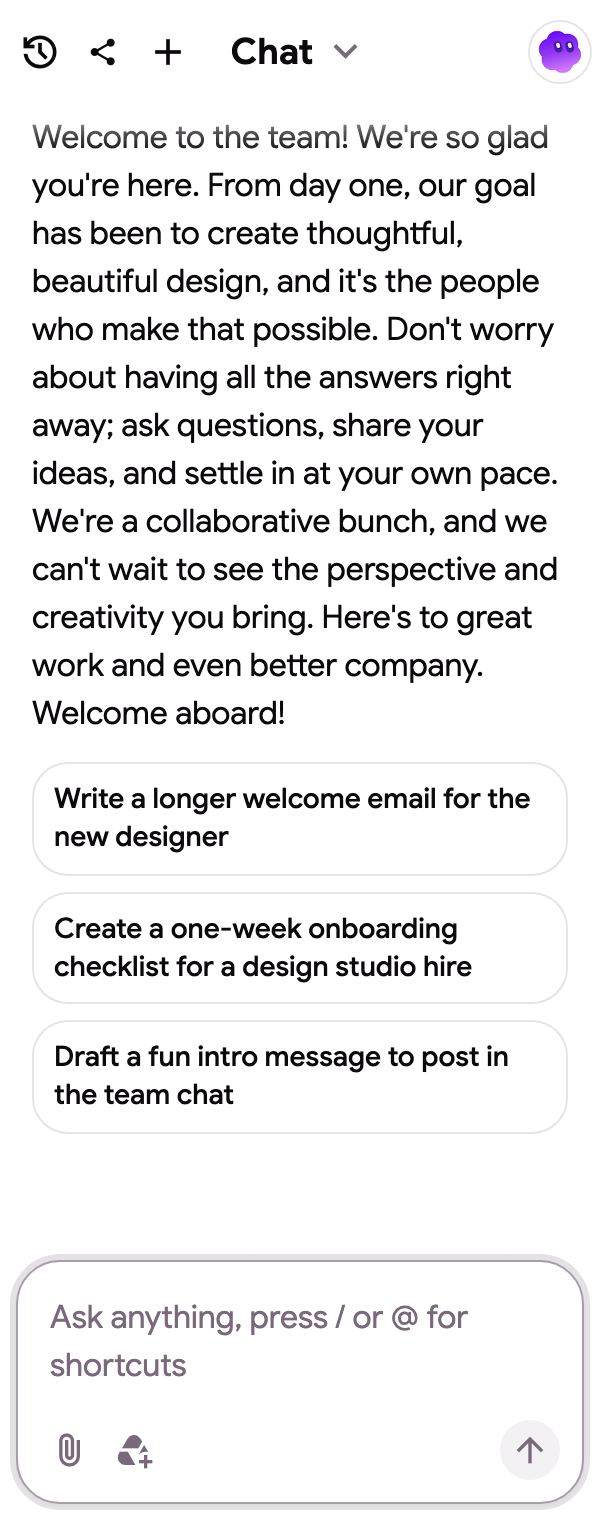
Docsエージェントでできることの完全なリストは、エージェントでできることにあります。言い換え、スペルや文法の修正、トーンの変更などのスニペットはキー操作一つで利用できます。詳細についてはスニペットを参照してください。
Chrome拡張機能を利用すると、各ドキュメントの下部にバーが表示され、ワンクリックでチップ(執筆を続ける、短くする、フォーマルにする、翻訳)を利用できるほか、ドキュメントをその場で編集できるプロンプトボックスが提供されます。詳細についてはDocs AIバーを参照してください。

Markdown
Section titled “Markdown”Chrome拡張機能を利用すると、ChatGPT、Claude、または.mdファイルからコピーしたMarkdownは、ドキュメントに貼り付けたときに書式設定されます。また、下部のバーにあるMarkdownエントリから、ドキュメントをMarkdownとしてコピーまたはダウンロードできます。詳細と制限事項についてはGoogle DocsのMarkdownを参照してください。
変更内容の確認
Section titled “変更内容の確認”サイドパネルのファイルのバージョン履歴を開くボタンをクリックすると、Googleのバージョン履歴が開き、比較や復元ができます。エージェントが書き込む内容はすべてドキュメントへの通常の編集であるため、元に戻す機能も機能します。