
請求書のダウンロード
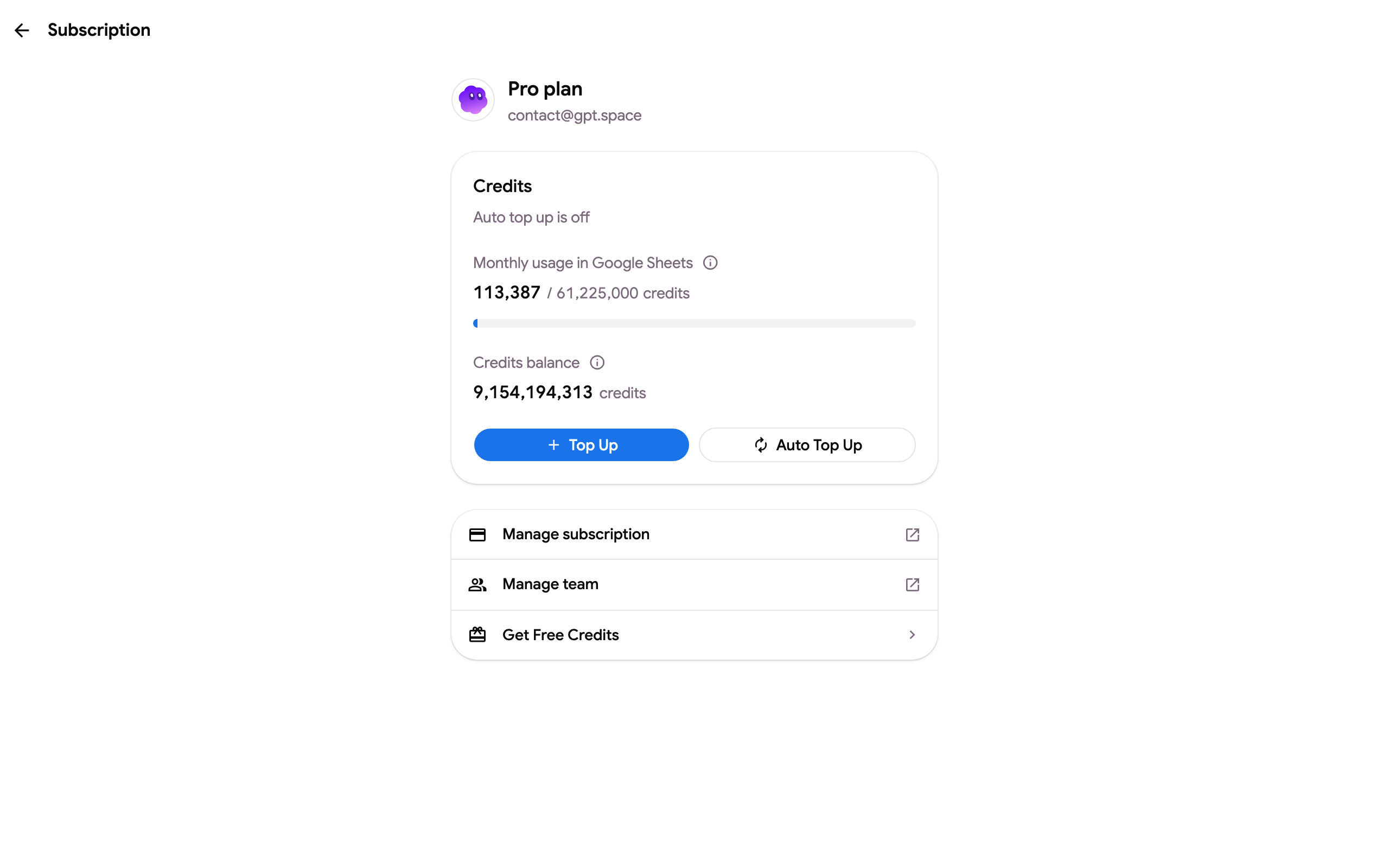
- gpt.space/app/settings/subscriptionを開き、支払いを行うアカウントでサインインします。
- サブスクリプションの管理ブロックで、請求書と領収書をクリックすると、Stripeの請求ポータルが開きます。アプリのすべてのページでアカウントメニュー(右上のメールアドレス)から同じ入口にアクセスでき、支払い直後に表示されるページにもあります。
- 請求履歴で請求書をクリックして表示し、PDF請求書または領収書をダウンロードします。
サブスクリプションの支払い、チャージ、従量課金の各請求にはそれぞれ専用の請求書が発行されます。支払いが行われると、Stripeから請求先メールアドレスに請求書がメール送信されます。過去の請求書が必要な場合は、メールボックスで「Your GPT Workspace receipt」を検索してください。
請求書への会社名とVAT番号の記載
Section titled “請求書への会社名とVAT番号の記載”請求ポータルで、請求先情報 ➤ 情報を更新をクリックし、正式名称、住所、税務ID(VAT番号)を追加します。これらの情報は、以降に発行されるすべての請求書に反映されます。すでに発行済みの請求書にこれらの情報を追加して再発行する場合は、請求書番号または日付と金額を記載してcontact@gpt.spaceまでご連絡ください。
経理部門への請求書送付
Section titled “経理部門への請求書送付”同じ請求先情報セクションで請求先メールアドレスを変更できます。変更後、領収書と請求書はそのアドレスに送信され、アカウントは引き続きGoogleアカウントでサインインします。
別のアカウントの請求書や紛失した領収書
Section titled “別のアカウントの請求書や紛失した領収書”すでにアクセスできなくなったGoogleアカウントからの支払いや、カード明細の一行(**WWW.GPT.SPACE**)しかお持ちでない場合は、日付、金額、カードの下4桁を[contact@gpt.space](mailto:contact@gpt.space)までお送りください。該当する請求書をお送りします。経理用の税務書類やサプライヤー書類(会社登記簿、銀行情報、税務居住地証明書)は、同じアドレスにご請求いただければ提供いたします。