
サイドパネルとショートカット
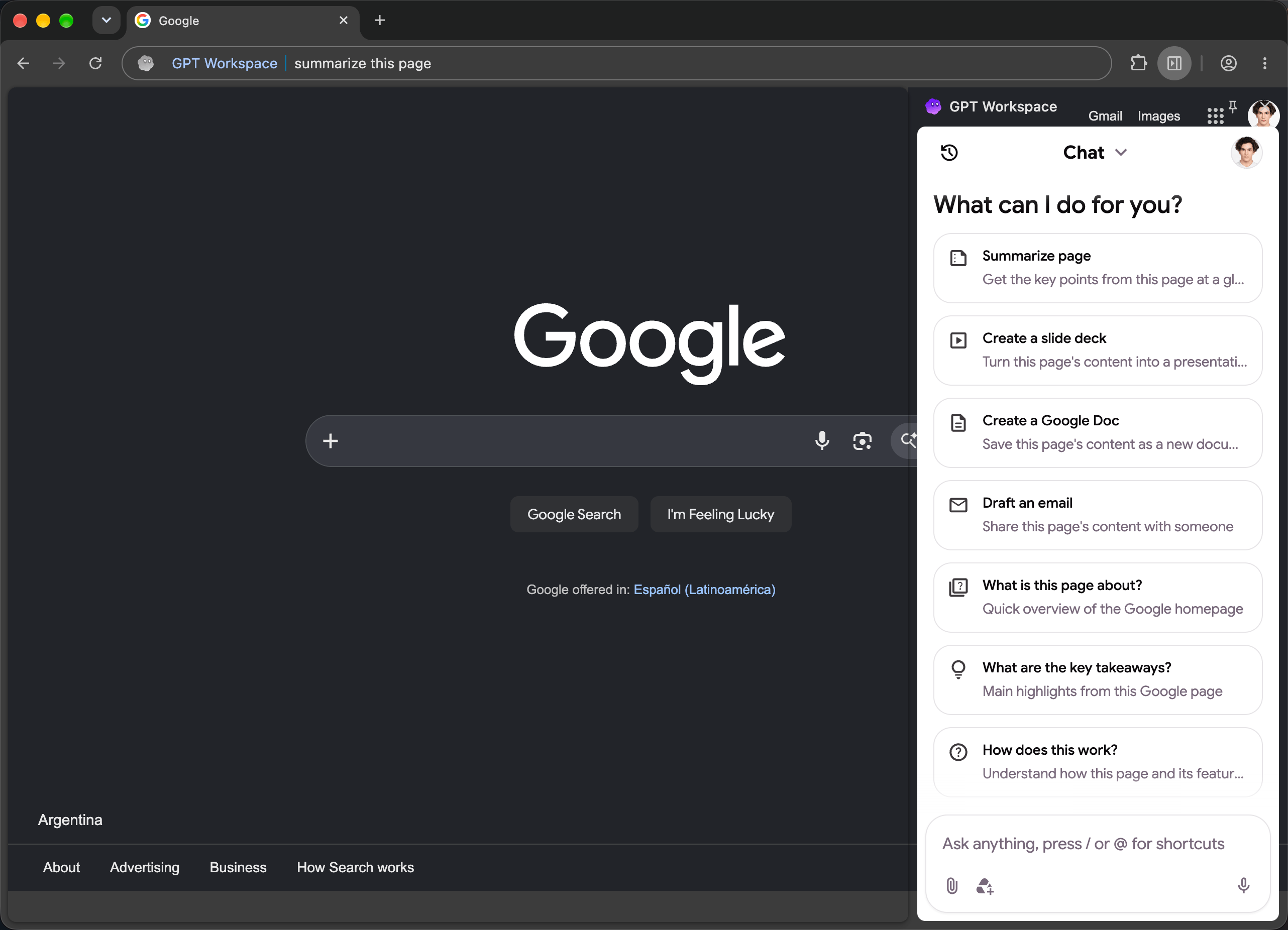
サイドパネルは、現在のタブの横にドッキングされたGPT Workspaceのチャットです。現在表示しているページを認識します: Googleドキュメント、スプレッドシート、スライド、Gmailのスレッド、ドライブ、カレンダー、YouTube動画、または任意のウェブページ。
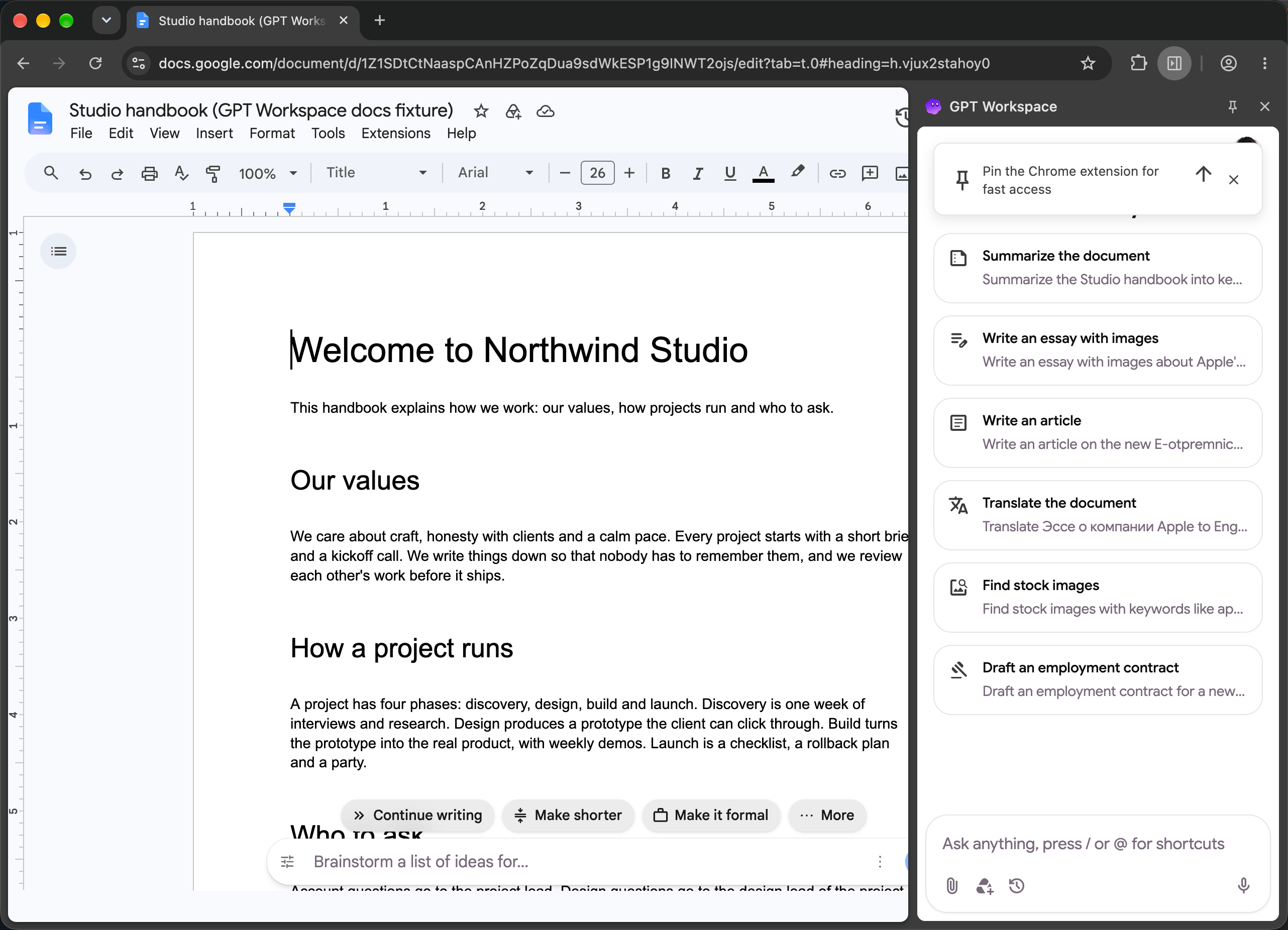
パネルを開く
Section titled “パネルを開く”| 方法 | 対応する場所 |
|---|---|
| ChromeのツールバーでGPT Workspaceアイコンをクリック | 任意のタブ |
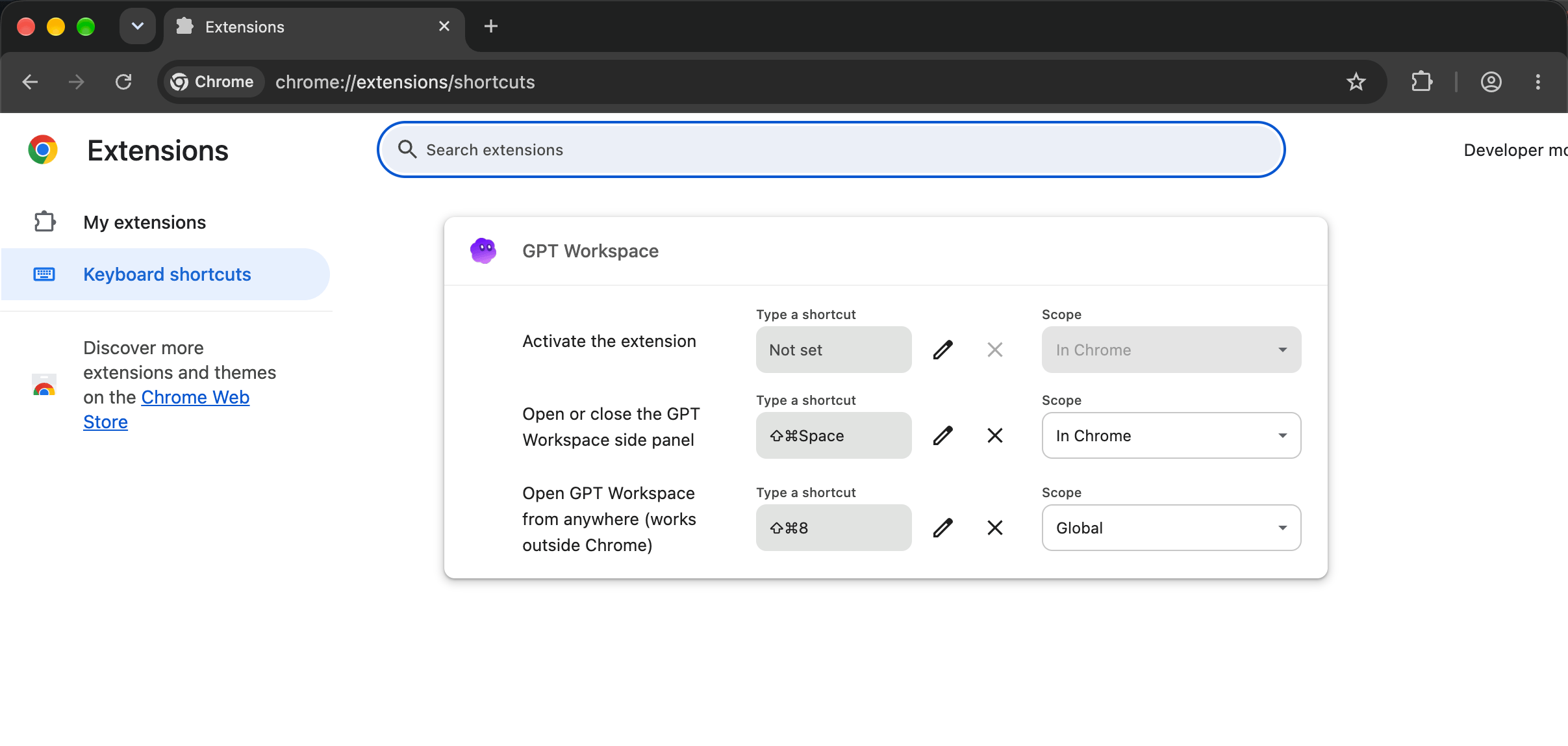
| Cmd+Shift+Space(Mac)またはCtrl+Shift+Space | 任意のタブ、パネルの切り替え |
| Cmd+Shift+8またはCtrl+Shift+8 | Chromeの外を含むどこからでも: Chromeにフォーカスしてパネルを開く |
| アドレスバーにgpt、スペース、質問を入力 | 質問とともにパネルを開く |
| 右クリック ➤ Open GPT Workspace | 任意のページ |
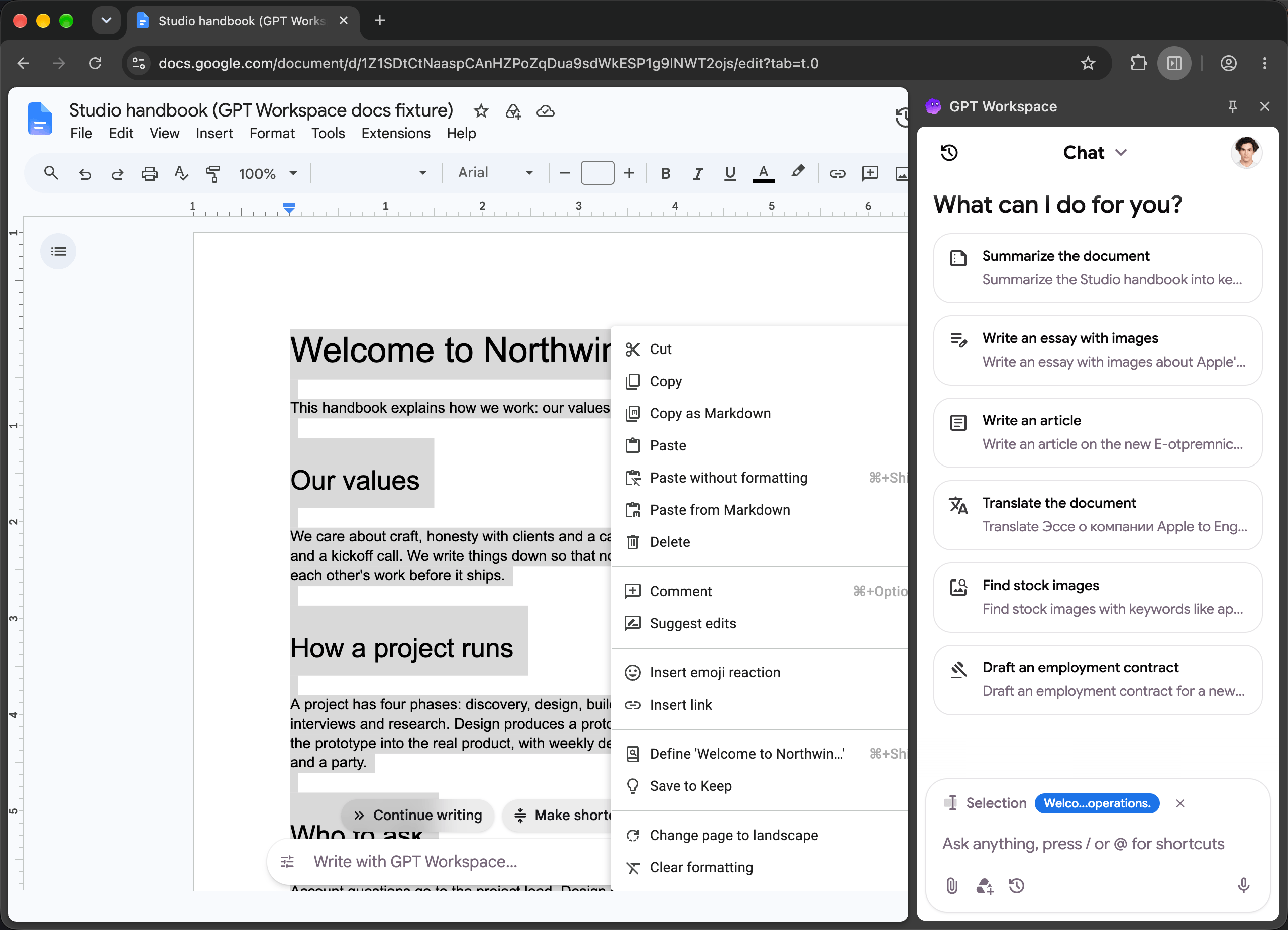
| テキストを選択して右クリック ➤ Ask GPT Workspace about “…” | 選択内容とともにパネルを開く |
| GoogleのトップバーにあるGPT Workspaceボタン | ドライブ、ドキュメント、スプレッドシート、スライド、Gmail、カレンダー |
| スライドのツールバーにあるCreate presentationボタン | Googleスライド |
| GmailのAI Reply | Gmailのスレッドと作成ウィンドウ |
キーボードショートカットの変更
Section titled “キーボードショートカットの変更”GPT Workspaceアイコンを右クリックしてKeyboard shortcutsを選択するか、chrome://extensions/shortcutsを開いてください。どちらのコマンドも再設定可能です。2つ目のコマンドはChromeがバックグラウンドにある場合でも機能するグローバルショートカットです。
Googleページのショートカットボタン
Section titled “Googleページのショートカットボタン”ドライブ、ドキュメント、Gmail、カレンダーでは、拡張機能がGoogleのトップバーに小さなGPT Workspaceロゴを追加します。クリックするとパネルが開きます。2秒間マウスを乗せると非表示にする×が表示されます。元に戻すには設定のShow sidebar shortcutを使用してください。

現在のページとYouTube動画
Section titled “現在のページとYouTube動画”サイドパネルでは、エージェントが現在表示しているページを読み取れます: 「このページを要約して」「重要なポイントは何?」「この記事からGoogleドキュメントを作成して」「これについてメールを作成して」。YouTube動画の場合は字幕を読み取ります: 「重要なポイントのタイムコードとともにこの動画を要約して」。
サインインしているアカウント
Section titled “サインインしているアカウント”パネルはサインインしたGPT Workspaceアカウントを使用します。別のGoogleアカウントでGoogleページを開いている場合、AIバーとGmail機能でどのアカウントがどれかが表示されます。同じアカウントでページを開くか、そのアカウントにファイルを共有してください。
右クリックの設定
Section titled “右クリックの設定”アイコンを右クリックするとSettings(設定を開く)とKeyboard shortcutsが表示されます。拡張機能を削除するにはGPT Workspaceのアンインストール方法を参照してください。