
チャットの概要
チャットはどこでも同じです。gpt.space/app、Chrome拡張機能のサイドパネル、Docs、Sheets、Slides、Formsのアドオンサイドバー、Google Chatアプリ内のいずれでも利用できます。これはエージェントであり、ツールを通じてGoogleのファイル、メール、カレンダー、タスクを読み取り・編集し、ウェブを検索し、画像を生成します。各アプリでできることはエージェントにできることに記載しています。
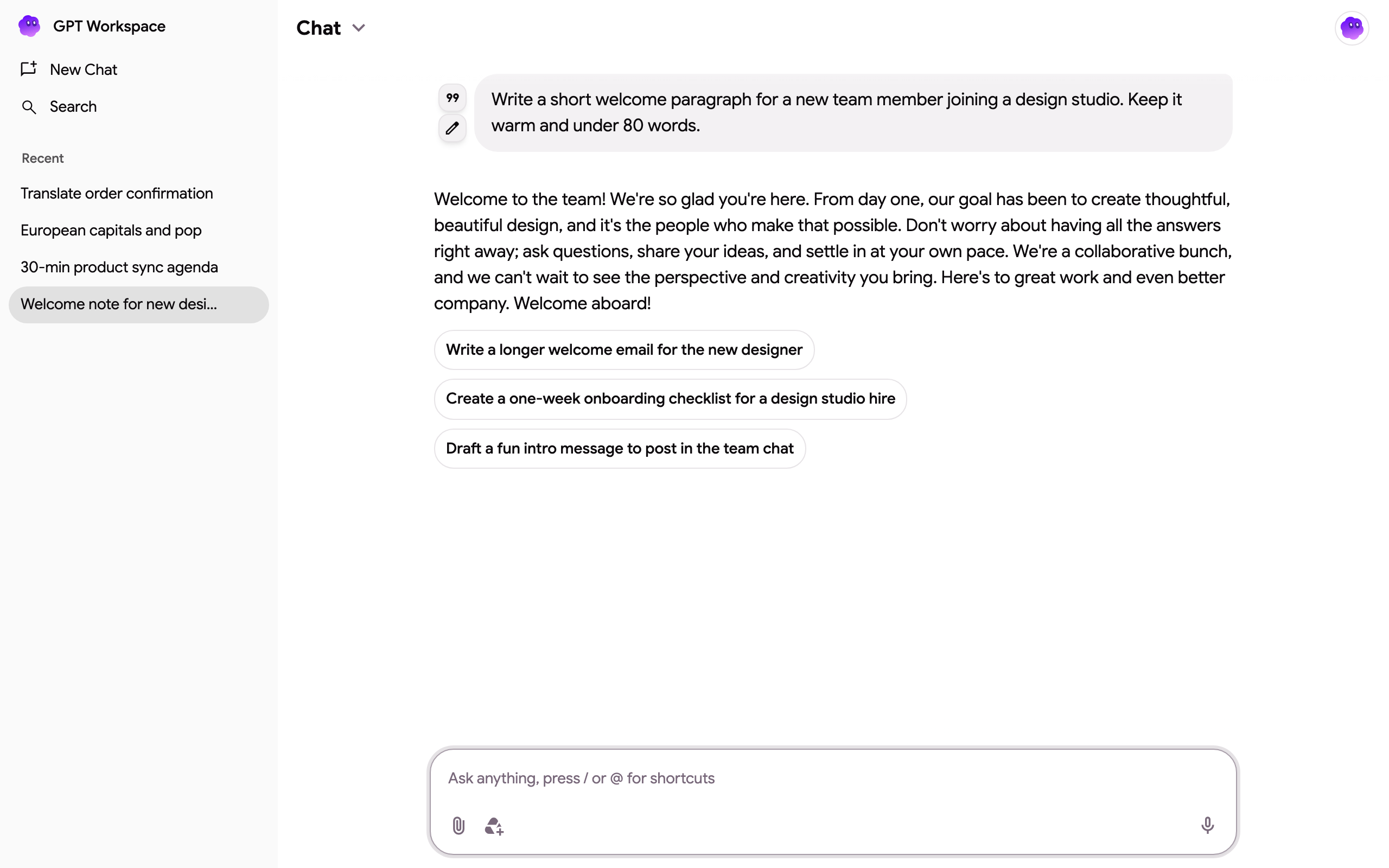
メッセージ入力欄
Section titled “メッセージ入力欄”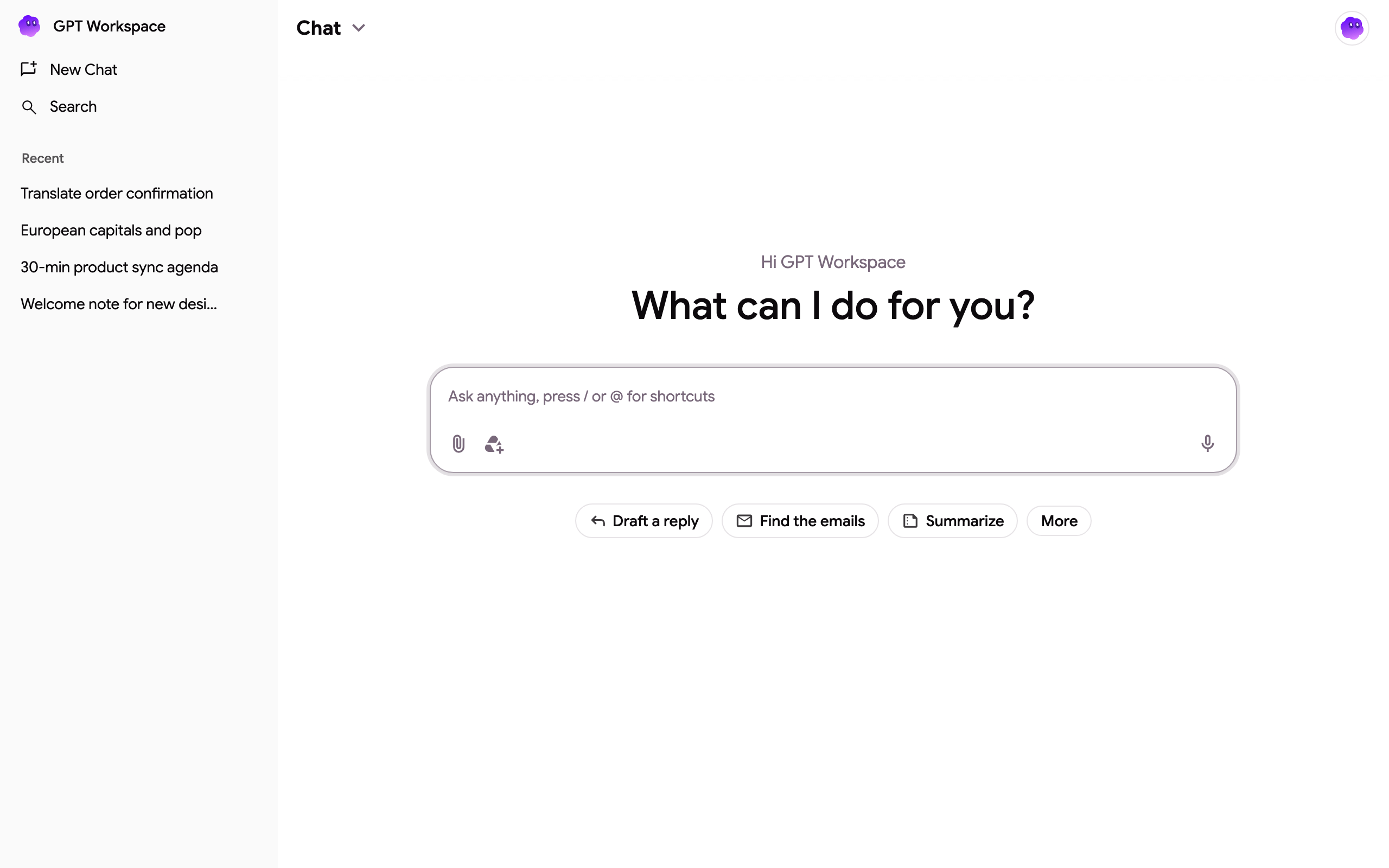
- 何でも入力できます。 エージェントはあなたが書いた言語で回答します。回答後には、クリックできるフォローアップのプロンプトが提案されます。
- / はスニペットを開きます。言い換え、要約、翻訳、トーン変更などの再利用可能なプロンプトです。
- @ はGoogle Driveを検索し、そのファイルをメッセージに添付します。初回はDriveへのアクセスを許可してください。
- ファイルを添付(クリップ)は、1件あたり最大30 MBのファイルを最大10件までアップロードします。対象は文書(pdf、docx、pptx、txt、md、csv、json、html)、コードファイル、画像(png、jpg、webp)です。チャットにファイルをドラッグすることもできます。
- Driveファイルを追加 は、Docs、Sheets、Slides、PDF、画像用のGoogle Driveピッカーを開きます。
- 音声入力(マイク)は、音声入力に対応したブラウザでメッセージを音声で入力できます。
- ファイルのバージョン履歴を開く(Chrome拡張機能のみ)は、現在のDocs、Sheets、SlidesファイルのGoogleバージョン履歴を開きます。エージェントが変更した内容を確認するのに便利です。
会話スターター
Section titled “会話スターター”メッセージ入力欄の下に表示されるスターターは、現在の場所によって異なります。Docsでは文章の作成と翻訳、Sheetsではデータとグラフ、Slidesではスライド資料の生成、Gmailではメールの検索と返信、Driveではファイル、Calendarでは会議、Formsではフォーム、拡張機能では現在のページやYouTube動画の要約に使えます。各スターターのサブタイトルは、最近のメールとファイルに基づいてパーソナライズされます。全リストを表示するには その他 をクリックします。
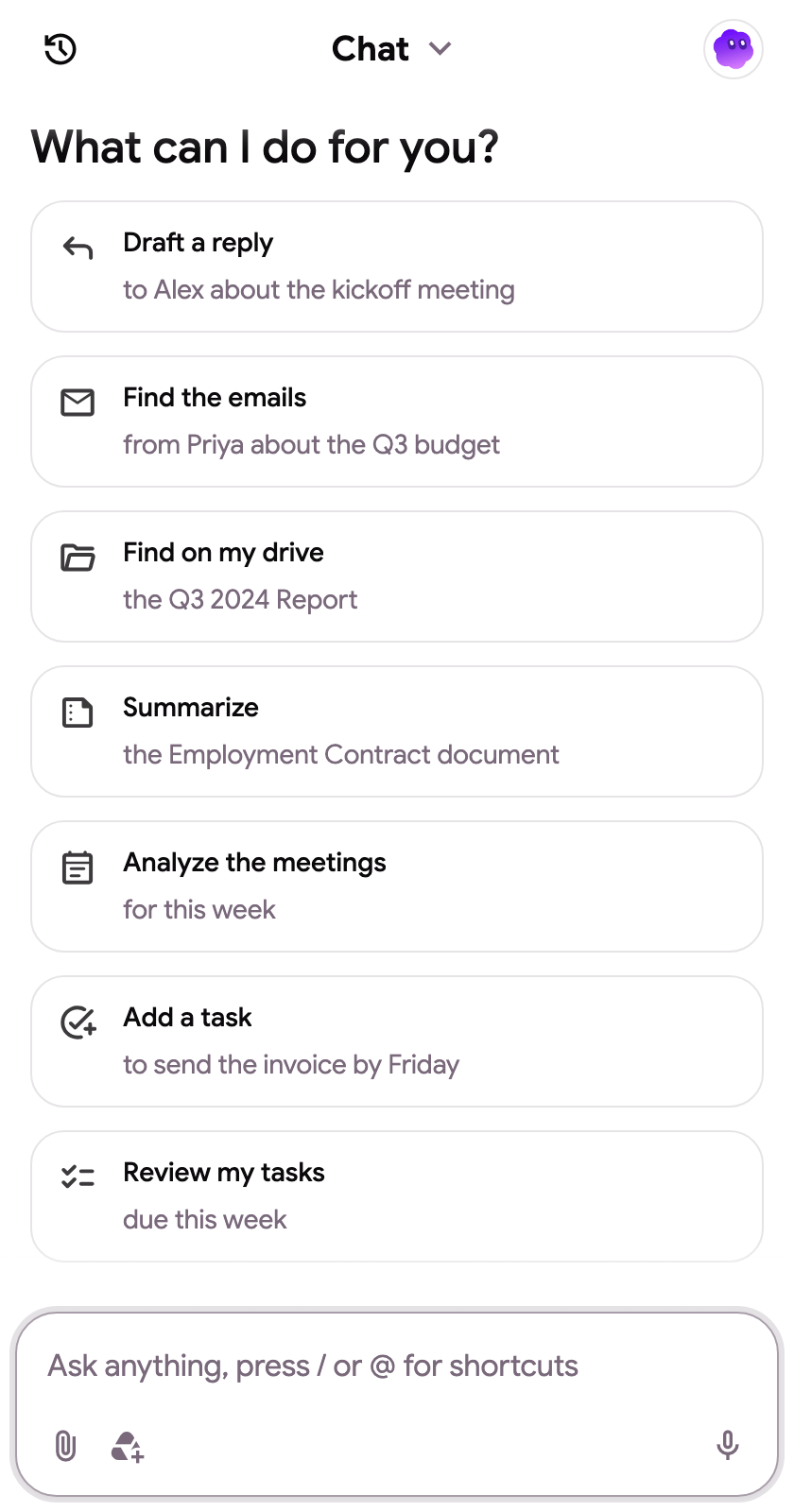
すべての会話はスレッドであり、左サイドバーに一覧表示されます(サイドパネルでは時計アイコン)。新しいチャット で新しいスレッドを開始し、検索 で過去のスレッドを内容から検索できます。スレッドの ⋮ メニューからは、共有、チャットをピン留め(ピン留めしたスレッドは上部に固定されます)、削除 を実行できます。
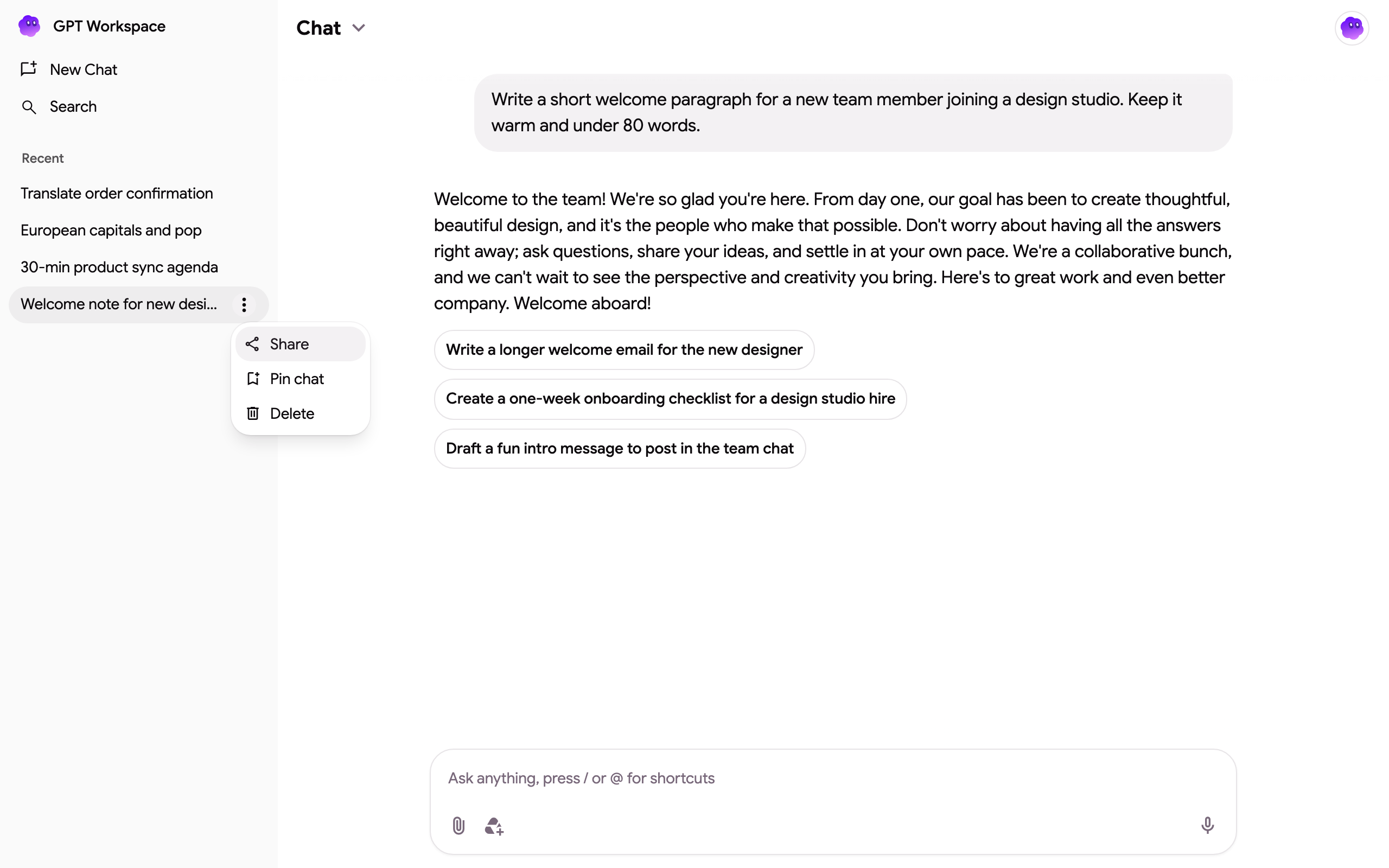
共有についてはチャットの共有で説明しています。
メッセージの編集とブランチ
Section titled “メッセージの編集とブランチ”送信したメッセージにカーソルを合わせ、鉛筆アイコンをクリックすると編集できます。エージェントはその地点から再び回答し、スレッドが分岐します。前のバージョンと次のバージョンの矢印(「1 / 2」と表示)を使って、分岐間を移動できます。回答にカーソルを合わせると、コピーしたり、次のメッセージで引用したりできます。
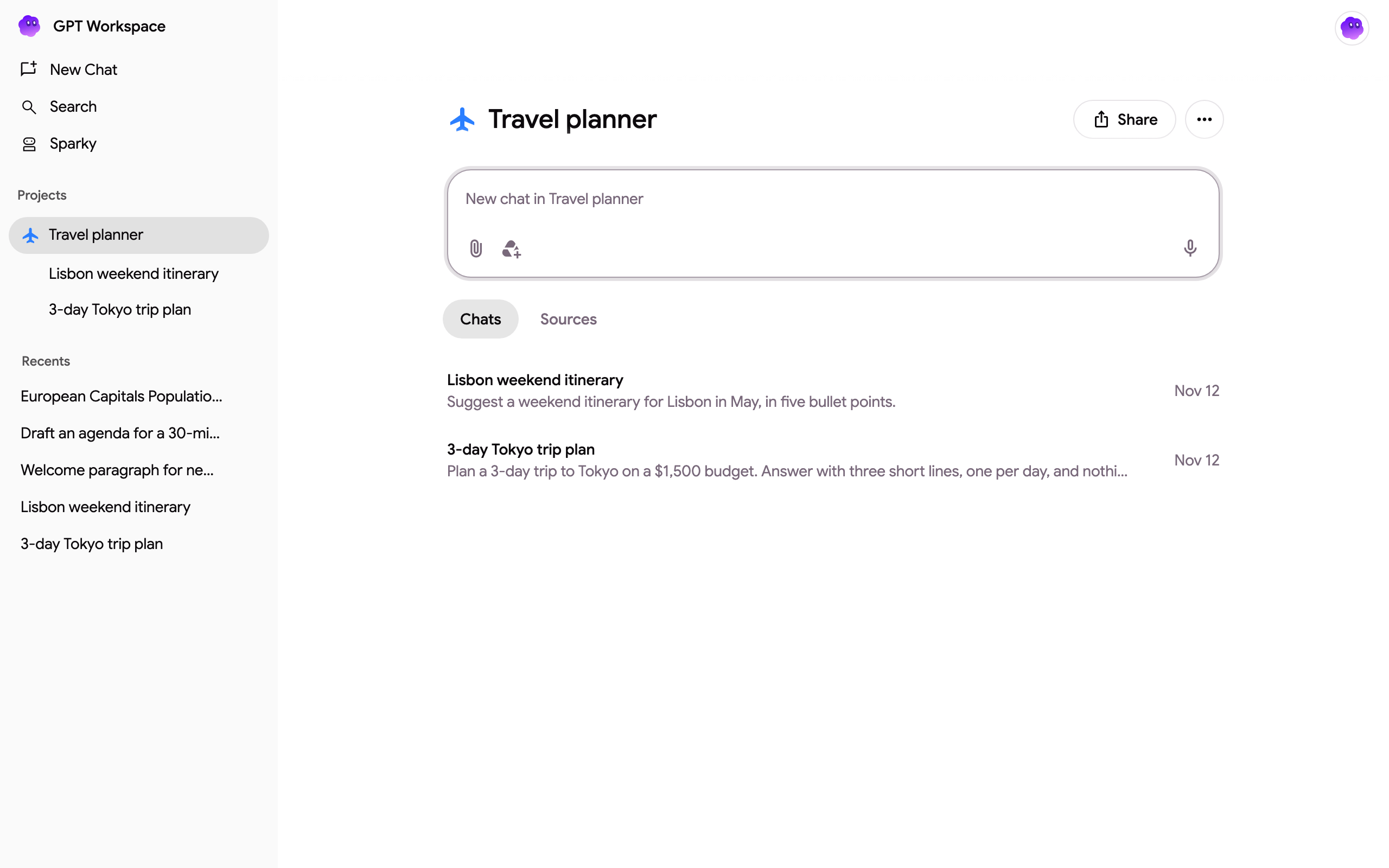
プロジェクト
Section titled “プロジェクト”サイドバーの プロジェクト セクションには、あなたのプロジェクトが表示されます。各プロジェクトは、独自のチャット、指示、メモリ、Driveの知識を保持します。プロジェクトをクリックするとそのページが開き、プロジェクト内でチャットを開始できます。また、チャットの ⋮ メニューから既存のチャットをプロジェクトに移動できます。
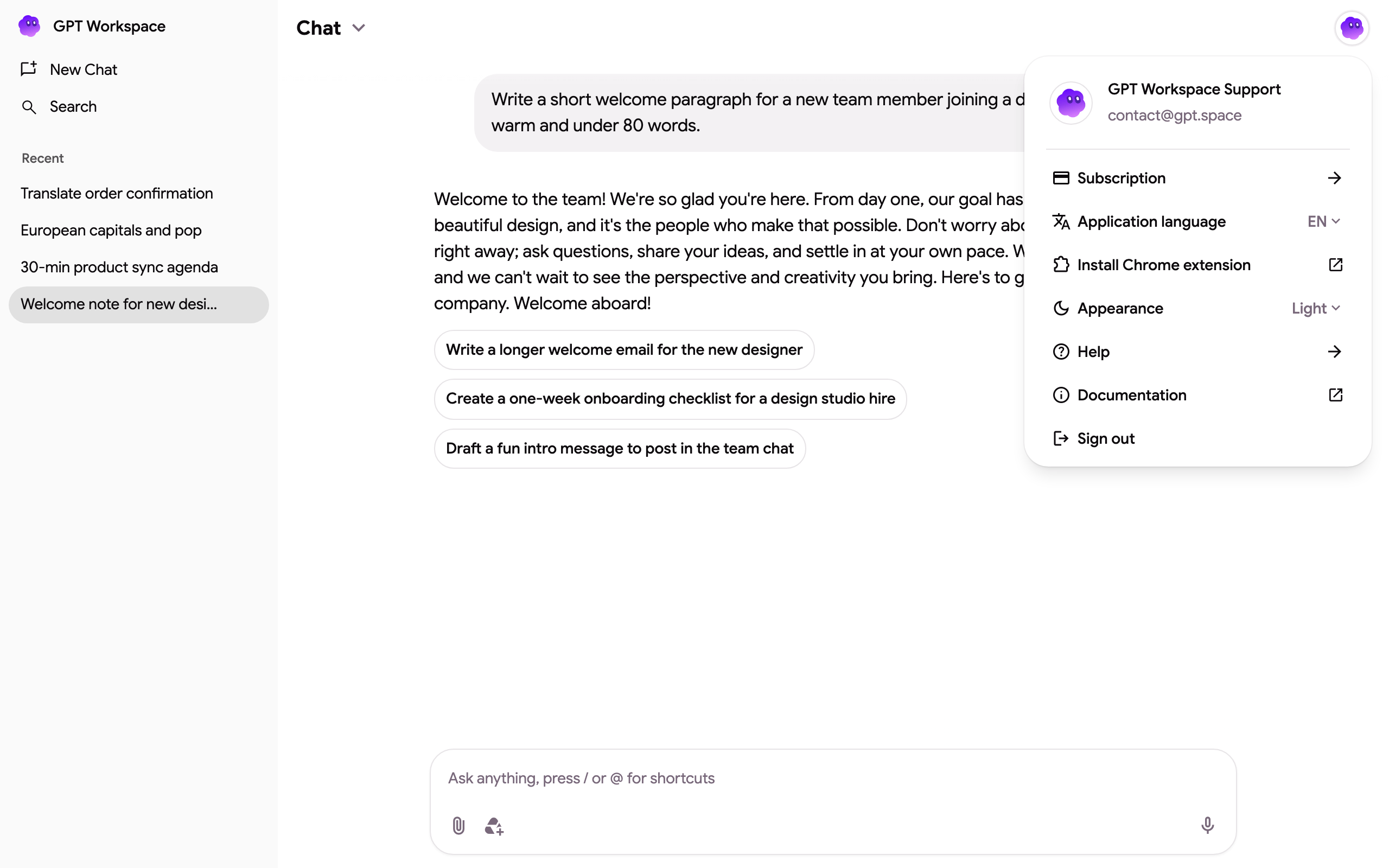
アカウントメニュー
Section titled “アカウントメニュー”右上のアバターをクリックするとアカウントメニューが開きます。サブスクリプション、インターフェース言語、Chrome拡張機能、外観、ヘルプ、ドキュメント、サインアウトがあります。詳細は設定をご覧ください。
各回答には、それを生成したモデルの実際のコストがクレジットとして課金されます。詳細はクレジットとは何ですか?をご覧ください。StandardプランとProプランではチャットが無制限に利用できます。無料アカウントまたはStarterアカウントのクレジットがなくなると、月次クォータがリセットされるまで、メッセージ入力欄に プランをアップグレード、クレジットを追加、無料クレジットを取得 が表示されます。