
スニペット
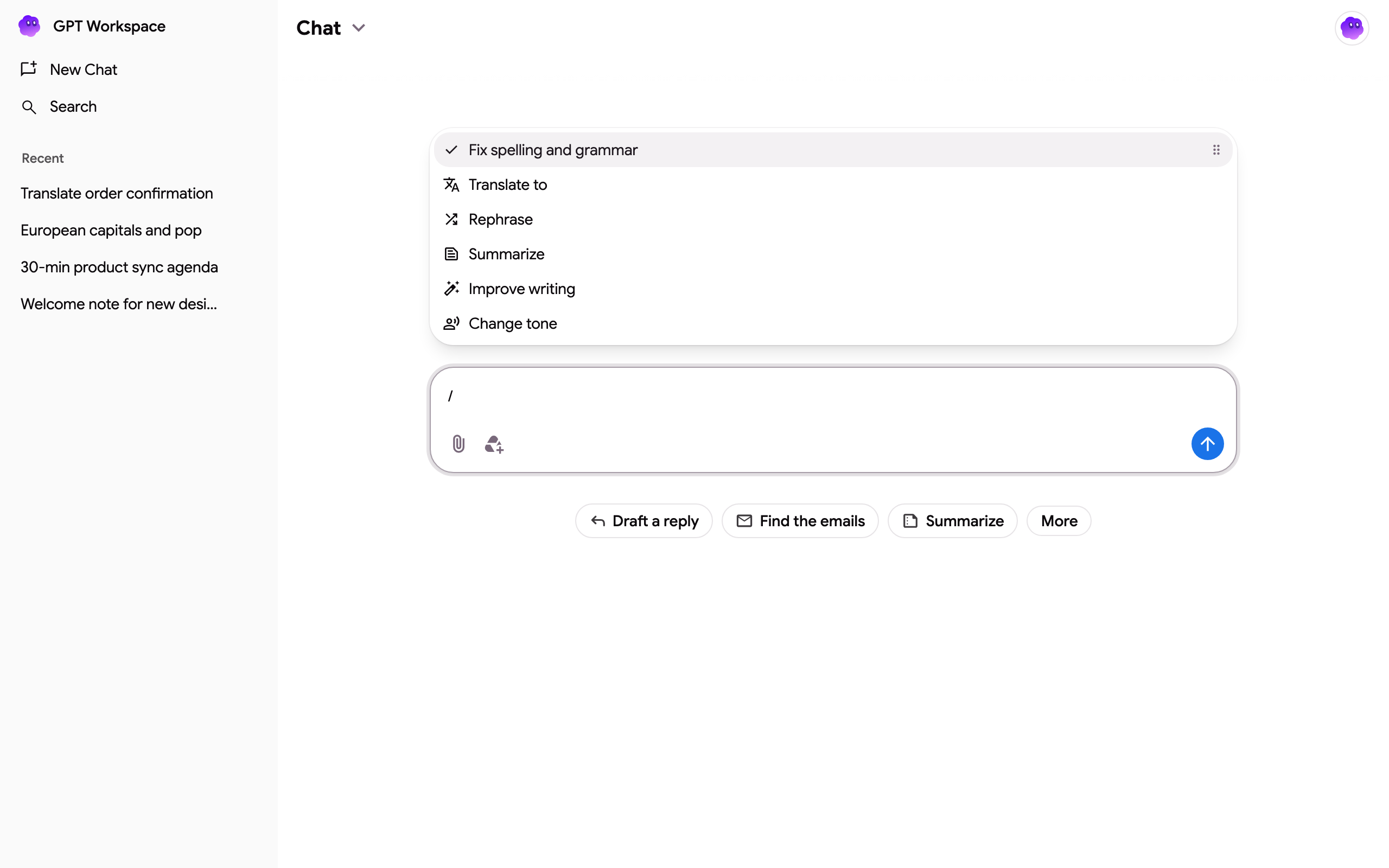
スニペットは再利用可能なプロンプトです。メッセージボックスで / を押す(または Insert snippet をクリックする)と一覧から選択でき、スニペットがチップとして挿入されます。その後に独自のテキストを追加できます。
組み込みスニペット
Section titled “組み込みスニペット”| スニペット | エージェントへの指示内容 |
|---|---|
| Rephrase | 同じ意味でテキストを書き直す。 |
| Fix spelling and grammar | スタイルを変えずにテキストを修正する。 |
| Summarize | テキストの短い要約。 |
| Improve text | より明確で構造の優れたテキスト。 |
| Improve writing | より優れたスタイルと流れ。 |
| Translate to | 選択した言語に翻訳する。 |
| Change tone | 選択したトーンで書き直す。 |
一部のスニペットには、2番目のチップとして表示される変数があります。
- Translate to は言語を指定します。入力してリストを検索できます。
- Change tone では Professional、Casual、Straightforward、Friendly、Formal、Optimistic、Pessimistic、Persuasive、Playful、Sincere、Authoritative、Confident、Encouraging、Excited、Funny、Inspiring が選択できます。
チップをクリックして値を変更するか、× をクリックしてスニペットを削除できます。
スニペットが適用されるテキスト
Section titled “スニペットが適用されるテキスト”- Chrome拡張機能のサイドパネルまたはアドオンのサイドバーでは、ドキュメント、スプレッドシートの範囲、スライドで選択されたテキストにスニペットが適用されます。選択範囲はメッセージボックスの上に表示され、× で削除できます。
- それ以外の場合は、スニペットの後に入力したテキスト、または直前の回答に適用されます。
ヒント: Google Docsでは、ページ下部の AIバー に最も一般的なスニペットがワンクリックチップとして用意されています。