
Google スライドの GPT
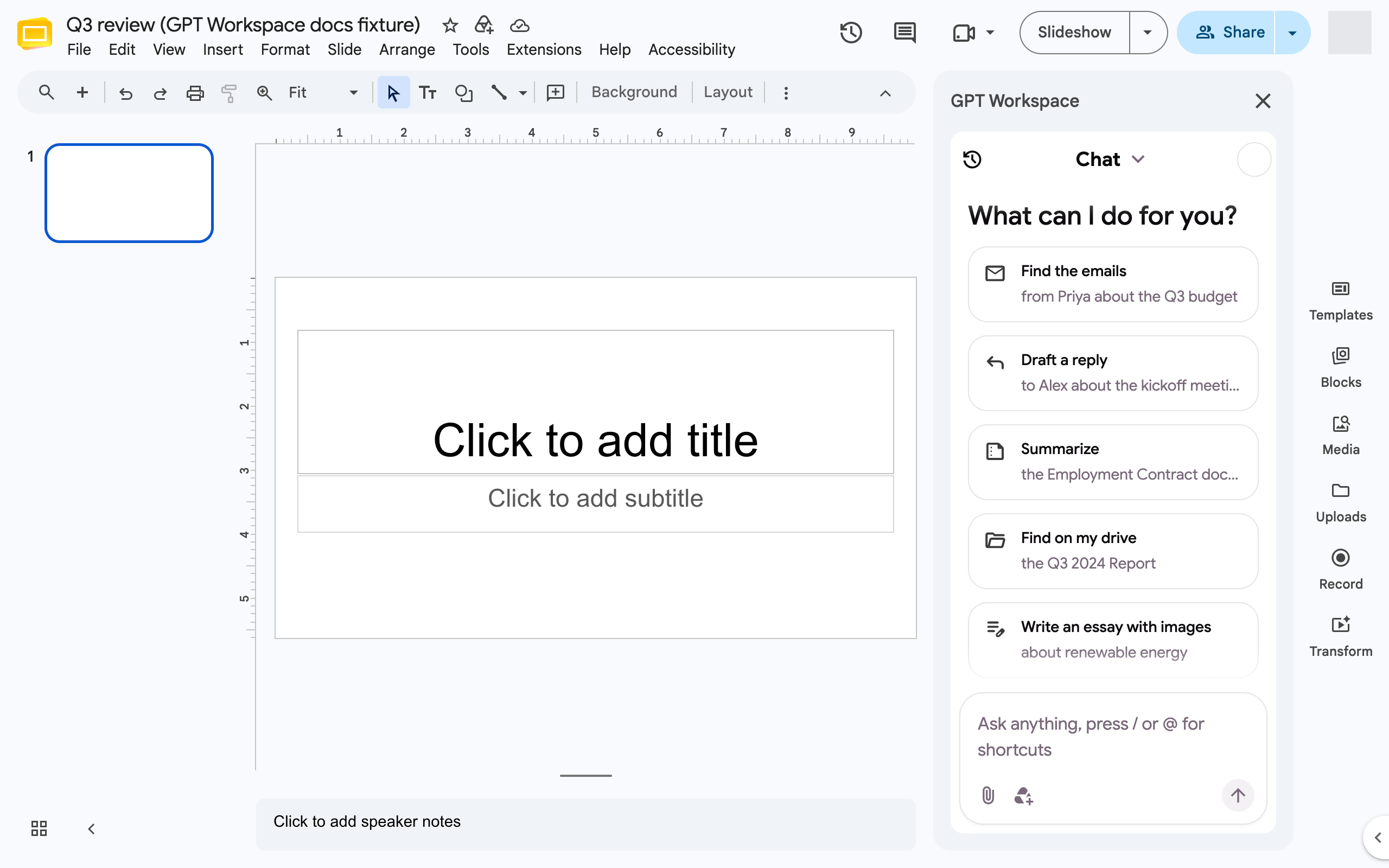
Google スライドでは、GPT Workspace が完全なデッキを生成し、既存のデッキを編集できます。Chrome 拡張機能のサイドパネル(GPT Workspace アイコン、Cmd+Shift+Space、またはスライドツールバー上部の GPT Workspace ボタン)、またはアドオンから 拡張機能 ➤ GPT Workspace ➤ ▶️ 開始 で開きます。
デッキを生成する
Section titled “デッキを生成する”- デッキを要求します。「Q3 2024レポートについて、営業チーム向けに8スライドのデッキを生成して」などと入力します。@ を使ってドキュメントや Drive ファイルを添付し、それを元にデッキを作成します。
- エージェントが デザインの選択 を求めてきます。いくつかのテンプレートが提案され、テンプレート ライブラリ ですべてを確認できます。Google Drive を使えば自分のプレゼンテーションを使用でき、ランダム デザイン でエージェントに選ばせることもできます。
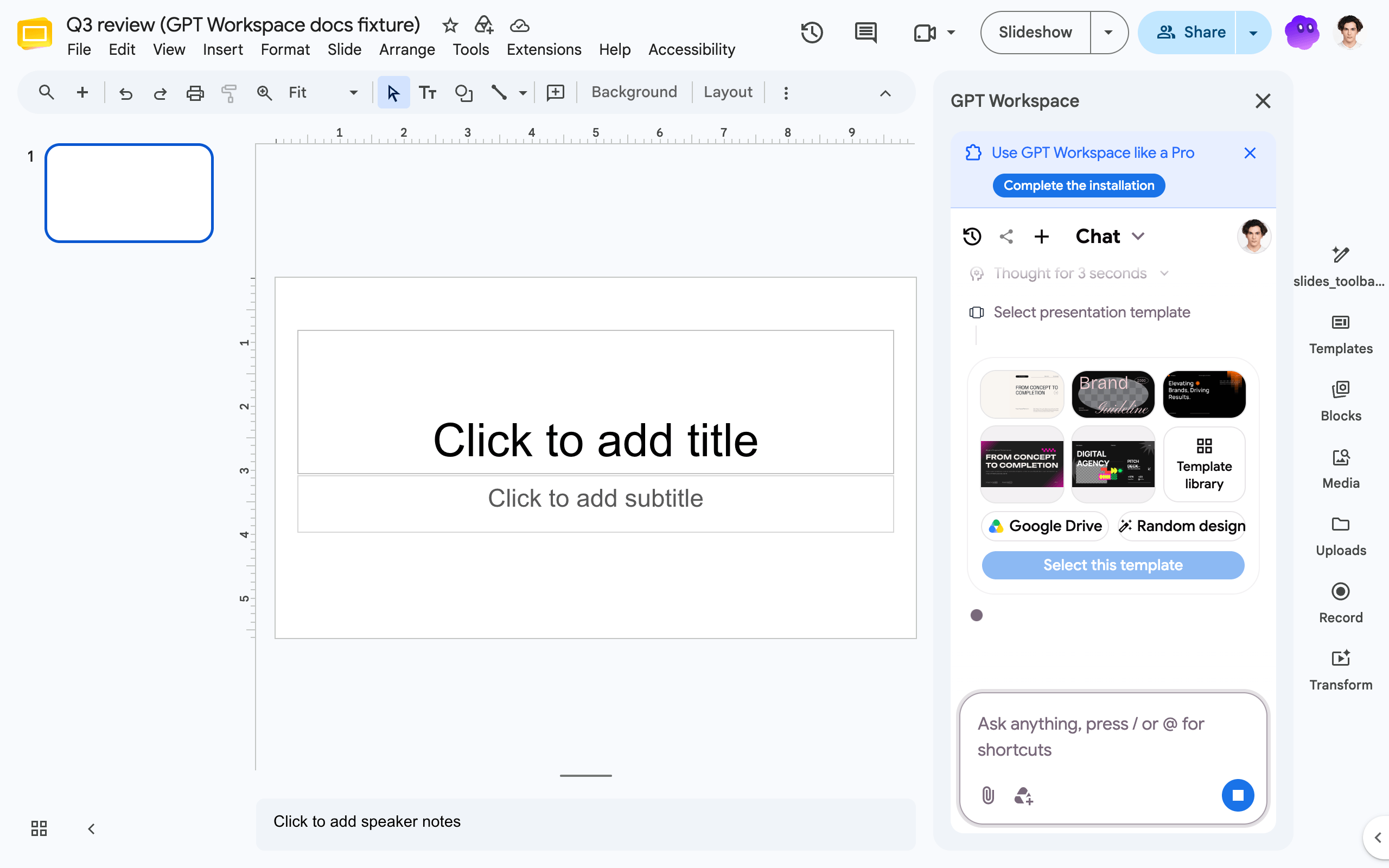 3. プレゼンテーションがすぐに作成されてリンクが提供され、その後すべてのスライド(テキスト、レイアウト、ストック画像)の計画を立て、スタイルガイドを作成してスライドをレンダリングします。完全なデッキの完成には数分かかります。リンクを開いて、スライドが表示されるのを確認できます。
その後、以下のように調整します。「箇条書きの代わりにグラフを使ってスライド3を再生成して」「デッキをダークブルーにスタイル変更して」「デッキをフランス語に翻訳して」「次のステップを含むまとめのスライドを追加して」など。
無料プランでは、デッキあたり最大10スライドまで生成できます。生成されたスライドはソースを保持しているため、エージェントは後で手作業で作成したスライドに触れることなく、それらを再生成したりスタイルを変更したりできます。
既存のスライドを編集する
Section titled “既存のスライドを編集する”スライドエージェントは、スライド、図形、画像、動画、表、リンクされたスプレッドシートのグラフを追加し、テキストの挿入や置換、テキストや図形のスタイル設定、スライドの並べ替え、要素のグループ化と配置、スライドへのコメント付けを行います。
- 「スライド1の背景をグレーにし、テキストを白、フォントを Lobster に変更して」
- 「スライド2のテキストをよりプロフェッショナルに改善して」
- 「スライド4に都市のスカイラインの画像を追加して」
- 「ビジネス、成長、戦略に関するストック画像を探して」
エージェントの機能を参照してください。
ツールバーのショートカット
Section titled “ツールバーのショートカット”Chrome 拡張機能は、スライドの右側ツールバーの上部に プレゼンテーションを作成 ボタンを追加し、Google 独自の AI エントリーボタンを GPT Workspace のサイドパネルにルーティングします。