
Sheets AIバー
Chrome拡張機能を利用すると、Googleスプレッドシートのシートタブの上にAIバーが表示されます。選択した範囲に対して動作し、チャットと同じSheetsエージェント経由でシートを直接編集します。
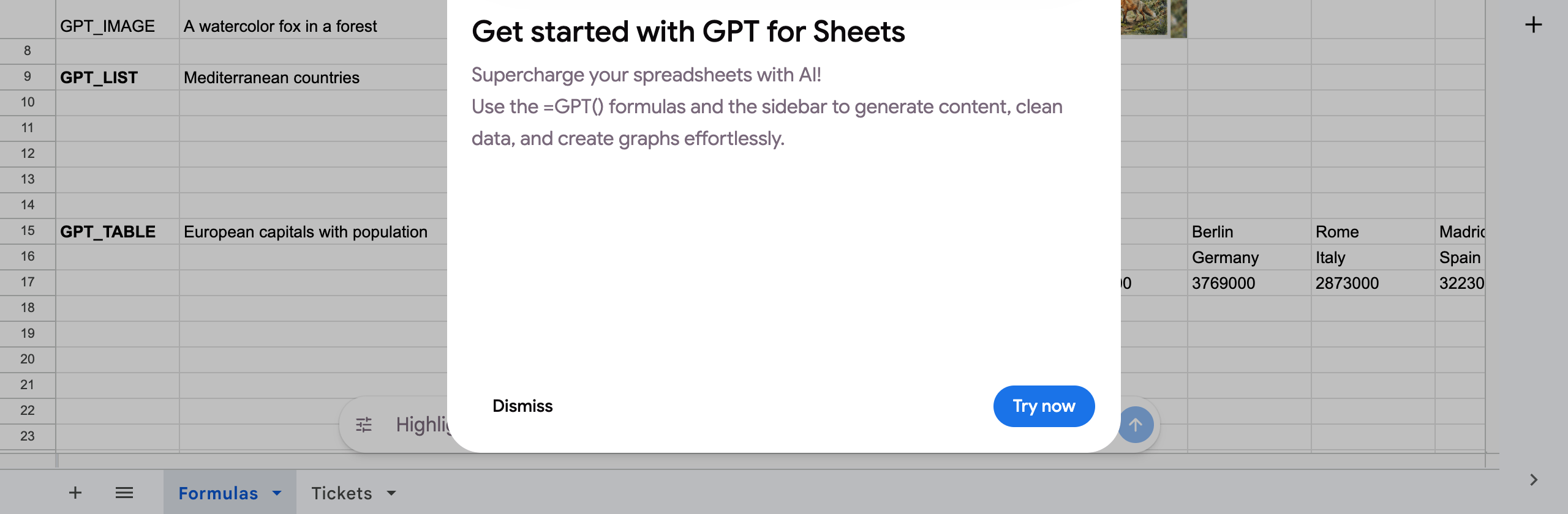
- 操作対象のセルを選択します(何も選択しない場合はシート全体が対象になります)。
- リクエストを入力し(「Edit this sheet with GPT Workspace…」「Add a column that calculates…」「Highlight the rows where…」など)、Enterキーを押すかチップをクリックします。
- バーに「Thinking…」「Reading the sheet…」「Applying changes…」と表示され、最後にChanges appliedと表示されます。
チップ: Clean data、Add totals、Explain selection、およびMoreの下にGenerate formula、Find duplicates、Add chart、Translate selection to Englishがあります。Toolsにはすべてのプロンプトと、9言語の**Translate to…**が一覧表示されます。
例: 「Split the full name column into first and last name」「Add a chart of revenue by month」「Convert the dates to ISO format」「Make the header row bold with a grey background」
折りたたみ、切り替え、オフにする
Section titled “折りたたみ、切り替え、オフにする”⋮メニューにはCollapse bottom bar、Switch to side panel、Turn off bottom barがあります。再度オンにするには、設定のShow AI bar in Google Sheetsを使用します。シートが読み取り専用の間や、GoogleのGeminiバーが画面に表示されている間は、バーが非表示になります。
表示される可能性のあるメッセージ
Section titled “表示される可能性のあるメッセージ”- Open a Google Spreadsheet to use the bottom bar: このバーはスプレッドシートエディタ内でのみ機能します。
- This spreadsheet is open as X, but GPT Workspace is signed in as Y: 同じGoogleアカウントで開くか、GPT Workspaceのアカウントと共有してください。
- Allow GPT Workspace to edit your Google Sheets in the tab that just opened: 権限を許可してから、リクエストを再試行してください。
- Upgrade your plan in GPT Workspace to keep editing sheets with AI: クレジットが不足しています。
GPT数式(セル内の=GPT())は別の機能です。GPT for Google Sheetsを参照してください。