
Google アカウントの権限
GPT Workspace は Google アカウントでサインインし、ユーザーの代わりに実行する操作に必要な権限のみを要求します。サインイン時にすべてを許可することも、リクエストで必要になったときに個別に後から付与することもできます。

各権限の用途
Section titled “各権限の用途”| 権限 | 用途 |
|---|---|
| Google Docs | チャット、AI バー、アドオンからドキュメントの読み取りと編集 |
| Google Sheets | スプレッドシートの読み取りと編集、GPT 数式、AI バー |
| Google Slides | プレゼンテーションの読み取り、編集、生成 |
| Google Drive | ファイルの検索と添付、@ メンション、Drive カード、生成した画像やスライドの保存 |
| Gmail(読み取り、変更、送信) | メール、下書き、ラベルの検索と読み取り、ライターバー、要求時の返信の送信 |
| Google Calendar | イベントの一覧表示、作成、変更 |
| Google Tasks | タスクの管理 |
| Google Contacts | 指定した人物のメールアドレスの検索 |
| Google Forms | フォームの作成と編集、回答の読み取り |
| Apps Script | Google アプリ内でアドオン自体のコードを実行 |
| メールアドレスとプロフィール | アカウントの識別 |
後から権限を付与する
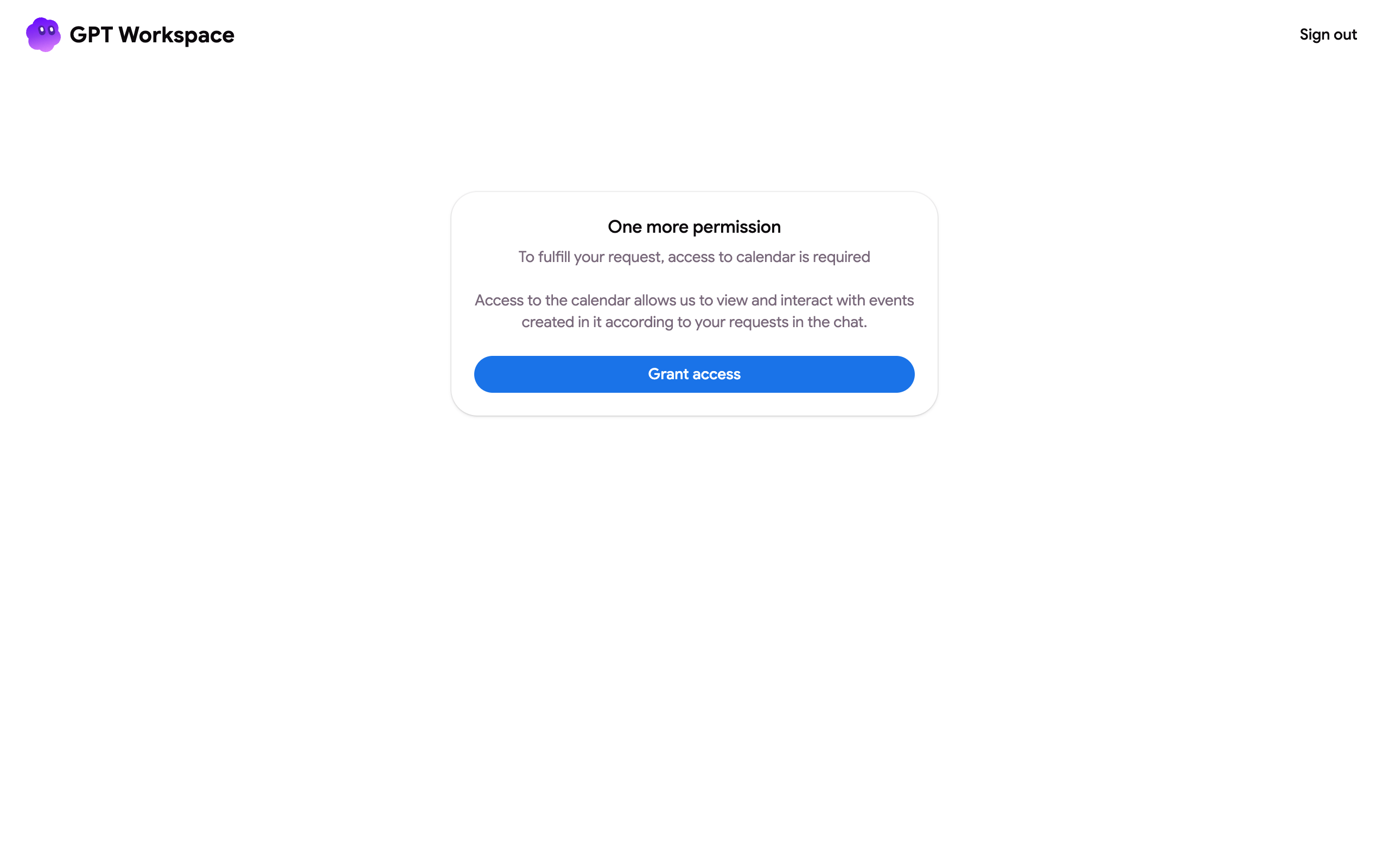
Section titled “後から権限を付与する”リクエストが未付与の権限を必要とする場合、チャットには アクセスを許可 ボタンが表示され、AI バーは許可を求めるタブを開き、Google Chat アプリはリンク付きで返信します。Google の画面で許可し、リクエストを再度実行してください。
gpt.space/app/google/connect を開き、アクセスを許可 をクリックして、すべてを一括で確認・付与することもできます。
確認または取り消し
Section titled “確認または取り消し”myaccount.google.com/connections を開き、GPT Workspace を見つけてアクセスできる内容を確認します。すべての接続を削除 ですべてを取り消します。次回サインイン時に再度権限が求められます。「その操作を実行するには認証が必要です」と表示された場合も、この方法で解決できます。詳しくはその FAQ を参照してください。
複数の Google アカウント
Section titled “複数の Google アカウント”表示中のページの Google アカウントが、GPT Workspace にサインインしたアカウントと一致している必要があります。アカウントが異なる場合は、AI バーと Gmail 機能が通知します。アカウントメニューからサインアウトし、正しいアカウントでサインインするか、そのアカウントとファイルを共有してください。複数の Google アカウントがあるブラウザでアドオンがまったく表示されない場合は、拡張機能をインストールできない を参照してください。